
Support Center » Comment programmer une playlist ?
Comment programmer une playlist ?
Dans cet article, nous vous expliquons comment programmer une playlist
Lorsque vous programmez une playlist, vous indiquez au programme les jours et les heures auxquels elle doit être diffusée sur l’écran.
Accédez à Playlists dans le menu de gauche depuis votre Dashboard.
Dans l’aperçu, la mention Désactivé apparaît à gauche de la playlist si celle-ci n’a pas encore de programmation. Sélectionnez la playlist que vous souhaitez modifier et cliquez sur l’icône en forme de crayon image. Si vous n’avez pas encore créé de playlist, vous devez d’abord le faire. Vous trouverez les instructions dans l’article « Comment créer une playlist ? ».

Cliquez sur Suivant pour accéder à la page de programmation de la playlist.
Dans cet aperçu, vous pouvez modifier les éléments que vous souhaitez afficher. Par défaut, le mois en cours est affiché. Si vous souhaitez afficher un autre mois, utilisez les flèches situées à côté du nom du mois. Pour modifier l’affichage, par exemple pour afficher un planning quotidien, utilisez le menu déroulant situé à droite du mois.
Si vous souhaitez que la playlist soit toujours diffusée tous les jours, sélectionnez l’option Lire toujours. Pour désactiver la programmation d’une playlist, utilisez le bouton marche/arrêt. Pour définir une programmation spécifique, cliquez sur Ajouter une programmation. Cette option apparaît lorsque vous désactivez l’option Lire toujours.
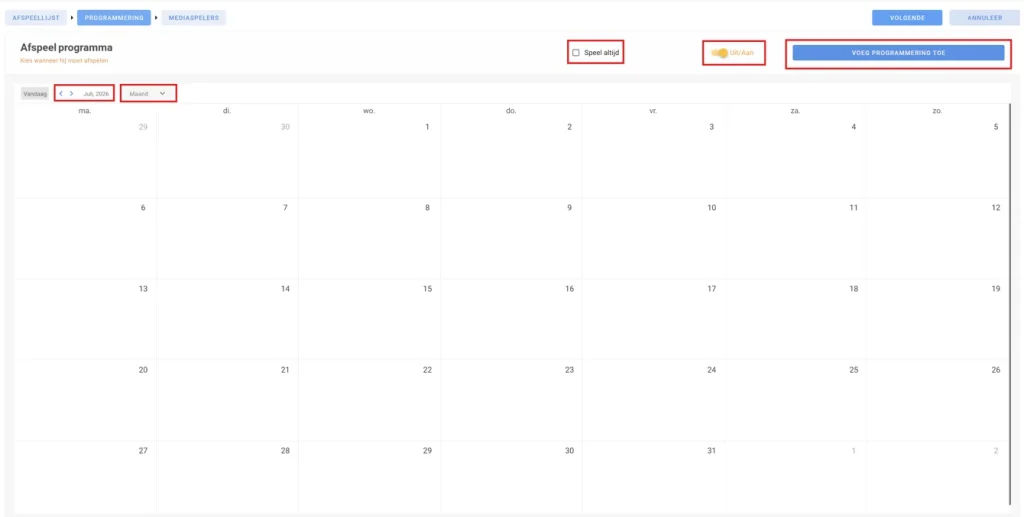
À l’aide d’un exemple, nous allons vous expliquer comment définir une programmation spécifique. Vous avez 2 playlists : la première doit être diffusée en permanence, pour laquelle vous avez sélectionné l’option Lire toujours. La deuxième doit être diffusée de 9 h à 17 h du lundi au vendredi, uniquement pendant le mois de mai.
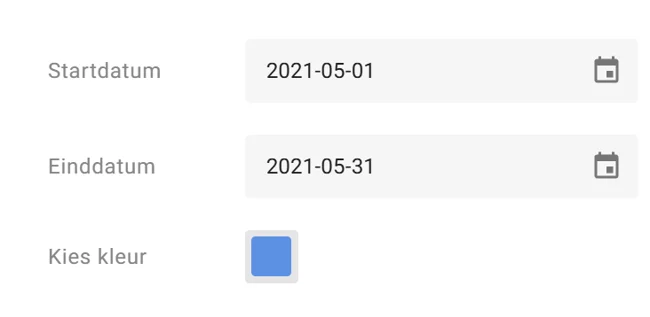
Après avoir cliqué sur Ajouter une programmation, vous pouvez définir une date de début et une date de fin :
Choisissez ensuite les jours et les heures auxquels vous souhaitez diffuser la playlist :

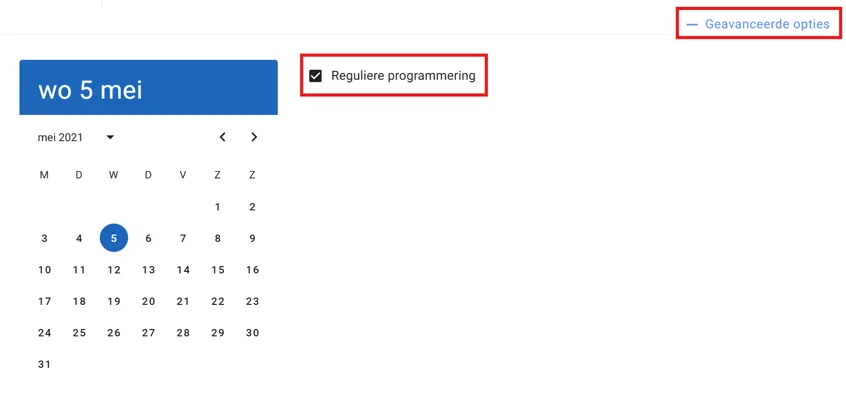
Les options avancées offrent des possibilités supplémentaires. Par exemple, si vous souhaitez déroger à la programmation définie pour certains jours, accédez à Avancé.
Si cette option n’est pas disponible et que vous souhaitez l’utiliser, contactez le Support. Cette fonctionnalité n’est pas activée par défaut.
Par exemple, si vous souhaitez définir une programmation différente pour le 5 mai, cliquez sur le 5 mai et désactivez l’option Programmation standard.
Vous pouvez ensuite définir les horaires :
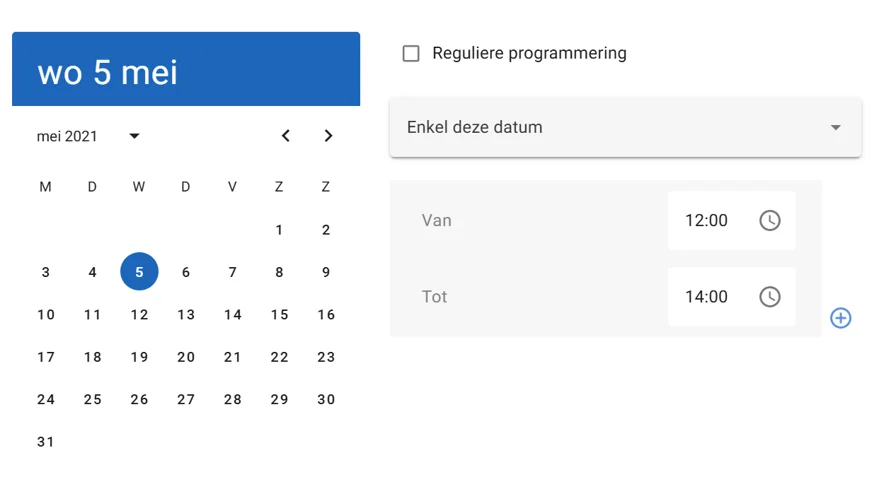
Lorsque vous avez terminé, cliquez sur Enregistrer.
Dans l’aperçu, vous pouvez maintenant voir quand la playlist sera diffusée. N’oubliez pas de synchroniser si vous souhaitez que les modifications soient immédiatement visibles sur l’écran. Si vous ne synchronisez pas, la nouvelle programmation sera automatiquement récupérée pendant la nuit.
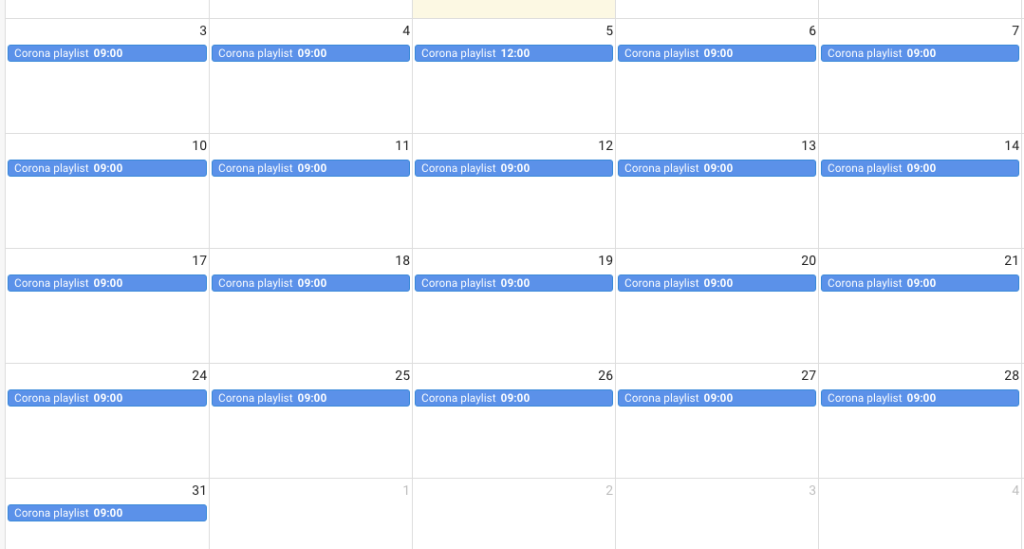
Si vous modifiez l’affichage pour passer du mois à la semaine, vous pouvez vérifier si la programmation du mois de mai est correctement configurée pour le 5 mai.
Attention : lorsque vous définissez une programmation spécifique, veillez à ce qu’une programmation soit toujours définie afin que le lecteur multimédia dispose d’une programmation à exécuter et ne rencontre pas de problème. Si vous ne souhaitez rien afficher à l’écran à certains moments, vous pouvez configurer les heures de mise en marche et d’arrêt de l’écran. Consultez pour cela l’article « Comment modifier les paramètres d’un lecteur ? ».