
Support Center » Problème « No data available » avec le widget Facebook ? Voici comment le résoudre
Problème « No data available » avec le widget Facebook ? Voici comment le résoudre
Vous souhaitez utiliser le widget Facebook, mais le message « No data available » s’affiche lorsque vous cliquez sur « Sélectionner une page Facebook publique » ? Suivez les étapes ci-dessous.
Lorsque vous êtes connecté à Facebook dans le widget, il est important de sélectionner les bonnes pages professionnelles. Cela nous permet de récupérer les informations correspondantes.
Cliquez sur le widget Facebook que vous souhaitez configurer.
Cliquez sur « Se connecter à Facebook » et connectez-vous à votre compte.
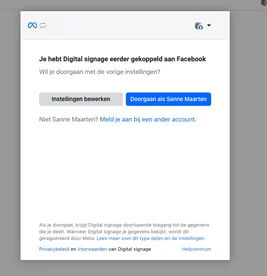
Cliquez sur « Modifier les paramètres » et cochez la page professionnelle que vous souhaitez afficher à l’écran.
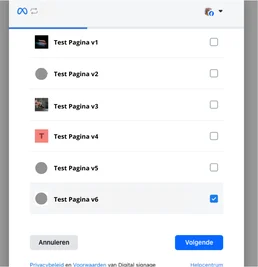
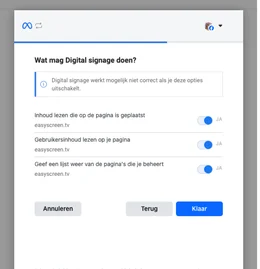
Cliquez sur « Suivant », assurez-vous que toutes les options sont activées, puis cliquez sur « Terminé ».
Les pages professionnelles sélectionnées apparaîtront ensuite automatiquement dans le menu déroulant, où vous pourrez facilement sélectionner la page souhaitée.
Remarque : seules les pages que vous avez cochées sont disponibles dans le menu déroulant.
Pages sélectionnées, mais invisibles dans le menu déroulant ?
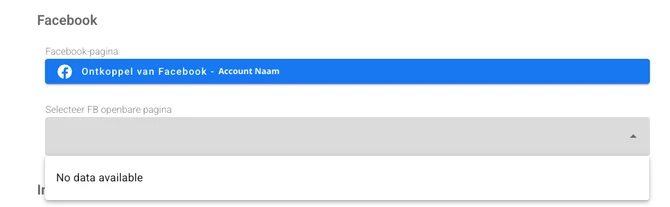
Si les pages sélectionnées n’apparaissent pas dans le menu déroulant, suivez les étapes ci-dessous :
Étapes pour vérifier et configurer les accès
- Connectez-vous à Facebook et cliquez sur votre photo de profil en haut à droite (à côté de l’icône des notifications).
- Cliquez sur la page professionnelle que vous souhaitez connecter.
- Cliquez à nouveau sur votre compte en haut à droite (vous êtes maintenant dans l’environnement de la page professionnelle).
- Accédez à « Paramètres et confidentialité » → « Paramètres ».
- Utilisez la barre de recherche au centre de la page (« Rechercher dans les paramètres ») et recherchez « Accès à la page » (Page Access).
- Vérifiez que votre compte personnel apparaît dans l’une des sections suivantes :
- « Personnes ayant un accès Facebook » (People with Facebook access), ou
- « Personnes ayant un accès aux tâches » (People with task access).
- Dans la section « Personnes ayant un accès aux tâches », l’accès au minimum à « Contenu » (Content) doit être accordé.
- Si ces paramètres ne sont pas correctement configurés, la connexion Facebook ne fonctionnera pas et votre compte ne sera pas affiché lors de la sélection d’un compte Facebook dans Easyscreen.