
Support Center » Guide d’installation du XMP-8552
Guide d’installation du XMP-8552
Découvrez étape par étape comment installer le lecteur multimédia XMP-8552 à l’aide de notre guide d’installation.
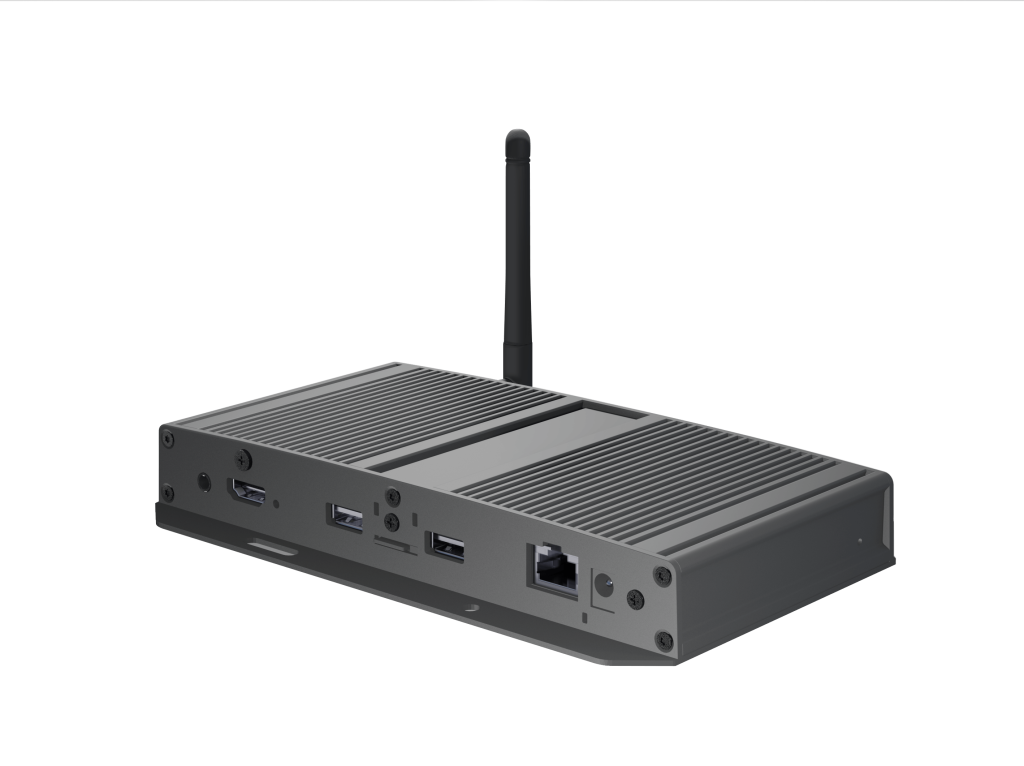
Matériel nécessaire
- Un ou plusieurs écrans équipés d’une entrée HDMI auxquels le lecteur multimédia peut être connecté. Si vous souhaitez contrôler plusieurs écrans avec un seul lecteur multimédia afin de diffuser un programme synchronisé, vous aurez également besoin d’un équipement de distribution vidéo (répartiteurs HDMI, câbles et éventuellement prolongateurs).
- Une prise électrique avec une alimentation 24 heures sur 24 (pour permettre les mises à jour nocturnes), située à moins d’un mètre de l’écran ou de l’emplacement d’installation du lecteur multimédia.*
- Une connexion réseau avec accès à Internet située à moins d’un mètre de l’emplacement d’installation du lecteur multimédia. Une connexion réseau filaire réduit les risques de dysfonctionnement et est préférable à une connexion Wi-Fi.
- Suffisamment d’espace derrière l’écran pour installer le lecteur multimédia. Dimensions : 110 × 70 × 30 mm (longueur × largeur × profondeur).
- Facultatif : un clavier et une souris USB lors de l’installation. Ceux-ci sont nécessaires si vous souhaitez modifier les paramètres de base du lecteur multimédia, tels que les paramètres réseau, le Wi-Fi ou la résolution vidéo.
Contenu du kit d’installation
- Lecteur multimédia
- Adaptateur secteur 12 V
- Câble réseau (2 m)
- Câbles HDMI de 2 mètres
- Antenne sans fil
- 2 bandes auto-agrippantes double face
- Plaque de fixation murale avec vis de montage pour le lecteur multimédia
Si vous souhaitez utiliser l’écran en orientation verticale (portrait), consultez d’abord le guide d’installation de l’écran. Certaines marques ne permettent pas l’installation en mode portrait.
Si le fabricant autorise le mode portrait, vous devez faire pivoter de 90° l’écran auquel le lecteur multimédia est connecté. Dans la plupart des cas, la rotation s’effectue dans le sens des aiguilles d’une montre, mais certaines exceptions existent. Consultez le guide d’installation du fabricant ou testez l’orientation avec le lecteur multimédia connecté avant d’installer définitivement l’écran.
Positionnement du lecteur multimédia
Déterminez l’emplacement où vous souhaitez installer le lecteur multimédia. Vous disposez des options suivantes :
- Directement à l’arrière de l’écran à l’aide des bandes auto-agrippantes double face fournies.
- Fixez-le au mur à proximité de l’écran à l’aide de la plaque de fixation murale fournie. Les câbles HDMI fournis mesurent 35 et 100 cm et peuvent être utilisés selon vos besoins. Les vis, chevilles murales ou un câble HDMI plus long peuvent être achetés localement. L’utilisation de câbles HDMI de plus de 10 mètres n’est pas recommandée.
- Branchez directement le lecteur multimédia sur l’entrée HDMI de l’écran. Dans ce cas, fixez les câbles réseau et d’alimentation de manière à éviter d’endommager l’entrée HDMI lorsque les câbles sont tirés.
Si le lecteur est installé à plus de 100 cm de l’entrée HDMI de l’écran, vous devez commander ou acheter séparément un câble HDMI plus long. Il doit s’agir d’un câble de type « mâle-femelle », c’est-à-dire une rallonge HDMI. Un câble HDMI standard ne peut pas être connecté directement au lecteur.
Si la distance entre la prise électrique et l’emplacement d’installation du lecteur multimédia est supérieure à 1 mètre, vous devez commander ou acheter séparément un adaptateur secteur avec un câble plus long.
Installation du lecteur multimédia
- Placez le lecteur multimédia à l’arrière de l’écran ou fixez-le au mur.
- Connectez le câble réseau à la connexion Internet et au port réseau (LAN) du lecteur multimédia.
- Connectez le câble HDMI à la sortie HDMI du lecteur multimédia et à une entrée HDMI libre de l’écran.
- Connectez un câble réseau au lecteur (pour le Wi-Fi, consultez la section Paramètres réseau et Wi-Fi).
- Allumez l’écran et sélectionnez l’entrée HDMI à laquelle le lecteur multimédia est connecté, conformément au guide d’utilisation de l’écran. Dans la plupart des cas, cette opération s’effectue à l’aide de la télécommande en appuyant sur le bouton « Input » ou « Source ».
- Branchez l’adaptateur secteur sur la prise électrique et sur le lecteur multimédia (DC 12 V). Après environ 30 secondes, un court menu de démarrage apparaît.
Après le menu de démarrage, le programme de contenu est lancé.
Si le lecteur ne parvient pas à se connecter via la configuration réseau filaire, vérifiez d’abord le câblage, puis contactez votre administrateur réseau.
Paramètres réseau et Wi-Fi
Le XMP-8552 est livré par défaut avec une connexion filaire et une attribution automatique de l’adresse IP (DHCP).
Si le lecteur est connecté à un réseau Wi-Fi ou si le réseau filaire nécessite une configuration IP statique, ces paramètres peuvent être configurés dans le menu de configuration du lecteur multimédia.
Matériel nécessaire
- Une souris USB
- Un clavier USB (facultatif)
Accéder au menu de configuration
- Assurez-vous que l’écran est connecté et visible depuis le lecteur multimédia.
- Connectez la souris et, si nécessaire, le clavier aux ports USB du lecteur multimédia.
- Démarrez le lecteur multimédia en branchant l’adaptateur secteur.
- Après environ 30 secondes, une option permettant d’accéder au menu de configuration du lecteur multimédia apparaît.
- Sélectionnez et cliquez sur « Annuler la lecture automatique » avec la souris. Cliquez ensuite sur « Avancé » pour modifier les paramètres.
Remarque : si le lecteur a déjà démarré, vous pouvez également accéder au menu de configuration en plaçant le curseur dans un coin de l’écran et en maintenant le bouton gauche de la souris enfoncé pendant 15 secondes.
Cliquez sur l’icône de pause.
Les paramètres réseau et les autres paramètres du lecteur multimédia peuvent être modifiés dans le menu de configuration.
Configurer le Wi-Fi
Pour une installation permanente, il est recommandé de connecter le lecteur multimédia à un réseau filaire. Une connexion filaire réduit les risques de dysfonctionnements ou de problèmes lors des mises à jour.
Si aucun réseau filaire n’est disponible et qu’un réseau Wi-Fi avec une puissance de signal suffisante est accessible, vous pouvez connecter le lecteur à ce réseau :
- Cliquez sur « Avancé ».
- Accédez à Réseau > LAN sans fil. Désactivez d’abord « Ethernet activé » en décochant la case correspondante.
- Les réseaux Wi-Fi disponibles s’affichent. Sélectionnez le réseau auquel vous souhaitez vous connecter.
- Si vous avez correctement saisi le mot de passe, le statut « Connecté » apparaît après quelques instants.
- Vous pouvez maintenant quitter le menu à l’aide de la flèche de retour située en bas. Cliquez deux fois : la première fois pour faire passer la flèche de la position verticale à la position horizontale, puis une seconde fois pour quitter la page.
Le lecteur revient à l’écran initial du menu de configuration. Si aucune action n’est effectuée, la lecture reprend automatiquement après 15 secondes.
Modifier les paramètres réseau : configuration IP
Si le réseau filaire sur le site nécessite une configuration spécifique, vous pouvez définir une adresse IP statique sur le lecteur multimédia.
Consultez d’abord votre administrateur réseau. Le lecteur est configuré par défaut en mode automatique (DHCP), ce qui est suffisant dans la plupart des cas.
Pour saisir une configuration IP statique :
- Dans le menu avancé, cliquez sur « Réseau ».
- Ouvrez Ethernet > Paramètres IP statiques > Modifier le réseau > Options avancées > Paramètres IP, puis sélectionnez « Statique ».
- Saisissez les informations fournies par votre administrateur réseau.
Configurer un serveur proxy
Cliquez sur « Proxy » et sélectionnez « Manuel ». Saisissez les informations fournies par votre administrateur réseau.
Vous pouvez maintenant quitter le menu à l’aide de la flèche de retour située en bas.
Le lecteur revient à l’écran initial du menu de configuration. Si aucune action n’est effectuée, la lecture reprend automatiquement après 15 secondes.
Si le lecteur ne parvient pas à se connecter via la configuration réseau filaire, vérifiez d’abord le câblage, puis contactez votre administrateur réseau.
Problèmes de réseau
Si le lecteur n’apparaît pas en ligne dans votre compte de digital signage, il est possible qu’un problème provienne du réseau.
Vérifiez dans ce cas si vous pouvez vous connecter à Internet avec un autre appareil, par exemple un ordinateur portable.
Si ce n’est pas le cas, contactez votre administrateur réseau.
Si un ordinateur portable peut se connecter à Internet, mais que le lecteur multimédia ne parvient pas à se connecter, contactez votre fournisseur.
Problèmes d’affichage
Si l’écran n’affiche pas entièrement le contenu ou si l’image est déformée, consultez le guide d’utilisation de l’écran pour vérifier que le format d’image est réglé sur 16:9 ou sur plein écran.
Si l’écran n’accepte pas un signal Full HD, le lecteur multimédia peut être configuré avec une résolution inférieure. Pour cela, contactez le service d’assistance.