Comment modifier les détails d’un lecteur, comme l’orientation et les horaires d’allumage ?

Dans ce tutoriel, découvrez comment modifier les propriétés d’un lecteur, notamment son nom, son orientation et ses horaires d’allumage et d’extinction.

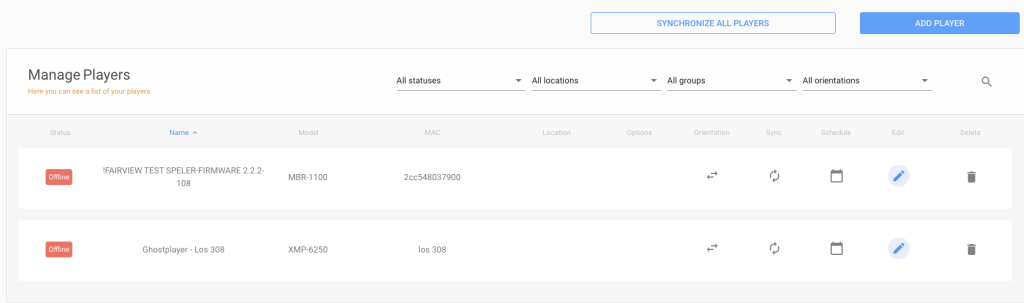
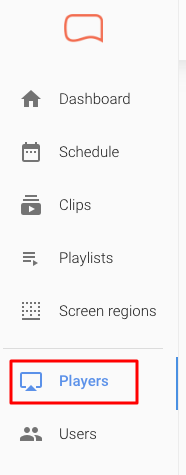
Commencez par accéder à la liste des lecteurs en cliquant sur « Lecteurs » dans le menu situé à gauche de votre tableau de bord :

Une fois sur la page « Lecteurs », vous voyez la liste de vos lecteurs :

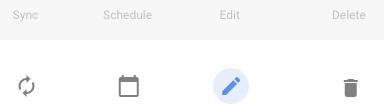
Pour chaque lecteur de la liste, quatre actions sont disponibles à l’aide des icônes correspondantes. Vous pouvez synchroniser, programmer, modifier ou supprimer rapidement un lecteur.

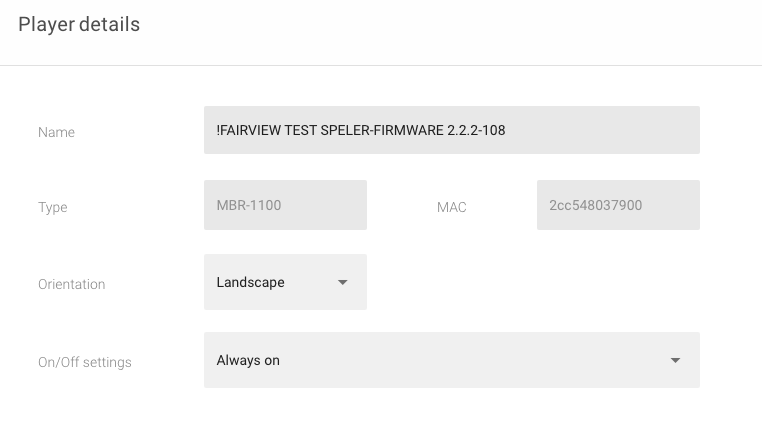
Pour modifier les informations d’un lecteur spécifique, cliquez sur le bouton « Modifier » Vous accédez alors à la page de modification du lecteur :

Dans le premier champ, vous pouvez modifier le nom du lecteur.

La deuxième ligne affiche le modèle et l’adresse MAC du lecteur. Ces informations ne peuvent pas être modifiées.

Dans le troisième champ, vous pouvez modifier l’orientation du lecteur. Deux options sont disponibles : « Landscape » et « Portrait ».

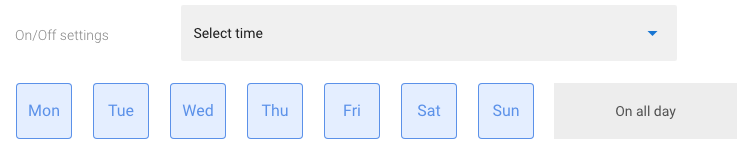
Enfin, vous pouvez modifier les horaires d’allumage et d’extinction. Par défaut, le lecteur est configuré pour être toujours allumé. Si vous souhaitez définir des horaires spécifiques, cliquez sur le champ et sélectionnez « Sélectionner une heure

Vous pouvez alors choisir les jours et les horaires pendant lesquels le lecteur doit être allumé.

Si vous souhaitez utiliser des horaires différents selon les jours, sélectionnez les jours concernés. Une ligne distincte apparaît alors pour vous permettre de définir des horaires spécifiques pour ces jours.

Exemple

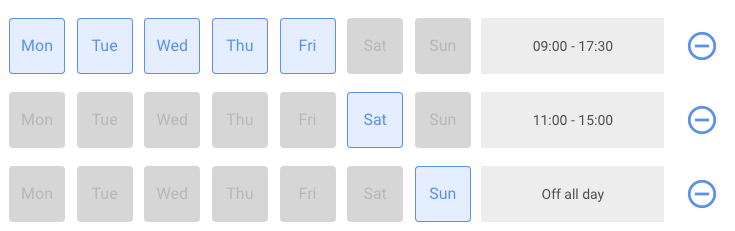
Supposons que vous souhaitiez modifier les horaires du samedi et du dimanche et que vous ayez sélectionné ces deux jours.

Ajoutez deux lignes supplémentaires et configurez les horaires afin que le lecteur soit allumé le samedi de 11h00 à 15h00, tandis qu’il reste éteint toute la journée le dimanche :

Une fois les paramètres du lecteur modifiés, n’oubliez pas de cliquer sur « Enregistrer » en haut à droite afin de sauvegarder vos modifications.

Retour en haut