
Support Center » manuale di installazione xmp 8552 1
Manuale di installazione XMP-8552
Impara passo dopo passo come installare il media player XMP-8552 con il nostro pratico manuale di installazione.
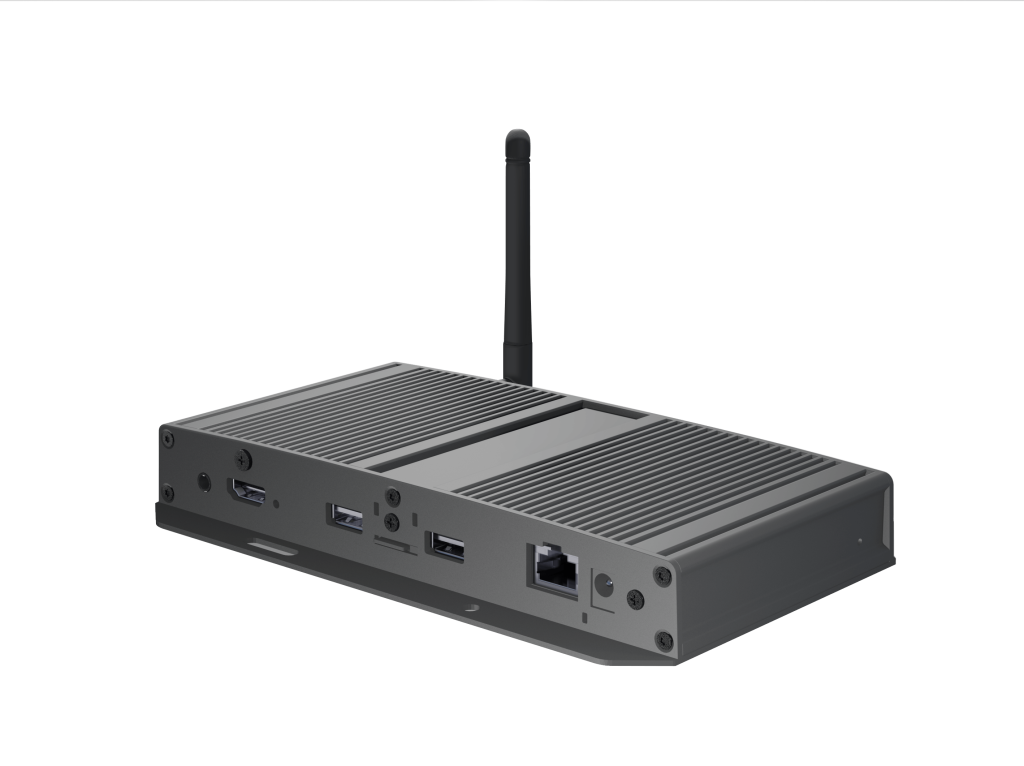
Materiale necessario
- Uno o più schermi con ingresso HDMI a cui collegare il media player. Se desideri controllare più schermi con un solo media player (per riprodurre lo stesso programma in sincronizzazione), sono necessari anche dispositivi di distribuzione video (splitter HDMI, cavi e, se necessario, prolunghe).
- Una presa elettrica con alimentazione 24 ore su 24 (per aggiornamenti notturni), entro 1 metro dallo schermo o dal punto di installazione del media player.*
- Una connessione di rete con accesso a Internet entro 1 metro dal punto di installazione del media player. Una connessione cablata riduce al minimo il rischio di malfunzionamenti ed è preferibile rispetto al Wi-Fi.
- Spazio sufficiente dietro lo schermo per posizionare il media player. Dimensioni: 110x70x30 mm (lunghezza x larghezza x profondità).
- Opzionale: tastiera e mouse USB al momento dell’installazione. Necessari se vuoi modificare le impostazioni di base del media player, come rete, Wi-Fi o risoluzione video residua.
Contenuto del pacchetto di installazione
- Media player
- Alimentatore 12V
- Cavo di rete (2 m)
- Cavi HDMI 2 m
- Antenna wireless
- 2 strisce di velcro biadesivo
- Piastra di montaggio a muro con viti per il media player
Nota: se vuoi utilizzare lo schermo in orientamento verticale (ritratto), consulta prima il manuale dello schermo. Alcuni marchi non sono adatti per il montaggio verticale. Se il produttore permette la modalità ritratto, lo schermo collegato al media player deve essere ruotato di 90°. Nella maggior parte dei casi in senso orario, ma ci sono eccezioni. Consulta il manuale del produttore o verifica l’orientamento con il media player collegato prima di montare lo schermo.
Posizionamento del media player
Decidi dove installare il media player. Opzioni possibili:
- Dietro lo schermo, utilizzando le strisce di velcro biadesivo incluse.
- Montaggio a muro vicino allo schermo con la piastra di montaggio inclusa. I cavi HDMI forniti misurano 35 e 100 cm e possono essere utilizzati secondo necessità. Viti, tasselli o un cavo HDMI più lungo possono essere acquistati localmente. Non si raccomanda l’uso di cavi HDMI più lunghi di 10 metri.
- Collegamento diretto alla porta HDMI dello schermo. In questo caso, disponi i cavi di rete e alimentazione in modo da non danneggiare l’ingresso HDMI quando i cavi vengono tirati.
Se il media player si trova a più di 100 cm dalla porta HDMI dello schermo, occorre ordinare un cavo HDMI più lungo o acquistarlo separatamente. Deve essere un cavo maschio-femmina (prolunga HDMI), poiché un cavo standard non entra nel player.
Se la distanza tra la presa elettrica e il punto di installazione del media player supera 1 metro, occorre ordinare o acquistare separatamente un alimentatore più lungo.
Installazione del media player
- Posiziona il media player dietro lo schermo o montalo a muro.
- Collega il cavo di rete alla connessione Internet e alla porta LAN del media player.
- Collega il cavo HDMI all’uscita HDMI del media player e a una porta HDMI libera dello schermo.
- Collega il cavo di rete al player (per Wi-Fi, vedi sezione impostazioni rete e Wi-Fi).
- Accendi lo schermo e seleziona l’ingresso HDMI a cui è collegato il media player secondo il manuale dello schermo (di solito tramite il pulsante “input” o “source” del telecomando).
- Collega l’alimentatore alla presa elettrica e al media player (DC 12V). Dopo circa 30 secondi appare un breve menu di avvio.
Dopo il menu di avvio, viene eseguito il programma dei contenuti.
Se il media player non si connette tramite le impostazioni di rete cablata, verifica prima i cavi e poi consulta l’amministratore di rete.
Impostazioni di rete e Wi-Fi
Il XMP-8552 è configurato di default per una connessione cablata con assegnazione automatica IP (DHCP). Se vuoi collegarlo a una rete Wi-Fi o se la rete cablata richiede un IP statico, puoi configurarlo nel menu di configurazione del media player.
Materiale necessario
- Mouse USB
- Tastiera USB (opzionale)
Accesso al menu di configurazione
- Assicurati che il monitor sia collegato e visibile dal media player.
- Collega mouse e, se necessario, tastiera alle porte USB del media player.
- Avvia il media player collegando l’alimentatore.
- Dopo circa 30 secondi, puoi accedere al menu di configurazione del media player.
- Seleziona e clicca su “annulla autoplay” con il mouse. Poi clicca su “avanzate” per modificare le impostazioni.
Nota: se il player è già avviato, puoi accedere al menu di configurazione posizionando il cursore in un angolo dello schermo e tenendo premuto il tasto sinistro del mouse per 15 secondi.
Clicca sull’icona pausa.
Le impostazioni di rete e altre configurazioni del media player possono essere modificate nel menu di configurazione.
Configurazione Wi-Fi
Si consiglia di utilizzare una connessione cablata per installazioni fisse, per ridurre al minimo problemi o interruzioni negli aggiornamenti. Se non è disponibile una rete cablata e c’è una rete Wi-Fi con segnale sufficiente, puoi collegare il player:
- Clicca su “avanzate”.
- Vai a Rete > WLAN. Disattiva prima “Ethernet” deselezionando la casella.
- Vengono visualizzate le reti Wi-Fi disponibili. Seleziona quella desiderata.
- Inserisci la password corretta; dopo qualche momento appare “connesso”.
- Esci dal menu con la freccia di ritorno in basso: clicca due volte, prima per cambiare la freccia da verticale a orizzontale e la seconda per uscire dalla pagina.
Il player torna allo schermo iniziale del menu di configurazione. Se non viene eseguita alcuna operazione, dopo 15 secondi riprende automaticamente la riproduzione.
Modifica impostazioni rete: configurazione IP
Se la rete cablata richiede un IP fisso, puoi configurarlo sul media player. Consulta prima l’amministratore di rete. Di default il player è impostato su configurazione automatica (DHCP), che nella maggior parte dei casi è sufficiente.
- Nel menu avanzato clicca su “rete”.
- Apri Ethernet > Impostazioni IP statiche, seleziona > Cambia rete > Opzioni avanzate > Impostazioni IP e clicca su “statico”.
- Inserisci i dati forniti dall’amministratore di rete.
Configurazione proxy
- Clicca su “proxy” e scegli “Manuale”.
- Inserisci i dati forniti dall’amministratore di rete.
Esci dal menu con la freccia di ritorno in basso. Il player tornerà allo schermo iniziale del menu di configurazione. Dopo 15 secondi riprende la riproduzione.
Se il player non si connette con le impostazioni di rete fissa, verifica prima i cavi e poi consulta l’amministratore di rete.
Problemi di rete
Se il player non appare online nel tuo account digital signage, potrebbe esserci un problema di rete.
- Verifica se un altro dispositivo (es. laptop) può connettersi a Internet.
- Se il laptop funziona ma il media player no, contatta il fornitore.
Problemi con lo schermo
Se lo schermo non mostra i contenuti correttamente o distorti:
- Verifica nel manuale dello schermo che il rapporto di aspetto sia impostato su 16:9 o schermo intero.
- Se lo schermo non accetta segnali Full HD, il media player può essere impostato su una risoluzione inferiore. Contatta il centro assistenza per ulteriori dettagli.