![face-agent.png]](https://help.cms-ds.com/hs-fs/hubfs/face-agent.png?height=49&name=face-agent.png)
Wanneer je in de widget bent ingelogd met Facebook, is het belangrijk dat je de juiste bedrijfspagina’s selecteert. Dit is nodig zodat wij de bijbehorende informatie kunnen ophalen.
Klik op de Facebook-widget die je wilt instellen.
Klik op Koppel met Facebook en log in op jouw account.
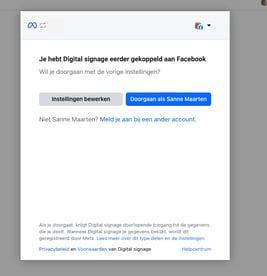
Klik op Instellingen bewerken en vink de bedrijfspagina aan die je op het scherm wilt tonen.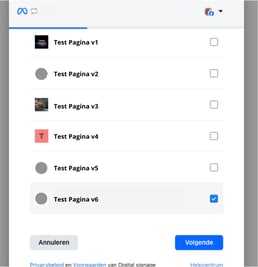
Klik op Volgende, zorg dat alle opties zijn ingeschakeld, en klik op Klaar.
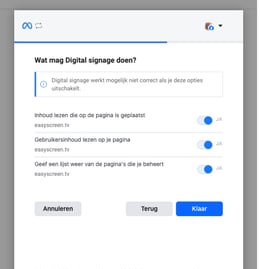
De geselecteerde bedrijfspagina’s verschijnen daarna automatisch in de dropdown, waar je eenvoudig de gewenste pagina kunt kiezen.
Let op: alleen de pagina’s die je hebt aangevinkt, zijn beschikbaar in de dropdown.
Pagina’s aangevinkt maar niet zichtbaar in de dropdown?
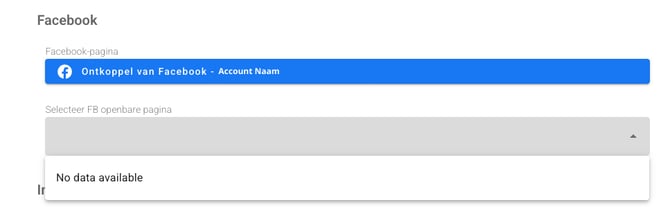
Wanneer aangevinkte pagina’s niet in de dropdown verschijnen, doorloop dan de volgende stappen:
Stappen om toegang te controleren en in te stellen
- Log in op Facebook en klik rechtsboven op je profielfoto (naast het notificatie-icoon).
- Klik op de bedrijfspagina die je wilt koppelen.
- Klik opnieuw rechtsboven op je account (je bevindt je nu in de omgeving van de bedrijfspagina).
- Ga naar Instellingen en privacy → Instellingen.
- Gebruik de zoekbalk in het midden van de pagina (“Zoeken in instellingen”) en zoek op Paginatoegang (Page Access).
- Controleer of je persoonlijke account vermeld staat onder:
- Mensen met Facebook-toegang (People with Facebook access), of
- Mensen met toegang tot taken (People with task access).
- Bij Mensen met toegang tot taken moet minimaal inhoud (Content) toegang zijn toegewezen.
- Als dit niet correct is ingesteld, werkt de Facebook-koppeling niet en wordt je account niet weergegeven bij het selecteren van een Facebook-account binnen Easyscreen.