
Wat is een bundel?
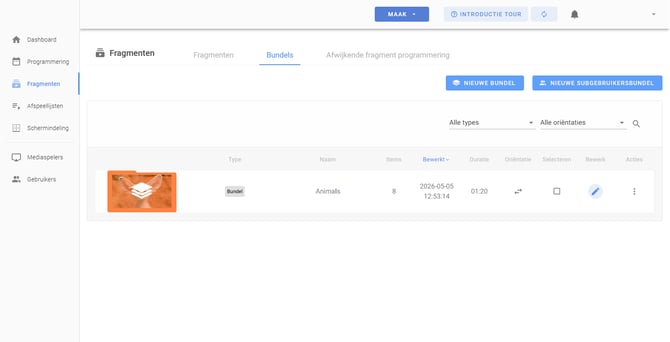
Een bundel is een verzameling fragmenten die je gebruikt om content te groeperen en te beheren. Als mainuser heb je volledige controle over de bundels: je bepaalt welke fragmenten erin staan, in welke volgorde ze worden afgespeeld en wanneer ze zichtbaar zijn.
Bundels helpen je om content overzichtelijk te houden én zorgen ervoor dat fragmenten automatisch verdeeld worden over meerdere loops in de afspeellijst.
Waarom bundels gebruiken?
Je gebruikt bundels om:
- Content logisch te groeperen (bijvoorbeeld per campagne of afdeling)
- Controle te houden over wat er wordt afgespeeld
- Variatie te creëren in de schermweergave
- Snel in te spelen op acties of wijzigingen
Stap 1: Ga naar Bundels
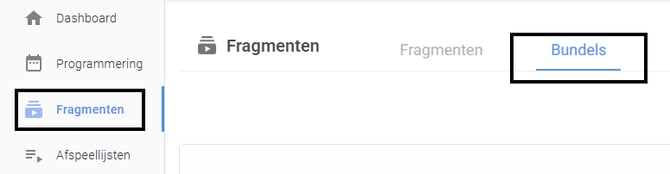
- Ga in het linkermenu naar Fragmenten
- Klik op het tabblad Bundels
Stap 2: Open een bundel
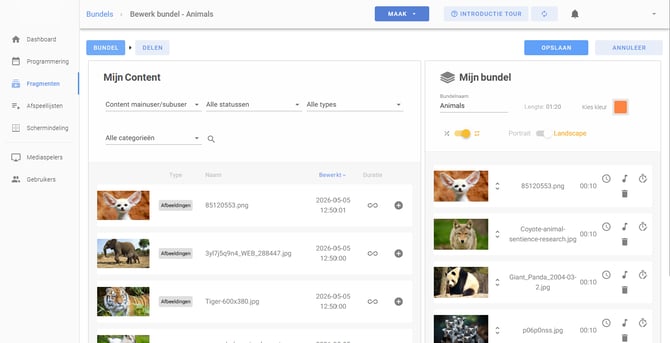
- Maak een nieuwe bundel aan of kies de bundel die je wilt beheren
- Klik op Bewerken
Stap 3: Fragmenten toevoegen of verwijderen
- Voeg fragmenten toe vanuit je bibliotheek
- Verwijder fragmenten die niet meer nodig zijn
Stap 4: Volgorde van fragmenten bepalen
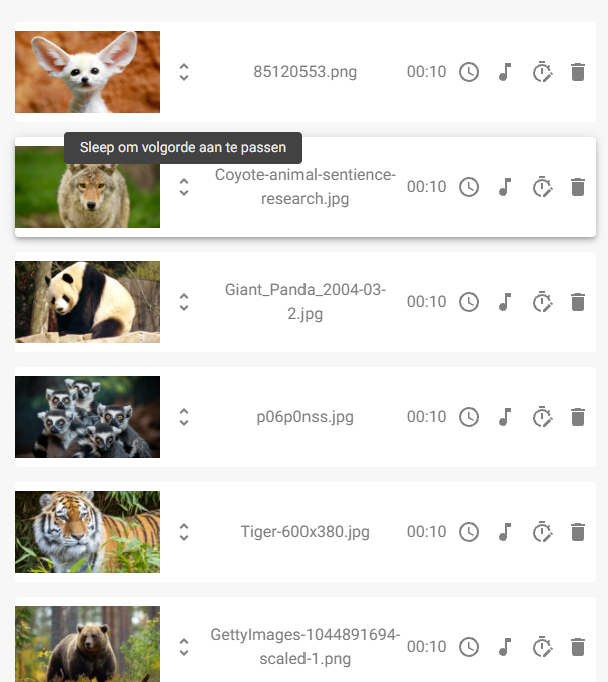
- Sleep fragmenten in de juiste volgorde
- De volgorde bepaalt hoe ze worden afgespeeld binnen de bundel
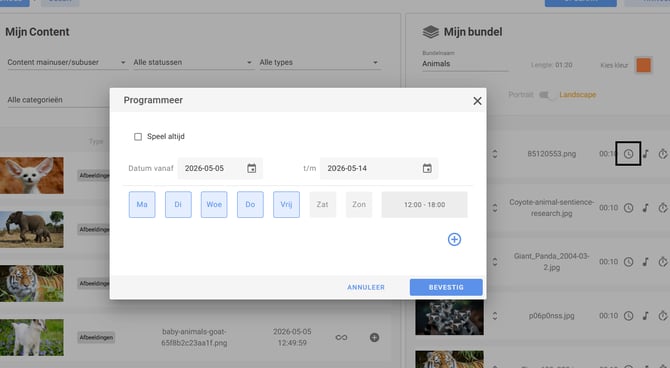
Stap 5: Fragmenten programmeren (optioneel)
Je kunt per fragment instellen wanneer deze wordt afgespeeld.
- Klik op het klok-icoon naast een fragment
- Stel in:
- Dagen
- Tijden
- Start- en einddatum
- Klik op Bevestig
Stap 6: Opslaan
Klik op Opslaan om alle wijzigingen door te voeren.
Stap 7: Delen
Optioneel kan je deze bundel vanaf deze pagina direct in een afspeellijst plaatsen en/of eventueel met een subgebruiker delen.
Stap 8: Opslaan
Klik op Opslaan om de bundel toe te voegen of aan te passen.
Bundel toevoegen aan een afspeellijst
Om een bundel daadwerkelijk op de schermen te tonen, moet je deze toevoegen aan een afspeellijst.
Zo werkt het:
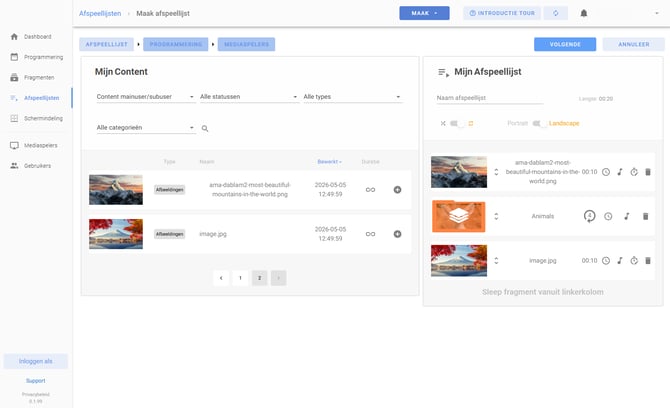
- Ga in het linkermenu naar Afspeellijsten
- Klik op Nieuwe afspeellijst of bewerk een bestaande afspeellijst
- Klik op het plusje achter de bundel of sleep de bundel in de afspeellijst
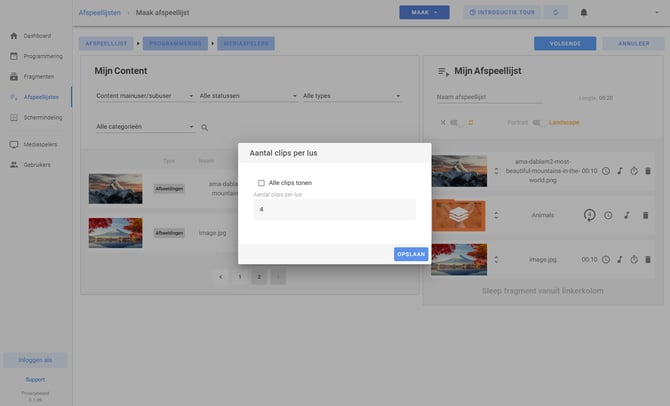
- Geef aan hoeveel fragmenten je per loop wilt tonen
- Klik op Opslaan
Aantal fragmenten per loop instellen
Bij het toevoegen van een bundel aan de afspeellijst kies je hoeveel fragmenten per loop worden afgespeeld.
Je hebt hierbij twee opties:
- Toon alles → alle fragmenten uit de bundel worden elke loop afgespeeld
- Specifiek aantal (bijv. 4) → fragmenten worden verdeeld over meerdere loops
Hoe werkt afspelen per loop?
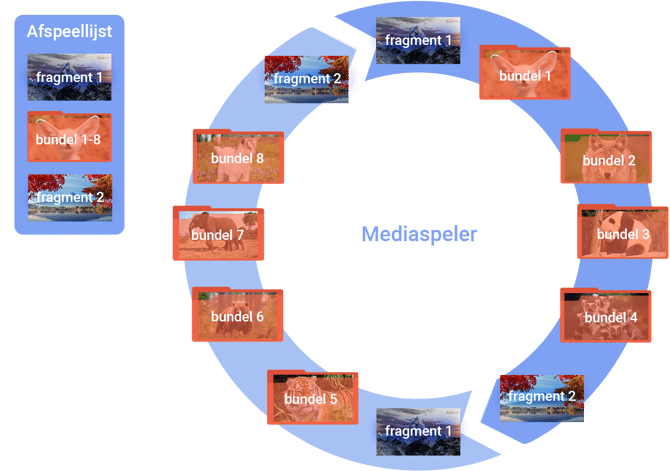
Als mainuser bepaal je indirect hoe fragmenten worden afgespeeld door de bundel te vullen én door in de afspeellijst in te stellen hoeveel fragmenten per loop worden getoond.
Voorbeeld
- Bundel bevat 8 fragmenten
- Instelling: 4 fragmenten per loop
- Loop 1: fragmenten 1, 2, 3 en 4
- Loop 2: fragmenten 5, 6, 7 en 8
Resultaat:
Daarna begint de cyclus opnieuw bij fragment 1.
Subuser bundels beheren
Als mainuser kun je ook werken met subuser bundels.
Wat kun je doen als mainuser?
- Bundel aanmaken voor subusers
- Maximaal aantal fragmenten instellen
- Naam en kleur bepalen
- Fragmenten controleren nadat ze zijn toegevoegd
- Fragmenten programmeren in de afspeellijst
- Aan specifieke subgebruikers koppelen