
Support Center » manuale di installazione xmp 7500
Manuale di installazione XMP-7500
Assicurati che il tuo lettore multimediale XMP-7500 funzioni senza problemi con il nostro dettagliato manuale di installazione.
Materiale necessario
- Uno o più schermi con un ingresso HDMI al quale sia possibile collegare il lettore multimediale. Se si desidera controllare più schermi con un solo lettore multimediale (riproducendo lo stesso programma in modo sincronizzato), sarà inoltre necessario un sistema di distribuzione video (distributori HDMI, cablaggio ed eventuali extender).
- Una presa di corrente alimentata 24 ore su 24 (a causa degli aggiornamenti notturni), situata entro 1 metro dallo schermo o dal punto di installazione del lettore multimediale.*
- Una connessione di rete con accesso a Internet entro 1 metro dal punto di installazione del lettore multimediale. Una connessione di rete cablata offre la minore probabilità di interruzioni ed è preferibile a una connessione Wi-Fi.
- Spazio sufficiente dietro lo schermo per posizionare il lettore multimediale. Dimensioni: 110x70x30 mm (lunghezza x larghezza x profondità)
- Opzionale: una tastiera e un mouse USB durante l’installazione. Sono necessari se si desidera modificare le impostazioni di base del lettore multimediale, come le impostazioni di rete, il Wi-Fi o la risoluzione video.
Contenuto del kit di installazione
- Lettore multimediale
- Adattatore di alimentazione USB da 12 V
- Cavo di rete (2 m)
- Cavi HDMI (100 cm)
- Antenna wireless
- 2 strisce di velcro biadesivo autoadesivo
- Piastra per il montaggio a parete con viti di fissaggio per il lettore multimediale
- Preparazione dell’ambiente di installazione
Installazione in modalità verticale (Portrait)
Se si desidera utilizzare lo schermo in orientamento verticale (Portrait), consultare innanzitutto il manuale di installazione dello schermo. Alcuni marchi non sono adatti per essere installati in posizione verticale. Se il produttore consente l’installazione in verticale, è necessario ruotare di 90 gradi lo schermo al quale verrà collegato il lettore multimediale. Nella maggior parte dei casi la rotazione avviene in senso orario, ma esistono alcune eccezioni.
Consultare il manuale di installazione del produttore oppure verificare prima l’orientamento con un lettore multimediale collegato, prima di installare lo schermo.
Posizionamento del lettore multimediale
Stabilire dove si desidera installare il lettore multimediale. Sono disponibili le seguenti opzioni:
- Direttamente dietro lo schermo, utilizzando le strisce di velcro biadesivo in dotazione.
- Vicino allo schermo, fissandolo alla parete tramite la piastra di montaggio fornita. I cavi HDMI in dotazione sono lunghi 35 e 100 cm e, se necessario, possono essere utilizzati entrambi. Le viti, i tasselli per la parete o un cavo HDMI più lungo devono essere acquistati separatamente. Si sconsiglia l’utilizzo di cavi HDMI più lunghi di 10 metri.
- Collegare il lettore multimediale direttamente all’ingresso HDMI dello schermo. In questo caso, assicurarsi di fissare correttamente i cavi di rete e di alimentazione, in modo da evitare che l’ingresso HDMI venga danneggiato quando si tirano i cavi.
Se il lettore viene posizionato a più di 100 cm dall’ingresso HDMI dello schermo, è necessario ordinare un cavo HDMI più lungo oppure acquistarlo separatamente. Attenzione: deve essere un cavo di tipo “maschio-femmina”, ovvero una prolunga HDMI. Un normale cavo HDMI non può essere collegato al lettore.
Se la distanza tra la presa di corrente e il punto di installazione del lettore multimediale è superiore a 1 metro, è necessario ordinare un cavo USB più lungo oppure acquistarlo separatamente.
Installazione del lettore multimediale
- Posizionare il lettore multimediale sul retro dello schermo oppure fissarlo alla parete.
- Collegare il cavo di rete alla connessione Internet e alla porta di rete (LAN) del lettore multimediale.
- Collegare il cavo HDMI all’uscita HDMI del lettore multimediale e a un ingresso HDMI libero dello schermo. NOTA: l’uscita HDMI del lettore è dotata di serie di un cappuccio protettivo che può essere rimosso.
- Accendere lo schermo e selezionare l’ingresso HDMI al quale è stato collegato il lettore multimediale, seguendo le istruzioni del manuale dello schermo. Nella maggior parte dei casi, è possibile farlo tramite il telecomando premendo il pulsante “input” o “source”.
- Collegare l’adattatore di alimentazione alla presa di corrente e al lettore multimediale (DC 12 V). Dopo circa 30 secondi verrà visualizzata brevemente una schermata iniziale:
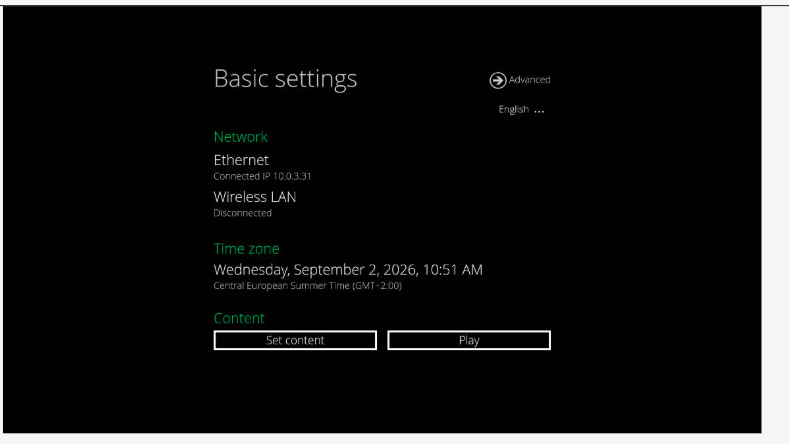
- Dopo la schermata iniziale verrà avviato il programma di contenuti.
NOTA: Se si sono ricevute credenziali personali per il proprio account di digital signage e si sta installando il lettore multimediale: se il lettore non è ancora stato registrato, verrà visualizzata la schermata iniziale. Una volta registrato il lettore, sarà possibile visualizzare l’hardware nel proprio account di digital signage e creare contenuti direttamente da lì. Per una guida su come utilizzare il proprio account, visitare:
http://support.cms-ds.com/nl/ cercare “Getting Started”.
Risoluzione dei problemi
- Problemi di rete: se il lettore non risulta online nel proprio account di digital signage, potrebbe esserci un problema di rete. In tal caso, verificare se è possibile connettersi a Internet utilizzando un altro dispositivo (ad esempio un laptop).
- Se non è possibile: contattare l’amministratore della rete.
- Se è possibile connettersi a Internet con un laptop, ma il lettore multimediale non risulta online, è possibile contattare il centro assistenza al numero 020-7548686.
- Problemi di visualizzazione: se lo schermo non visualizza completamente i contenuti oppure li visualizza in modo distorto, verificare nel manuale dello schermo che il rapporto d’aspetto sia impostato su 16:9 o su schermo intero. Se lo schermo non accetta un segnale Full HD, è possibile impostare il lettore multimediale su una risoluzione inferiore. Per farlo, contattare il Centro Assistenza.
Impostazioni di rete e Wi-Fi:
L’XMP-7300 viene fornito di serie per una connessione di rete cablata con assegnazione automatica dell’indirizzo IP (DHCP). Se il lettore viene collegato a una rete Wi-Fi oppure se la rete cablata richiede una configurazione IP statica, questa può essere impostata nel menu di configurazione del lettore multimediale.
Materiale necessario
- Un mouse USB
- Opzionale: una tastiera USB
- Accedere al menu di configurazione:
- Assicurarsi che il monitor sia collegato e visibile dal lettore multimediale.
- Collegare il mouse e, se necessario, la tastiera alle porte USB del lettore multimediale.
- Avviare il lettore multimediale collegando l’adattatore di alimentazione.
- Dopo circa 30 secondi, sullo schermo verrà visualizzata l’opzione per accedere al menu di configurazione del lettore multimediale. Selezionare e fare clic su “cancel autoplay” con il mouse. Fare quindi clic su “advanced” per modificare le impostazioni:

NOTA: quando il lettore è già stato avviato, è possibile accedere al menu di configurazione anche posizionando il cursore in un angolo dello schermo e tenendo premuto il pulsante sinistro del mouse per 15 secondi.
- Nel menu di configurazione è possibile modificare le impostazioni di rete e le altre impostazioni del lettore multimediale.
- Configurazione del Wi-Fi. Per un’installazione fissa, si consiglia di collegare il lettore multimediale tramite una rete cablata. Una connessione cablata offre la minore probabilità di interruzioni o problemi durante gli aggiornamenti. Se non è disponibile una rete cablata e vi è una rete Wi-Fi con una potenza del segnale sufficiente, il lettore può essere collegato a tale rete:
- Aprire il menu di configurazione.
Andare su Network>Ethernet. Disattivare innanzitutto “use ethernet” deselezionando la casella:

- Ora attivare il Wi-Fi:
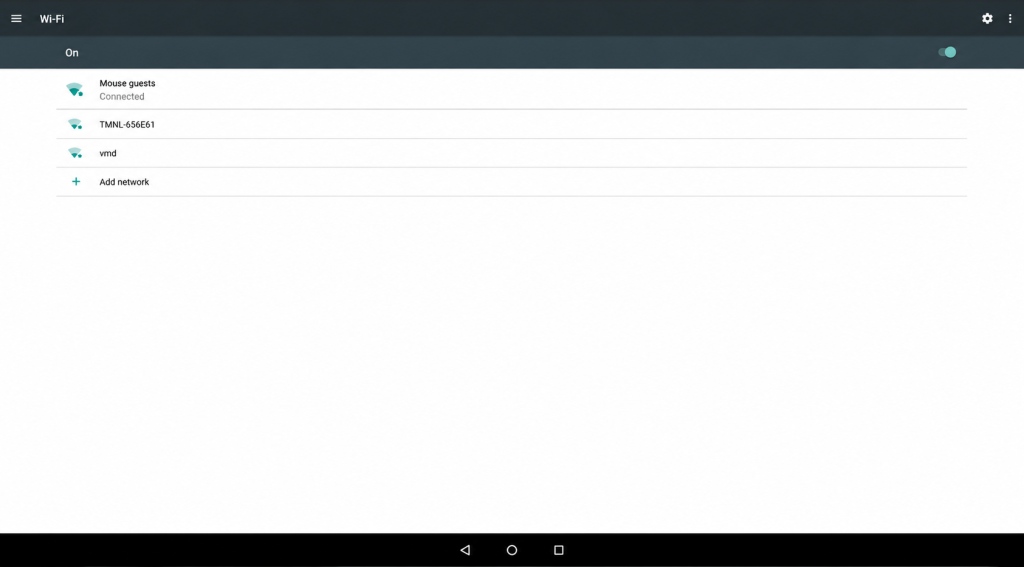
- Verranno visualizzate le reti Wi-Fi disponibili:
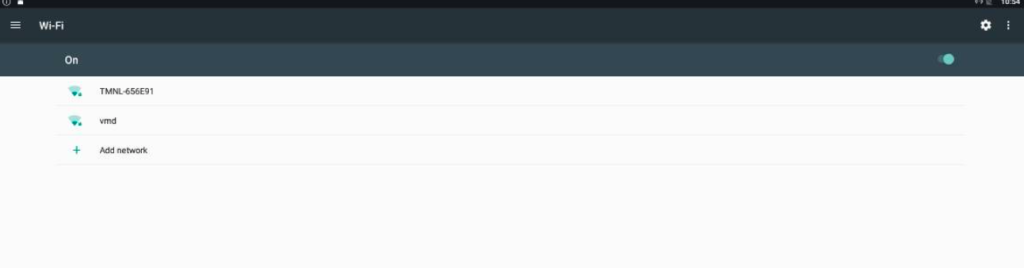
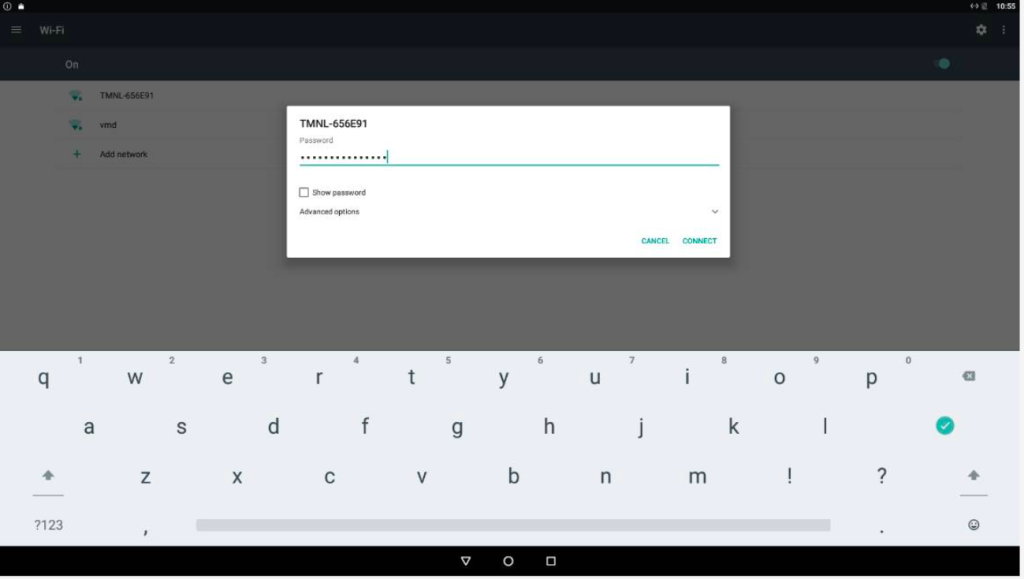
- Selezionare la rete alla quale si desidera connettersi. Verificare che la potenza del segnale sia almeno FAIR (o, preferibilmente, GOOD o EXCELLENT). Inserire la password utilizzando la tastiera oppure utilizzare il mouse per controllare la tastiera visualizzata nella parte inferiore dello schermo. Fare clic su connect:
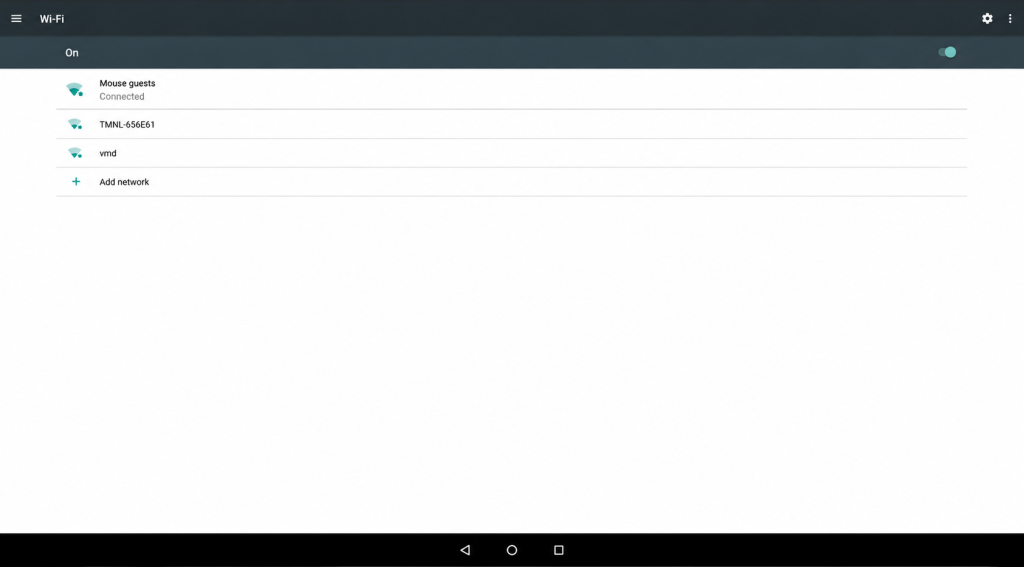
- Se la password è stata inserita correttamente, dopo qualche istante sullo schermo verrà visualizzato “connected”:
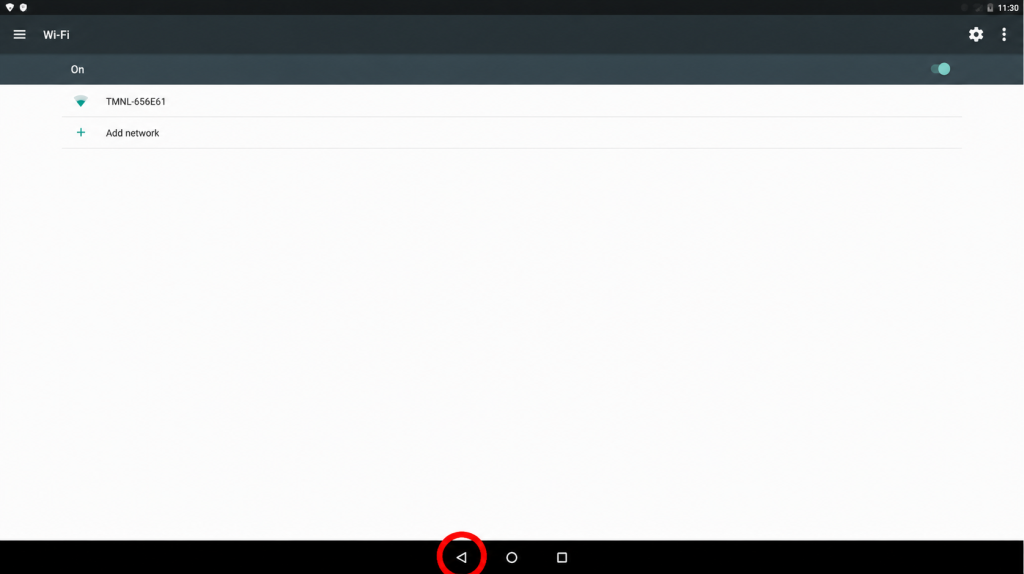
- Ora è possibile uscire dal menu utilizzando la freccia indietro nella parte inferiore dello schermo:
- Il lettore multimediale tornerà alla schermata iniziale del menu di configurazione. Se non si esegue alcuna operazione, dopo 15 secondi riprenderà la riproduzione.
- Modifica delle impostazioni di rete (configurazione IP). Se la rete cablata presso il luogo di installazione lo richiede, è possibile configurare un indirizzo IP statico nel lettore multimediale. Consultare prima l’amministratore della rete. Il lettore è configurato di default per la configurazione automatica (DHCP), che nella maggior parte dei casi sarà sufficiente. Per inserire una configurazione IP statica, procedere come segue:
- Accedere al menu di configurazione del lettore.
- Verificare che in Network>Ethernet sia selezionata la casella “use ethernet”.
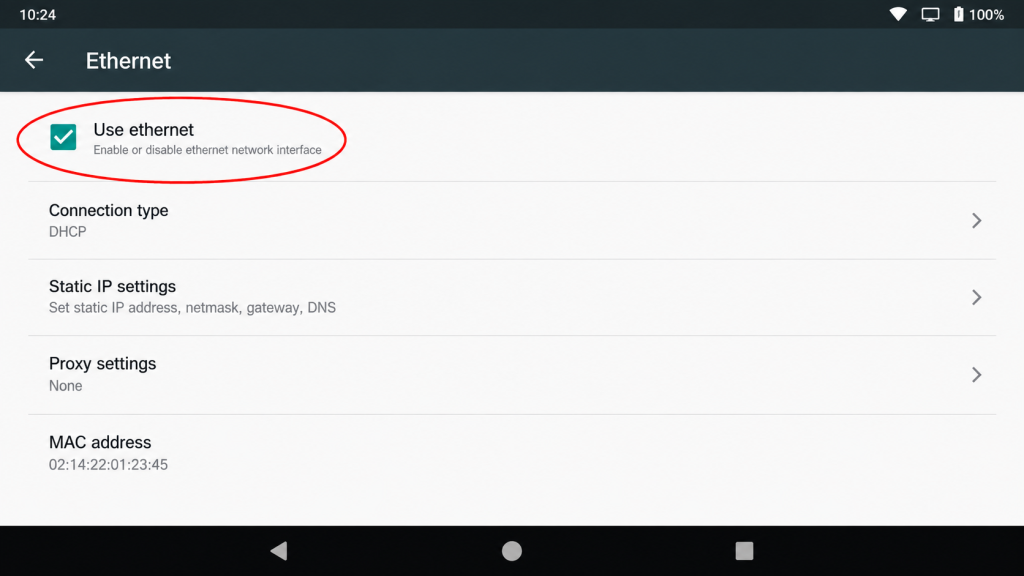
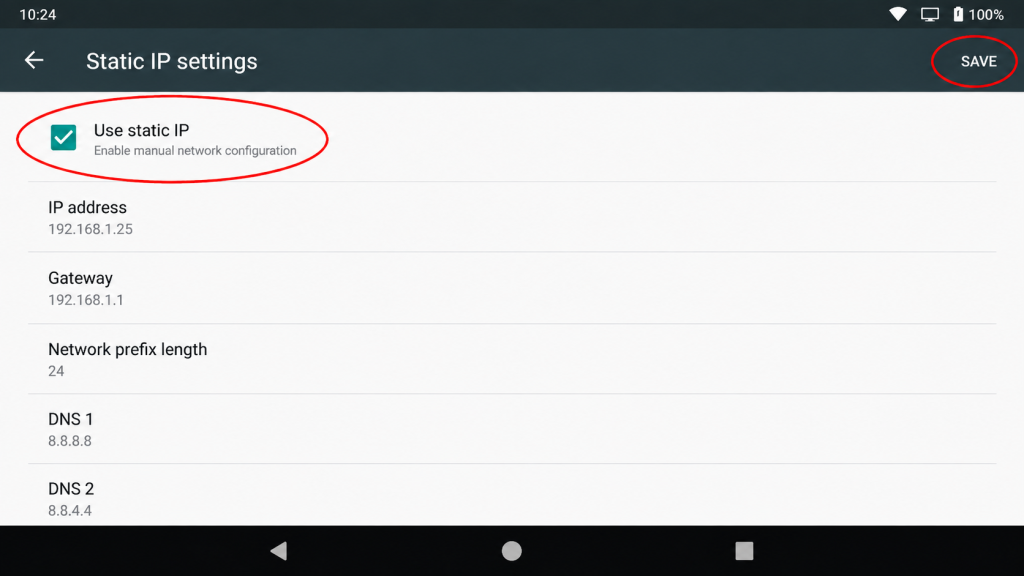
- Aprire Ethernet>static IP settings e selezionare “use static IP”.
- Inserire i dati ricevuti dall’amministratore della rete.
- Una volta inseriti tutti i dati, fare clic su “save” nell’angolo in alto a destra.
- Verificare che il lettore si connetta alla rete:
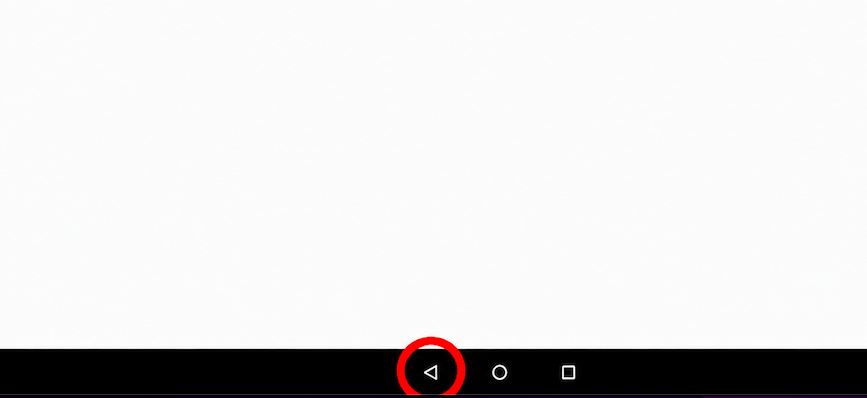
- Ora è possibile uscire dal menu utilizzando la freccia indietro nella parte inferiore dello schermo:
- Il lettore tornerà alla schermata iniziale del menu di configurazione. Se non si esegue alcuna operazione, dopo 15 secondi riprenderà la riproduzione.
Se il lettore non si connette utilizzando le impostazioni di rete fisse, controllare innanzitutto il cablaggio e successivamente consultare l’amministratore della rete.
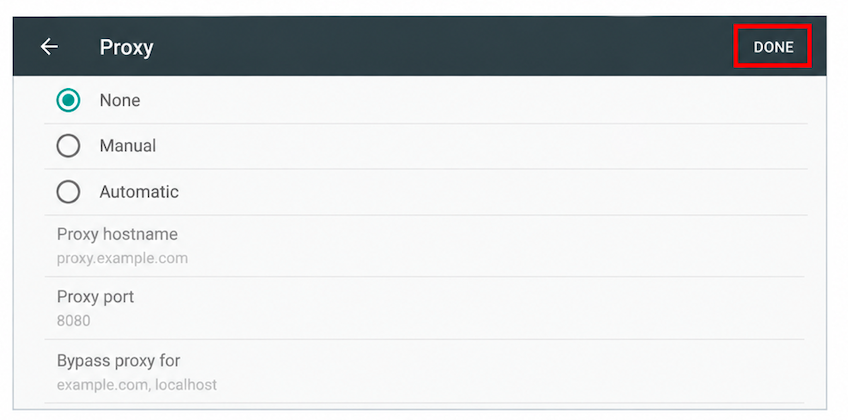
- Modifica delle impostazioni di rete: configurazione del server proxy. Se la rete presso il luogo di installazione lo richiede, è possibile configurare un server proxy nel lettore multimediale. Consultare anche in questo caso l’amministratore della rete.
- Accedere al menu di configurazione del lettore.
- Aprire Ethernet>More>Proxy.
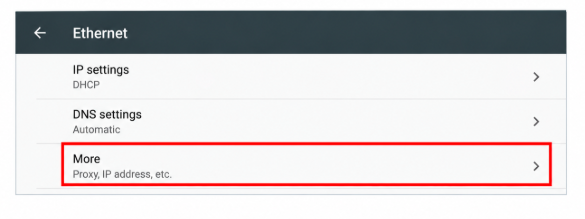
- Inserire i dati e confermare con “Done” (il campo “bypass proxy for” è opzionale).
- Ora è possibile uscire dal menu utilizzando la freccia indietro nella parte inferiore dello schermo:
- Il lettore tornerà alla schermata iniziale del menu di configurazione. Se non si esegue alcuna operazione, dopo 15 secondi riprenderà la riproduzione.
* Se lo schermo dispone di una porta USB in grado di fornire 5 volt e 2 ampere, il lettore multimediale può essere alimentato direttamente dallo schermo. Molti schermi dispongono di una porta USB, ma spesso questa non è progettata per alimentare un dispositivo esterno. Consultare il manuale dello schermo. In caso di dubbio, si consiglia di utilizzare l’adattatore di alimentazione esterno.