
Support Center » Mostrar datos de Power BI fácilmente a través del CMS en tus pantallas de señalización digital
Mostrar datos de Power BI fácilmente a través del CMS en tus pantallas de señalización digital
En este artículo aprenderás cómo conectar Power BI con tus pantallas de señalización digital a través del CMS.
Aquí encontrarás una guía paso a paso para configurar Power BI, registrar una aplicación en Azure, crear un grupo de seguridad, obtener el Tenant ID, configurar Power BI, obtener dashboards e informes, conectar una capacidad y completar los tokens necesarios.
Requisitos
- Reproductor multimedia XMP-7500 o superior
- Landscape (orientación horizontal)
- Red cableada (UTP)
- Capacity: Power BI Embedded o Microsoft Fabric
Registrar una aplicación en Azure
- Ve al portal de Azure.
- Ve a «Registros de aplicaciones» en el menú de Active Directory y selecciona «Nuevo registro».
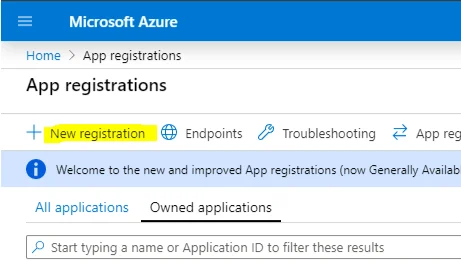
- Introduce un nombre, por ejemplo, «PowerBi», selecciona «Inquilino único» y haz clic en «Registrar».
- Anota el «ID de cliente de la aplicación» para utilizarlo al integrar la API.
- Haz clic en «Agregar permisos de API» y selecciona «Servicio Power BI».
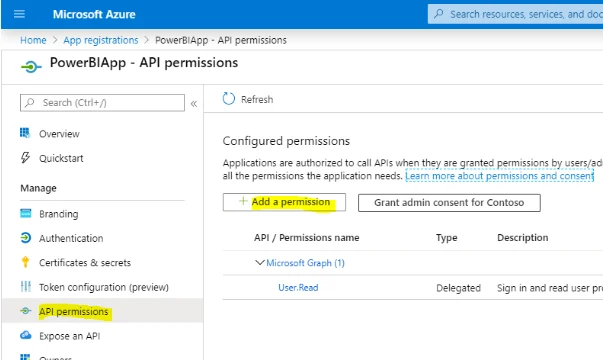
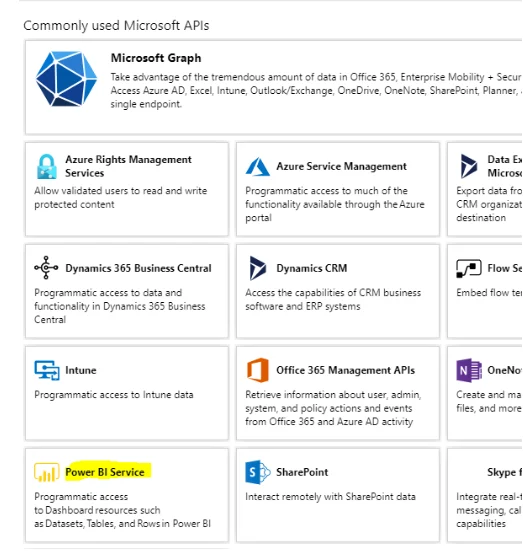
- Concede acceso a diferentes funcionalidades de la API de Power BI añadiendo los siguientes permisos:
- App.Read.All
- Dashboard.Read.All
- Dataset.Read.All
- Report.Read.All
- Workspace.Read.All
- A continuación, haz clic en «Conceder consentimiento de administrador para tu organización» y acepta las condiciones.
- Ve a «Certificados y secretos» y crea un nuevo secreto que se utilizará al acceder a la API.
- Introduce un nombre para el secreto y determina su período de validez.
- Ten en cuenta que el secreto solo se muestra una vez después de crearlo.
¿No aparecen los datos? Comprueba tu Capacity
- Inicia sesión en Power BI con tu cuenta de administrador.
- Haz clic en Configuración (el icono del engranaje) en la barra lateral izquierda.
- Selecciona Admin Portal.
- En Capacity, puedes consultar los detalles de tu capacidad, como el uso y los recursos disponibles.
Crear un grupo de seguridad
- Ve a «Azure Active Directory» > «Grupos» > «Nuevo grupo».
- Selecciona «Seguridad» y asigna un nombre al grupo.
- Añade miembros a la aplicación creada haciendo clic en «Agregar miembros» y seleccionando la aplicación. => ATENCIÓN: ¡añade el miembro correcto!
Obtener el Tenant ID
- El Tenant ID se encuentra en el menú principal de Active Directory.
Configurar Power BI
- Ve a Power BI.
- Ve al workspace que deseas utilizar.
- Ve a «Configuración» y selecciona «Admin Portal».
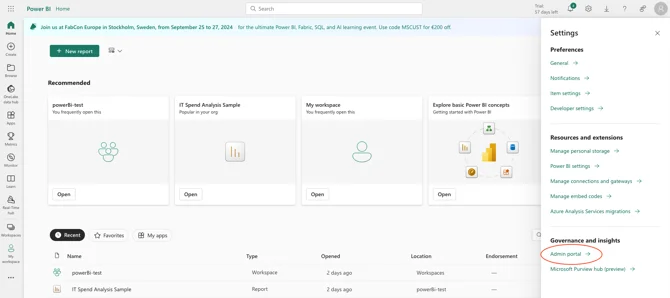
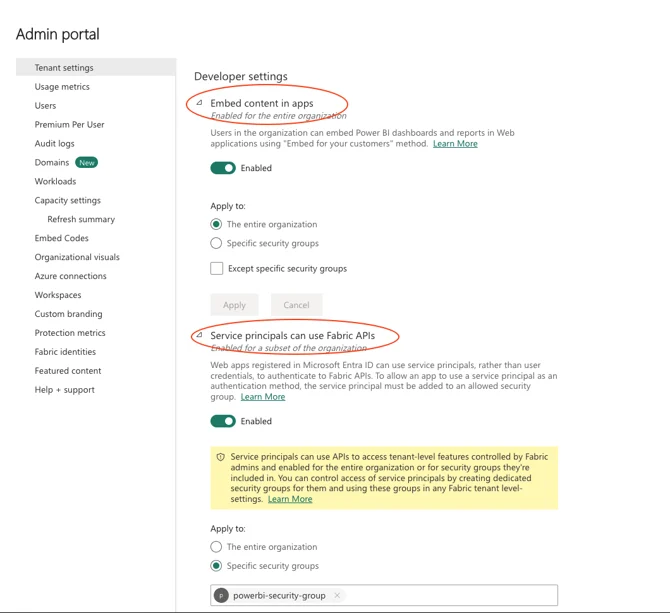
- Selecciona «Configuración del inquilino» y desplázate hasta «Configuración para desarrolladores».
- Activa «Insertar contenido en aplicaciones» y «Permitir que las entidades de servicio utilicen las API de Fabric» y añade el grupo de seguridad creado anteriormente.
- Ve al workspace que deseas insertar y habilita el acceso.
- Haz clic en «Acceso» y añade la entidad de servicio como miembro o administrador (Viewer no funciona).
Importante:
Si no tienes conexión a Internet, Power BI no se reproducirá en tu pantalla de señalización digital.
Obtener el Workspace ID
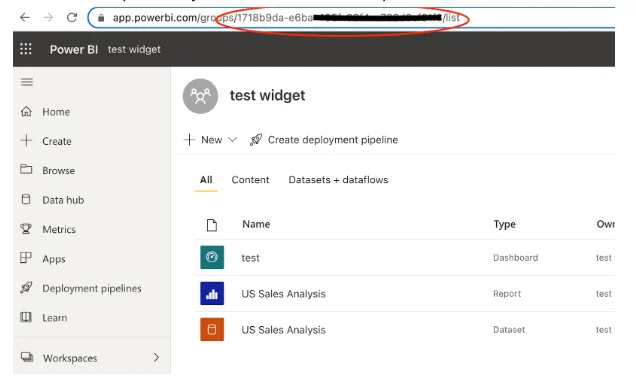
- Ve al workspace. Encontrarás el ID en la URL de la parte superior.
Obtener un Dashboard ID
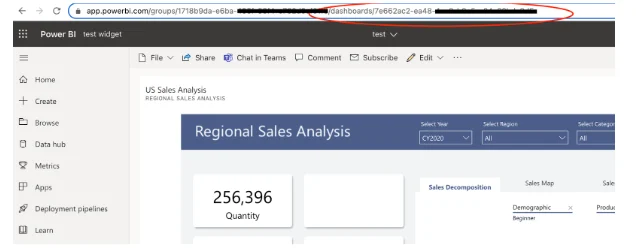
- Ve al workspace y haz clic en el dashboard que deseas utilizar. El Dashboard ID se encuentra en la URL.
Obtener un Report ID
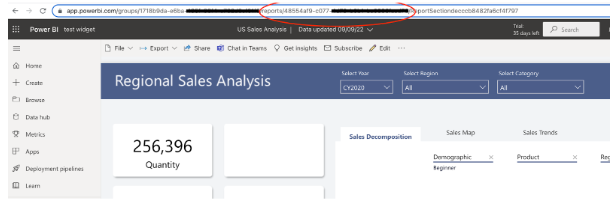
- Ve al workspace y haz clic en el informe que deseas utilizar. El Report ID se encuentra en la URL.
Conectar una Capacity
- Power BI Embedded: Power BI Embedded
- Microsoft Fabric: Microsoft Fabric
La Capacity es necesaria para que el servidor pueda realizar los cálculos de datos. Puedes obtener más información a través de los enlaces anteriores.
Introducir los tokens
- Para introducir el Client ID, Tenant ID y Client Secret, ve al CMS y haz clic en el nombre de tu cuenta en la esquina superior derecha. En el menú desplegable, selecciona Perfil.
- En tu página de perfil, haz clic en «Campos personalizados» e introduce los tokens.
- Los demás tokens, como Workspace ID, Report ID o Dashboard ID, se pueden introducir al crear el fragmento.
- Selecciona el tipo que deseas utilizar e introduce los tokens correspondientes a tu dashboard o informe y a tu workspace.
- Se recomienda establecer una duración larga para el fragmento debido al tiempo de carga de Power BI. Si dejas vacío el campo de duración en segundos, el fragmento tendrá una duración infinita.
Si no puedes completar estos campos, ¡ponte en contacto con el departamento de soporte!
Row-Level Security
Si tu organización utiliza Row-Level Security (RLS), ten en cuenta lo siguiente:
- Selecciona la casilla correspondiente en el CMS.
- Utiliza la etiqueta que determina los datos que se pueden mostrar. Esta etiqueta se puede encontrar en el entorno de Power BI.
El nombre de la etiqueta debe ser idéntico tanto en el CMS como en el entorno de Power BI.
Puedes encontrar más información sobre RLS aquí: