
Support Center » Power BI-Daten einfach über das CMS auf deinen Digital-Signage-Bildschirmen anzeigen
Power BI-Daten einfach über das CMS auf deinen Digital-Signage-Bildschirmen anzeigen
In diesem Artikel erfährst du, wie du Power BI über das CMS mit deinen Digital-Signage-Bildschirmen verbinden kannst.
Hier findest du eine Schritt-für-Schritt-Anleitung zum Einrichten von Power BI: von der Registrierung einer App in Azure und dem Erstellen einer Sicherheitsgruppe über das Abrufen der Tenant-ID bis hin zur Konfiguration von Power BI, dem Abrufen von Dashboards und Berichten, dem Verbinden einer Capacity und dem Eingeben der erforderlichen Tokens.
Requirements
- XMP-7500 Mediaplayer oder höher
- Landscape
- Kabelgebundenes Netzwerk (UTP)
- Capacity: Power BI Embedded oder Microsoft Fabric
Registrieren einer App in Azure
- Öffne das Azure-Portal.
- Gehe im Menü von Active Directory zu „App-Registrierungen“ und wähle „Neue Registrierung“.
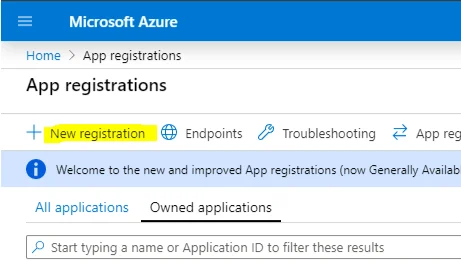
- Gib einen Namen ein, zum Beispiel „PowerBi“, wähle „Nur dieser Organisationsverzeichnis“ und klicke auf „Registrieren“.
- Notiere die „Anwendungsclient-ID“, die du für die Integration mit der API benötigst.
- Klicke auf „API-Berechtigungen hinzufügen“ und wähle „Power BI Service“.
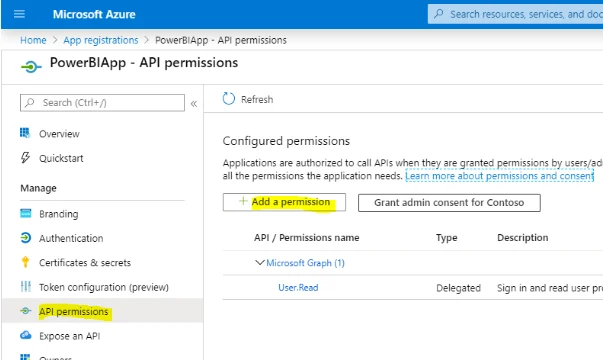
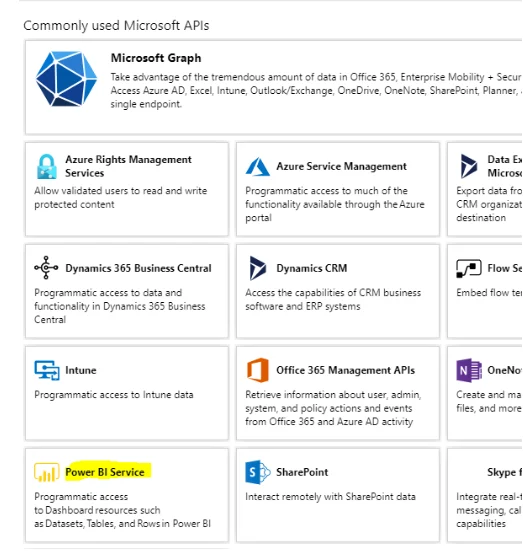
- Erteile Zugriff auf verschiedene Bereiche der Power BI API-Funktionalität, indem du die folgenden Berechtigungen hinzufügst:
- App.Read.All
- Dashboard.Read.all
- Dataset.Read.all
- Report.Read.all
- Workspace.Read.all
- Klicke anschließend auf „Administratoreinwilligung für deine Organisation erteilen“ und akzeptiere die Bedingungen.
- Gehe zu „Zertifikate und Geheimnisse“ und erstelle ein neues Geheimnis, das bei der Verwendung der API eingesetzt wird.
- Gib dem Geheimnis einen Namen und lege die Gültigkeitsdauer fest.
- Beachte, dass das Geheimnis nach der Erstellung nur einmal angezeigt wird.
Daten werden nicht angezeigt? Überprüfe deine Capacity!
- Melde dich mit deinem Administratorkonto bei Power BI an.
- Klicke in der linken Seitenleiste auf „Einstellungen“ (Zahnrad-Symbol).
- Wähle „Admin Portal“.
- Unter „Capacity“ kannst du die Details deiner Capacity einsehen, beispielsweise die Nutzung und die verfügbaren Ressourcen.
Erstellen einer Sicherheitsgruppe
- Gehe zu „Azure Active Directory“ > „Gruppen“ > „Neue Gruppe“.
- Wähle „Sicherheit“ und gib der Gruppe einen Namen.
- Füge Mitglieder zur erstellten App hinzu, indem du auf „Mitglieder hinzufügen“ klickst und die App auswählst. => ACHTUNG: Füge das richtige Mitglied hinzu!
Abrufen der Tenant-ID
– Die Tenant-ID findest du im Hauptmenü von Active Directory.
Konfigurieren von Power BI
- Öffne Power BI.
- Gehe zum gewünschten Workspace.
- Gehe zu „Einstellungen“ und wähle „Admin Portal“.
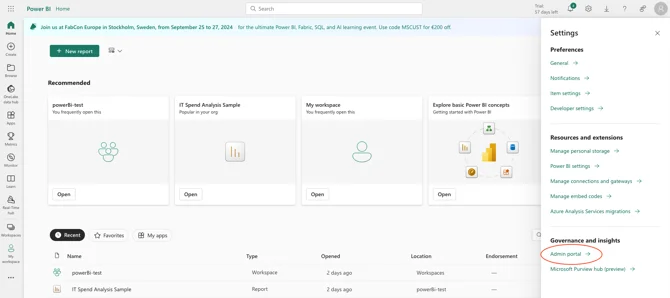
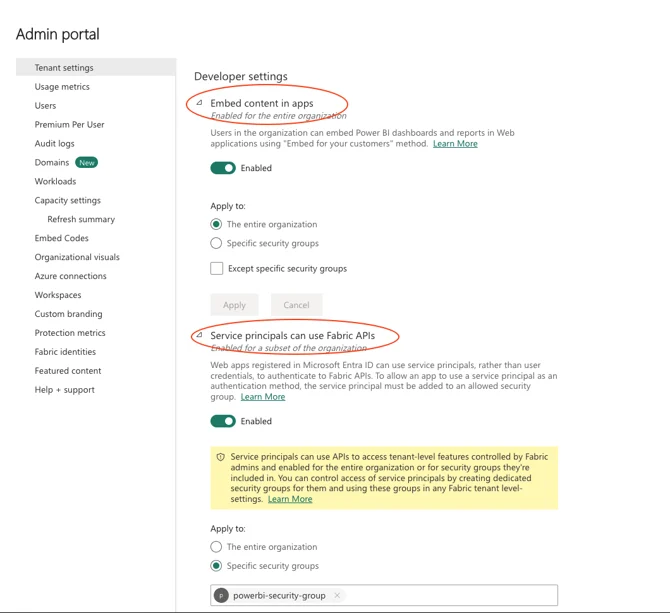
- Wähle „Mandanteneinstellungen“ und scrolle zu „Entwicklereinstellungen“.
- Aktiviere „Einbetten von Inhalten in Apps“ und „Dienstprinzipalen die Verwendung von Fabric-APIs erlauben“ und füge die zuvor erstellte Sicherheitsgruppe hinzu.
- Gehe zum gewünschten Workspace, den du einbetten möchtest, und aktiviere den Zugriff.
- Klicke auf „Zugriff“ und füge den Service Principal als Mitglied oder Administrator hinzu (Viewer funktioniert nicht).
Achtung:
Wenn keine Internetverbindung besteht, wird Power BI nicht auf deinem Digital-Signage-Bildschirm abgespielt!
Abrufen der Workspace-ID
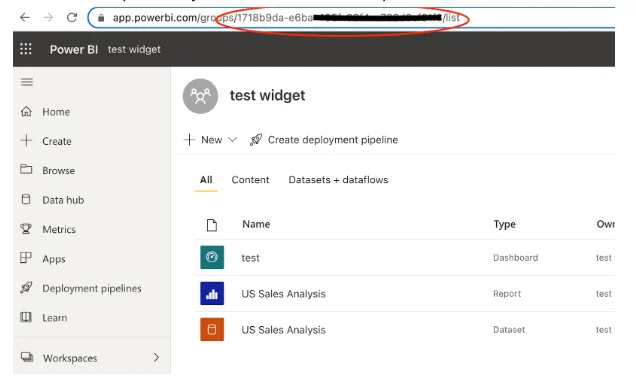
– Gehe zum Workspace. Die ID findest du in der URL oben im Browser.
Abrufen einer Dashboard-ID
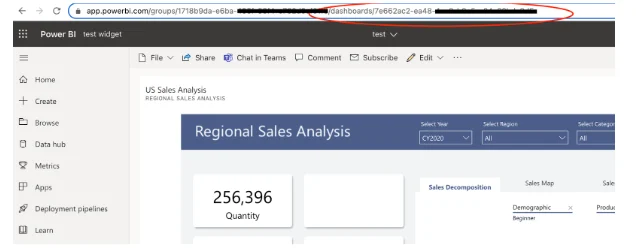
– Gehe zum Workspace und klicke auf das gewünschte Dashboard. Die Dashboard-ID findest du in der URL.
Abrufen einer Berichts-ID
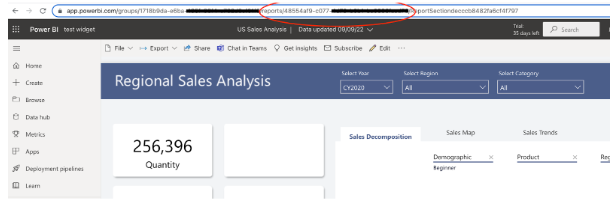
– Gehe zum Workspace und klicke auf den gewünschten Bericht. Die Berichts-ID findest du in der URL.
Verbinden einer Capacity
- Power BI Embedded: https://azure.microsoft.com/en-gb/pricing/details/power-bi-embedded/
- Microsoft Fabric: https://azure.microsoft.com/en-us/pricing/details/microsoft-fabric/
Eine Capacity wird benötigt, damit der Server Datenberechnungen durchführen kann. Über die oben genannten URLs erhältst du weitere Informationen.
Tokens eingeben
- Um die Client-ID, Tenant-ID und den Client Secret einzugeben, gehe zum CMS. Klicke anschließend oben rechts auf deinen Accountnamen und im Dropdown-Menü auf „Profil“.
- Klicke auf deiner Profilseite auf „Benutzerdefinierte Felder“ und gib die Tokens ein.
- Die übrigen Tokens, wie Workspace-ID, Report-ID oder Dashboard-ID, können beim Erstellen des Clips eingegeben werden.
- Wähle den gewünschten Typ aus und gib die Tokens für dein Dashboard oder deinen Bericht sowie deinen Workspace ein.
- Aufgrund der langen Ladezeit von Power BI wird empfohlen, eine lange Dauer für deinen Clip einzustellen. Wenn du das Feld für die Dauer in Sekunden leer lässt, läuft der Clip unbegrenzt.
Wenn du diese Felder nicht ausfüllen kannst, wende dich bitte an die Support-Abteilung!
Row-Level-Security
Falls deine Organisation Row-Level-Security (RLS) verwendet, beachte Folgendes:
– Checkbox im CMS auswählen.
– Einen Tag verwenden, der die Daten angibt, die angezeigt werden dürfen. Diesen Tag findest du in der Power BI-Umgebung.
Der Name des Tags muss sowohl im CMS als auch in der Power BI-Umgebung identisch sein.
Weitere Informationen zu RLS findest du hier:
https://learn.microsoft.com/en-us/power-bi/enterprise/service-admin-rls