
Support Center » Mediaplayer-Einstellungen ändern
Mediaplayer-Einstellungen ändern
Erfahre, wie du die Einstellungen eines Mediaplayers änderst, einschließlich der Bildschirmausrichtung und der Ein-/Ausschaltzeiten, um deine Inhalte optimal an deine Bedürfnisse anzupassen.
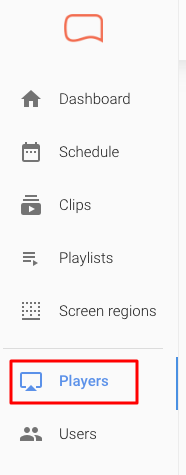
Gehe in deinem Dashboard im linken Menü zu Spieler.
Du siehst nun die Übersicht deiner Mediaplayer:
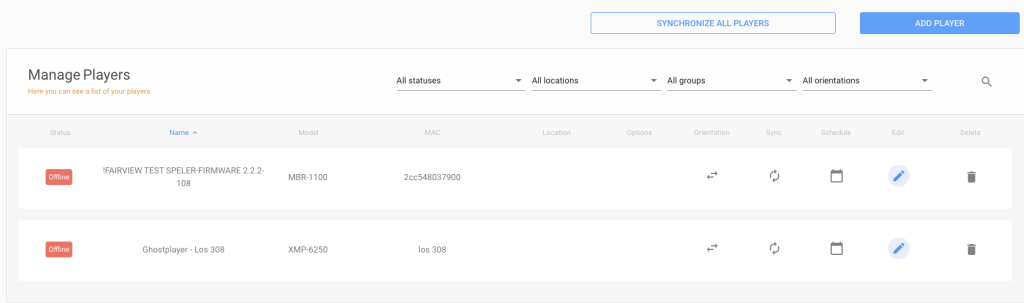
Rechts neben jedem Mediaplayer findest du mehrere Optionen. Mit dem ersten Symbol kannst du den Mediaplayer synchronisieren (dabei wird die aktuellste Programmierung abgerufen). Mit dem zweiten Symbol gelangst du direkt zur Programmierung des Mediaplayers. Das dritte Symbol verwendest du, um die Einstellungen des Mediaplayers zu ändern. Mit dem letzten Symbol kannst du einen Mediaplayer aus deinem Account löschen.
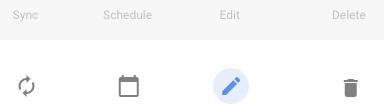
Klicke auf das Stiftsymbol, um die Einstellungen des Mediaplayers zu öffnen. Du gelangst nun auf die folgende Seite:
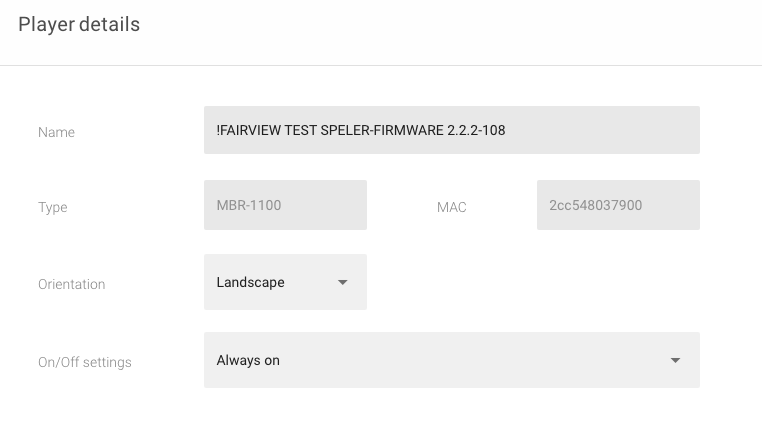
- Im ersten Feld kannst du den Namen des Mediaplayers ändern.
- Im Feld Typ siehst du, welches Mediaplayer-Modell du verwendest. Im Feld MAC wird die MAC-ID deines Mediaplayers angezeigt. Diese beiden Felder sind festgelegt und können nicht geändert werden.
- Das Feld Ausrichtung gibt an, wie die Inhalte auf dem Bildschirm angezeigt werden. Bei einem Bildschirm, dessen lange Seite horizontal ausgerichtet ist, handelt es sich um Landscape. Bei einem Bildschirm, dessen lange Seite vertikal ausgerichtet ist, handelt es sich um Portrait. Du kannst die Ausrichtung des Players ändern. Dabei wird die aktuelle Programmierung vom Mediaplayer getrennt. Fragmente für Landscape und Portrait unterscheiden sich voneinander und können nicht in der jeweils anderen Ausrichtung abgespielt werden.
- Mit dem Feld Ein-/Ausschaltzeiten kannst du festlegen, wann sich dein Bildschirm täglich ein- und ausschalten soll. Wenn du hierfür Einstellungen vornehmen möchtest, wähle die Option Zeit auswählen.
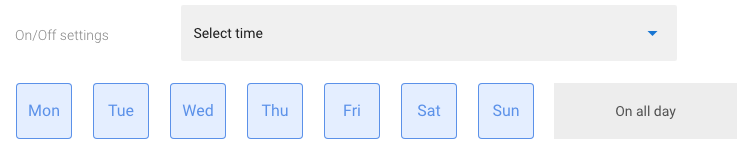
Die Tage, für die die Einstellungen gelten, sind blau markiert. Auf der rechten Seite kannst du anschließend auswählen, ob der Bildschirm an diesen Tagen den ganzen Tag eingeschaltet, ausgeschaltet oder zu bestimmten Zeiten ein- und ausgeschaltet sein soll.
Mit Zeit auswählen kannst du die Uhrzeit festlegen, zu der sich der Bildschirm einschalten soll (Startzeit) und zu der er sich ausschalten soll (Endzeit).
Wenn du nicht alle Tage ausgewählt hast, kannst du über das Plus-Symbol eine neue Zeile hinzufügen und dort festlegen, welche Einstellungen für die anderen Tage gelten sollen.

Beispiel:
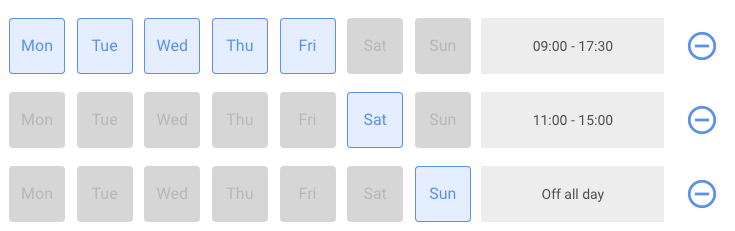
Du möchtest von Montag bis Freitag dieselben Zeiten einstellen, am Samstag jedoch andere Zeiten und am Sonntag ebenfalls abweichende Zeiten.
Setze zunächst Samstag und Sonntag in der ersten Zeile auf ausgeschaltet. Lege anschließend eine Start- und Endzeit für die erste Zeile fest.
Klicke danach auf das Plus-Symbol und setze Sonntag auf ausgeschaltet. Lege nun eine Start- und Endzeit für Samstag fest.
Klicke erneut auf das Plus-Symbol und wiederhole die Schritte für Sonntag.
Wenn du mit den Änderungen an den Player-Einstellungen fertig bist, klicke oben auf Speichern. Vergiss diesen Schritt nicht, da deine Änderungen sonst nicht gespeichert werden!
