
Support Center » Afficher facilement les données Power BI via le CMS sur vos écrans de signalétique numérique
Afficher facilement les données Power BI via le CMS sur vos écrans de signalétique numérique
Cet article vous explique comment connecter Power BI à vos écrans de signalétique numérique via le CMS.
Voici un guide étape par étape pour configurer Power BI : enregistrer une application dans Azure, créer un groupe de sécurité, obtenir l’ID de locataire (Tenant ID), configurer Power BI, récupérer les ID des tableaux de bord et des rapports, connecter une capacité et renseigner les tokens.
Prérequis
- Lecteur multimédia XMP-7500 ou supérieur
- Orientation paysage
- Réseau filaire (UTP)
- Capacité : Power BI Embedded ou Microsoft Fabric
Enregistrer une application dans Azure
- Accédez au portail Azure.
- Dans le menu Active Directory, accédez à Inscriptions d’applications et sélectionnez Nouvelle inscription.
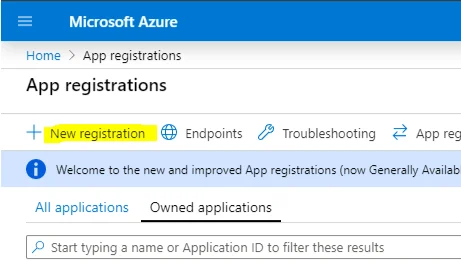
- Saisissez un nom, par exemple « PowerBI », sélectionnez « Un seul locataire », puis cliquez sur « Inscrire ».
- Notez l’ID client de l’application, qui sera utilisé pour l’intégration avec l’API.
- Cliquez sur « Ajouter des autorisations d’API » et sélectionnez « Power BI Service ».
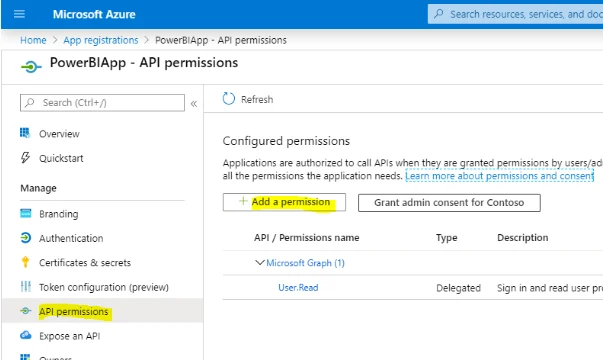
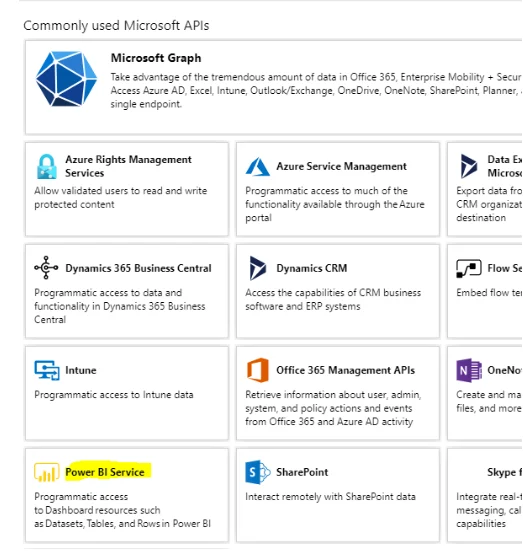
- Ajoutez les autorisations suivantes afin d’accéder aux différentes fonctionnalités de l’API Power BI :
- App.Read.All
- Dashboard.Read.All
- Dataset.Read.All
- Report.Read.All
- Workspace.Read.All
- Cliquez ensuite sur « Accorder le consentement administrateur pour votre organisation » et acceptez les conditions.
- Accédez à « Certificats et secrets » et créez un nouveau secret qui sera utilisé pour accéder à l’API.
- Donnez un nom au secret et définissez sa durée de validité.
- Notez que le secret ne sera visible qu’une seule fois après sa création.
Les données ne s’affichent pas ? Vérifiez votre capacité !
- Connectez-vous à Power BI avec votre compte administrateur.
- Cliquez sur Paramètres (icône en forme d’engrenage) dans la barre latérale gauche.
- Sélectionnez Portail d’administration.
- Sous Capacité, vous pouvez consulter les détails de votre capacité, tels que son utilisation et les ressources disponibles.
Créer un groupe de sécurité
- Accédez à Azure Active Directory > Groupes > Nouveau groupe.
- Sélectionnez Sécurité et donnez un nom au groupe.
- Ajoutez des membres à l’application créée en cliquant sur « Ajouter des membres » et en sélectionnant l’application. → ATTENTION : ajoutez le membre approprié !
Obtenir le Tenant ID
Le Tenant ID se trouve dans le menu principal d’Active Directory.
Configurer Power BI
- Accédez à Power BI.
- Accédez à l’espace de travail souhaité.
- Accédez à Paramètres et sélectionnez Portail d’administration.
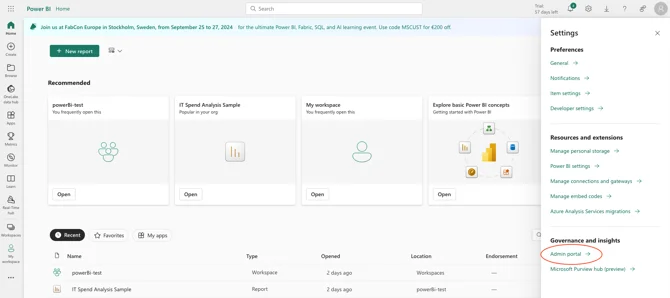
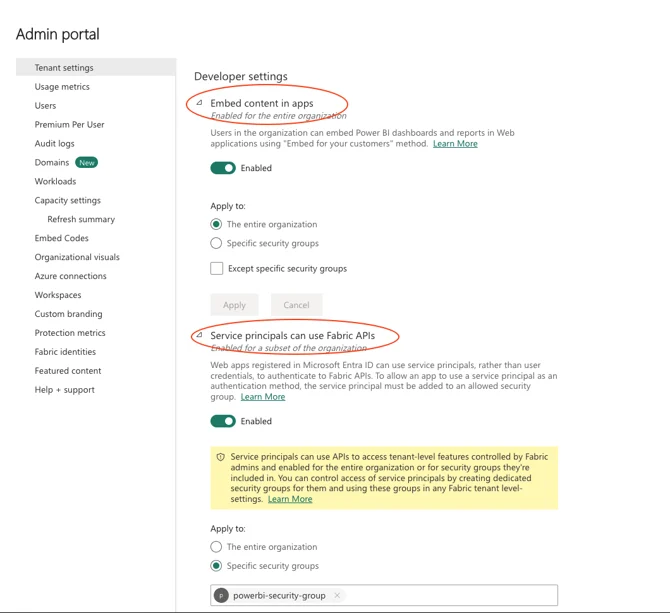
- Sélectionnez Paramètres du locataire et faites défiler jusqu’à Paramètres pour les développeurs.
- Activez « Intégrer du contenu dans des applications » et « Autoriser les principaux de service à utiliser les API Fabric », puis ajoutez le groupe de sécurité créé précédemment.
- Accédez à l’espace de travail que vous souhaitez intégrer et activez l’accès.
- Cliquez sur « Accès » et ajoutez le principal de service en tant que membre ou administrateur (Lecteur ne fonctionne pas).
Attention
Sans connexion Internet, Power BI ne pourra pas être diffusé sur votre écran de signalétique numérique.
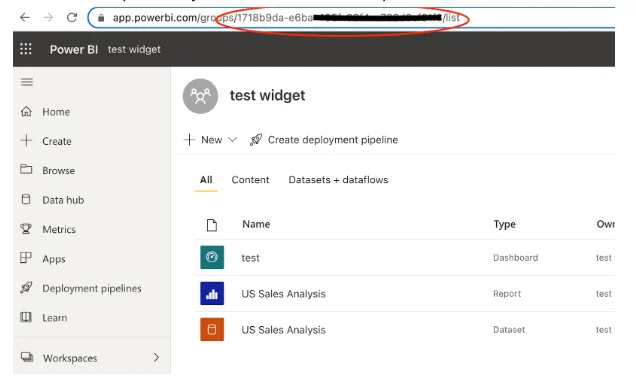
Obtenir l’ID de l’espace de travail
Accédez à l’espace de travail. Vous trouverez son ID dans l’URL située en haut de la page.
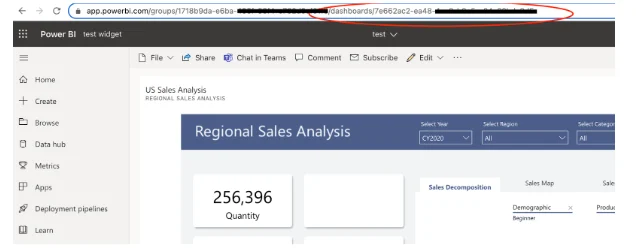
Obtenir l’ID du tableau de bord
Accédez à l’espace de travail et cliquez sur le tableau de bord souhaité. L’ID du tableau de bord se trouve dans l’URL.
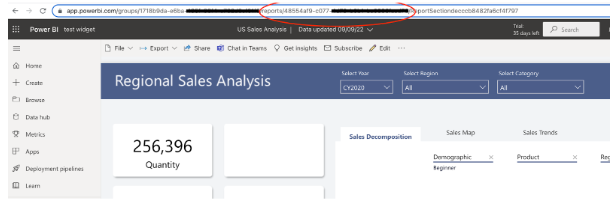
Obtenir l’ID du rapport
Accédez à l’espace de travail et cliquez sur le rapport souhaité. L’ID du rapport se trouve dans l’URL.
Connecter une capacité
- Power BI Embedded : https://azure.microsoft.com/en-gb/pricing/details/power-bi-embedded/
- Microsoft Fabric : https://azure.microsoft.com/en-us/pricing/details/microsoft-fabric/
Une capacité est nécessaire pour permettre au serveur d’effectuer les calculs de données. Vous trouverez plus d’informations via les URL ci-dessus.
Saisir les tokens
- Pour saisir le Client ID, le Tenant ID et le Client Secret, accédez au CMS, puis cliquez sur le nom de votre compte en haut à droite et sélectionnez Profil dans le menu déroulant.
- Sur votre page de profil, cliquez sur « Champs personnalisés » et saisissez les tokens.
- Les autres tokens, tels que le Workspace ID, le Report ID ou le Dashboard ID, peuvent être renseignés lors de la création du contenu.
- Sélectionnez le type que vous souhaitez utiliser et saisissez les tokens correspondant à votre tableau de bord ou à votre rapport ainsi qu’à votre espace de travail.
- Il est recommandé de définir une durée suffisamment longue pour votre contenu, en raison du temps de chargement important de Power BI. Si vous laissez le champ de durée en secondes vide, le contenu aura une durée illimitée.
Si vous ne pouvez pas renseigner ces champs, contactez le service Support.
Row-Level Security (RLS)
Si votre organisation utilise la Row-Level Security (RLS), tenez compte des éléments suivants :
- Cochez la case correspondante dans le CMS.
- Utilisez le tag qui indique les données auxquelles vous pouvez accéder. Vous trouverez ce tag dans l’environnement Power BI.
Le nom du tag doit être strictement identique dans le CMS et dans l’environnement Power BI.
Vous trouverez plus d’informations sur la RLS ici :
https://learn.microsoft.com/en-us/power-bi/enterprise/service-admin-rls