
Support Center » Manual de instalación XMP-7500
Manual de instalación XMP-7500
Manual de instalación XMP-7500
Material necesario
- Una o varias pantallas con una entrada HDMI a la que se pueda conectar el reproductor multimedia. Si deseas controlar varias pantallas con un solo reproductor multimedia (reproduciendo el mismo programa de forma sincronizada), también será necesario disponer de equipos de distribución de vídeo (distribuidores HDMI, cableado y, si es necesario, extensores).
- Una toma de corriente con suministro eléctrico las 24 horas del día (debido a las actualizaciones nocturnas), situada a menos de 1 metro de la pantalla o del lugar donde se instalará el reproductor multimedia.*
- Una conexión de red con acceso a Internet situada a menos de 1 metro del lugar donde se instalará el reproductor multimedia. Una conexión de red cableada ofrece la menor probabilidad de interrupciones y es preferible a una conexión Wi-Fi.
- Espacio suficiente detrás de la pantalla para colocar el reproductor multimedia. Dimensiones: 110x70x30 mm (largo x ancho x fondo)
- Opcional: Un teclado y un ratón USB durante la instalación. Son necesarios si deseas modificar los ajustes básicos del reproductor multimedia, como la configuración de red, Wi-Fi o la resolución de vídeo.
Contenido del paquete de instalación
- Reproductor multimedia
- Adaptador de alimentación USB de 12 V
- Cable de red (2 m)
- Cables HDMI (100 cm)
- Antena inalámbrica
- 2 tiras de velcro adhesivo de doble cara
- Placa de montaje en pared con tornillos de montaje para el reproductor multimedia
- Preparación del entorno de instalación
Instalación en formato vertical (portrait)
Si deseas utilizar la pantalla en orientación vertical (portrait), consulta primero el manual de instalación de la pantalla. Algunas marcas no son adecuadas para instalarse en orientación vertical. Si el fabricante permite la instalación en formato vertical, deberás girar 90 grados la pantalla a la que se conectará el reproductor multimedia. En la mayoría de los casos, esto se hace en el sentido de las agujas del reloj, aunque existen algunas excepciones.
Consulta el manual de instalación del fabricante o prueba primero la orientación con un reproductor multimedia conectado antes de instalar la pantalla.
Colocación del reproductor multimedia
Determina dónde deseas instalar el reproductor multimedia. Tienes las siguientes opciones:
- Directamente detrás de la pantalla, utilizando las tiras de velcro de doble cara suministradas.
- Cerca de la pantalla, fijándolo a la pared mediante la placa de montaje suministrada. Los cables HDMI suministrados tienen una longitud de 35 y 100 cm y, si es necesario, se pueden utilizar ambos. Los tornillos, tacos para la pared o un cable HDMI más largo deberán adquirirse por cuenta propia. Se recomienda no utilizar cables HDMI de más de 10 metros.
- Conectar el reproductor multimedia directamente a la entrada HDMI de la pantalla. En este caso, asegúrate de fijar correctamente los cables de red y alimentación para evitar que la entrada HDMI pueda dañarse al tirar de los cables.
Si el reproductor se coloca a más de 100 cm de la entrada HDMI de la pantalla, será necesario pedir un cable HDMI más largo o adquirirlo por cuenta propia. Ten en cuenta que debe ser un cable de tipo “macho-hembra”, es decir, un cable de extensión HDMI. Un cable HDMI estándar no se puede conectar al reproductor.
Si la distancia entre la toma de corriente y el lugar donde se instalará el reproductor multimedia es superior a 1 metro, será necesario pedir un cable USB más largo o adquirirlo por cuenta propia.
Instalación del reproductor multimedia
- Coloca el reproductor multimedia en la parte posterior de la pantalla o fíjalo a la pared.
- Conecta el cable de red a la conexión de Internet y al puerto de red (LAN) del reproductor multimedia.
- Conecta el cable HDMI a la salida HDMI del reproductor multimedia y a una entrada HDMI libre de la pantalla. NOTA: la salida HDMI del reproductor viene equipada de serie con una tapa protectora que se puede retirar.
- Enciende la pantalla y selecciona la entrada HDMI a la que has conectado el reproductor multimedia, siguiendo las instrucciones del manual de la pantalla. Normalmente, esto se hace con el mando a distancia pulsando el botón “input” o “source”.
- Conecta el adaptador de alimentación a la toma de corriente y al reproductor multimedia (DC 12 V). Después de aproximadamente 30 segundos, aparecerá brevemente una pantalla de inicio:
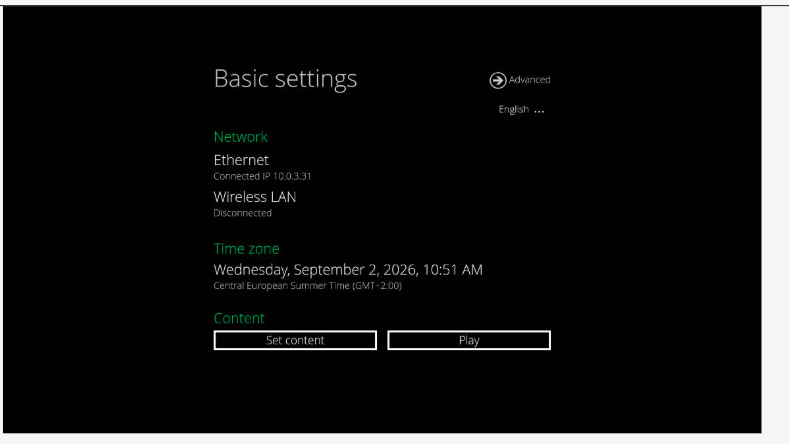
- Después de la pantalla de inicio, se iniciará el programa de contenido.
NOTA: Si has recibido unas credenciales personales para tu cuenta de señalización digital y estás instalando el reproductor multimedia: si el reproductor aún no está registrado, aparecerá la pantalla de inicio. Una vez registrado el reproductor, podrás ver el hardware en tu cuenta de señalización digital y crear fragmentos de contenido desde allí. Puedes encontrar una explicación sobre cómo empezar a utilizar tu cuenta en:
http://support.cms-ds.com/es/ busca “Getting Started”.
Solución de problemas
- Problemas con la red: si el reproductor no aparece en línea en tu cuenta de señalización digital, es posible que haya un problema con la red. En ese caso, comprueba si puedes conectarte a Internet con otro dispositivo (por ejemplo, un portátil).
- Si no es posible: ponte en contacto con el administrador de la red.
- Si puedes conectarte a Internet con un portátil, pero el reproductor multimedia no aparece en línea, puedes ponerte en contacto con el centro de servicio en el número 020-7548686.
- Problemas de visualización: si la pantalla no muestra el contenido completo o lo muestra distorsionado, comprueba en el manual de la pantalla que la relación de aspecto esté configurada en 16:9 o en pantalla completa. Si la pantalla no acepta una señal Full HD, el reproductor multimedia puede configurarse con una resolución inferior. Para ello, ponte en contacto con el Centro de Servicio.
Configuración de red y Wi-Fi:
El XMP-7300 se suministra de serie para una conexión de red cableada con asignación automática de IP (DHCP). Si el reproductor se conecta a una red Wi-Fi o si la red cableada requiere una configuración de IP fija, esto se puede configurar en el menú de configuración del reproductor multimedia.
Material necesario
- Un ratón USB
- Opcional: un teclado USB
- Accede al menú de configuración:
- Asegúrate de que el monitor está conectado y es visible desde el reproductor multimedia.
- Conecta el ratón y, si es necesario, el teclado a los puertos USB del reproductor multimedia.
- Enciende el reproductor multimedia conectando el adaptador de alimentación.
- Después de aproximadamente 30 segundos, aparecerá en la pantalla la opción de acceder al menú de configuración del reproductor multimedia. Selecciona y haz clic en “cancel autoplay” con el ratón. A continuación, haz clic en “advanced” para modificar la configuración:

NOTA: Cuando el reproductor ya se ha iniciado, también es posible acceder al menú de configuración colocando el cursor en una esquina de la pantalla y manteniendo pulsado el botón izquierdo del ratón durante 15 segundos.
- En el menú de configuración se pueden modificar los ajustes de red y otros ajustes del reproductor multimedia.
- Configurar Wi-Fi. Para una instalación fija, se recomienda conectar el reproductor multimedia mediante una red cableada. Una conexión cableada ofrece la menor probabilidad de interrupciones o problemas con las actualizaciones. Si no hay una red cableada disponible y existe una red Wi-Fi con suficiente intensidad de señal, el reproductor puede conectarse a ella:
- Abre el menú de configuración.
Ve a Network>Ethernet. Primero desactiva “use ethernet” desmarcando la casilla:

- Ahora activa la conexión Wi-Fi:
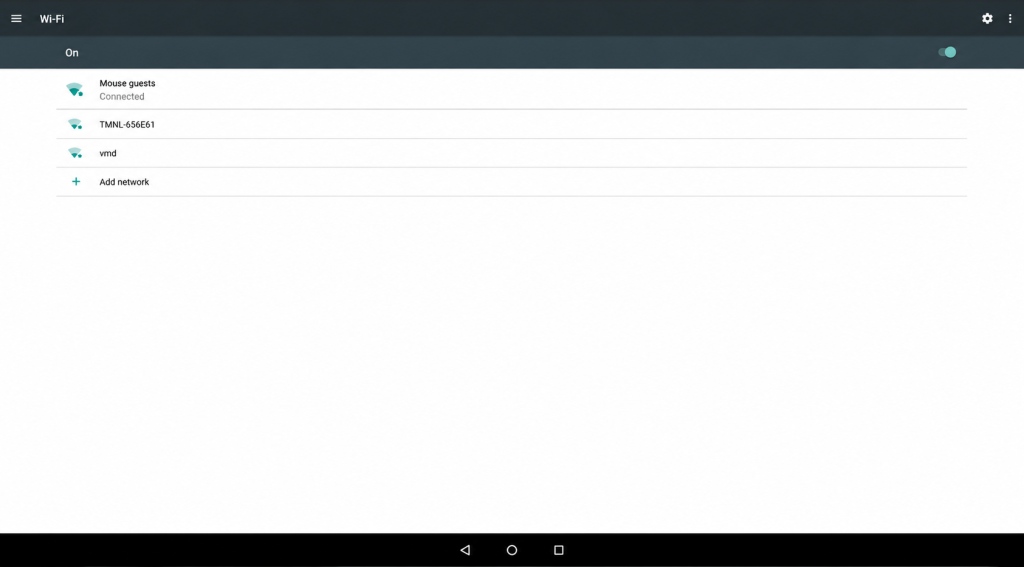
- Se mostrarán las redes Wi-Fi disponibles:
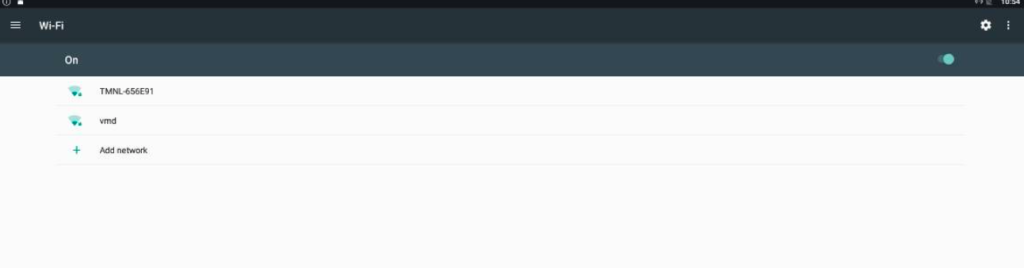
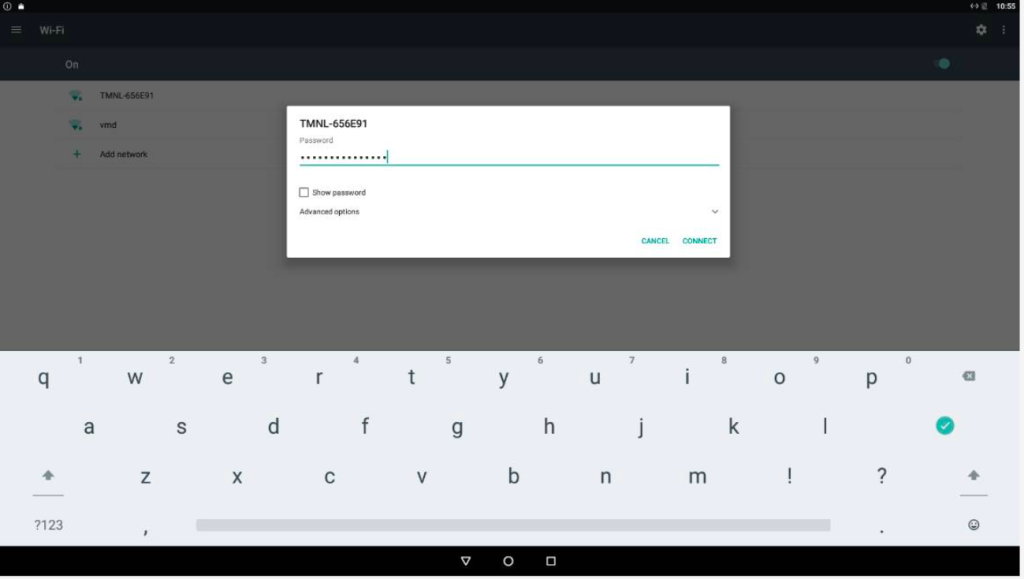
- Selecciona la red a la que deseas conectarte. Comprueba que la intensidad de la señal sea como mínimo FAIR (o mejor: GOOD o EXCELLENT). Introduce la contraseña con el teclado o utiliza el ratón para manejar el teclado que aparece en la parte inferior de la pantalla. Haz clic en connect:
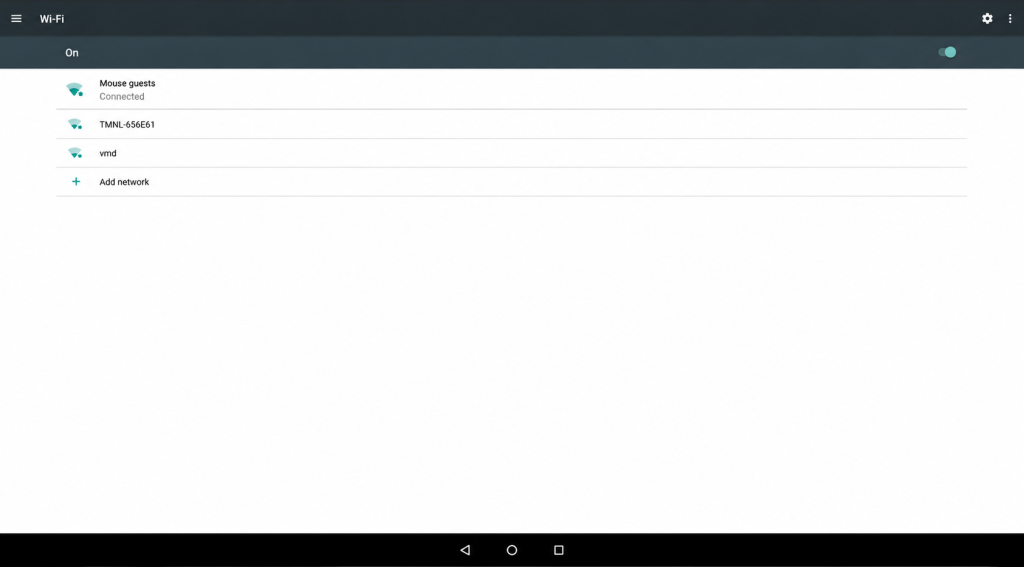
- Si has introducido correctamente la contraseña, después de unos instantes aparecerá “connected” en pantalla:
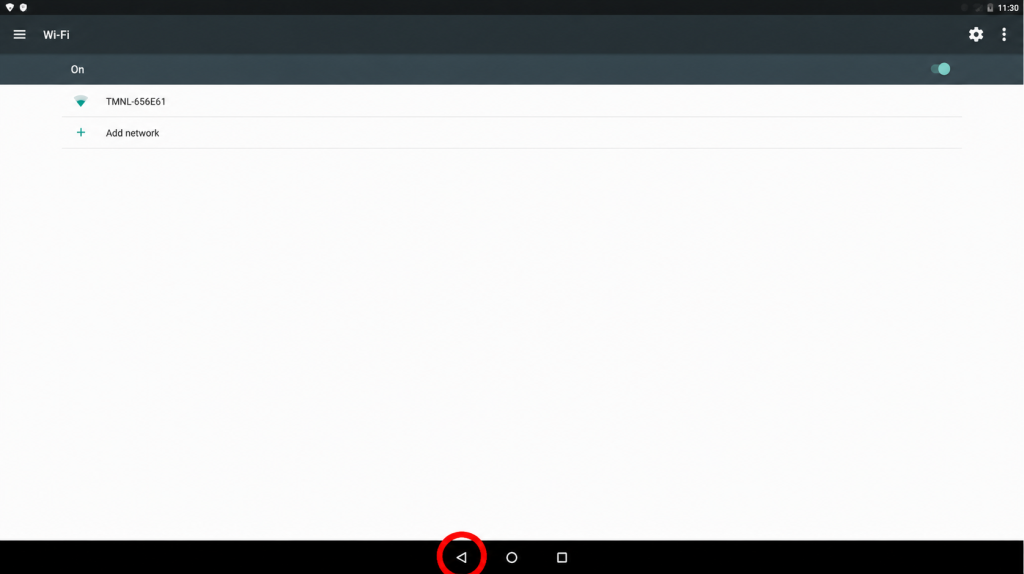
- Ahora puedes salir del menú utilizando la flecha de retorno situada en la parte inferior:
- El reproductor multimedia volverá a la pantalla de inicio del menú de configuración. Si no haces nada, después de 15 segundos volverá a reproducir el contenido.
- Modificación de la configuración de red (configuración de IP). Si la red cableada del lugar de instalación lo requiere, se puede configurar una dirección IP fija en el reproductor multimedia. Consulta primero al administrador de la red. El reproductor está configurado de forma predeterminada para la configuración automática (DHCP), que será suficiente en la mayoría de los casos. Puedes introducir una configuración de IP fija de la siguiente manera:
- Accede al menú de configuración del reproductor.
- Comprueba que la casilla “use ethernet” esté seleccionada en Network>Ethernet.
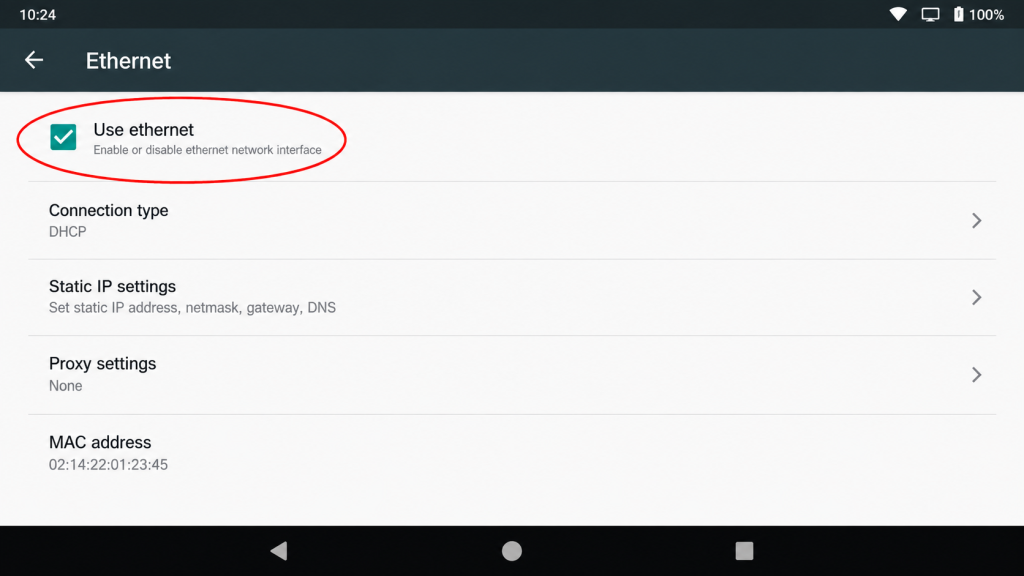
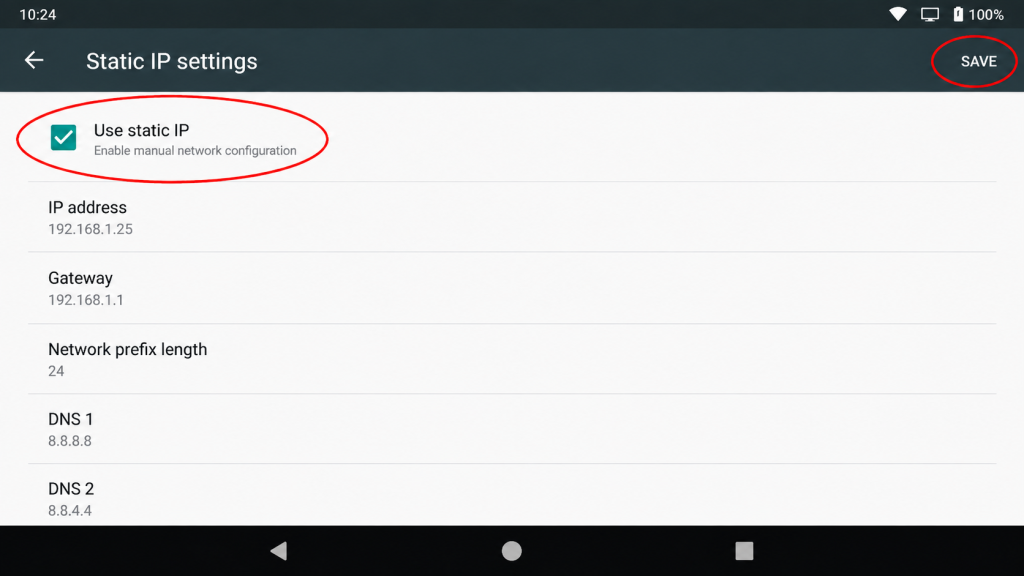
- Abre Ethernet>static IP settings y selecciona “use static IP”.
- Introduce los datos que hayas recibido del administrador de la red.
- Cuando hayas introducido todos los datos, haz clic en “save” en la parte superior derecha.
- Comprueba si el reproductor está conectado a la red:
Ahora puedes salir del menú utilizando la flecha de retorno situada en la parte inferior:
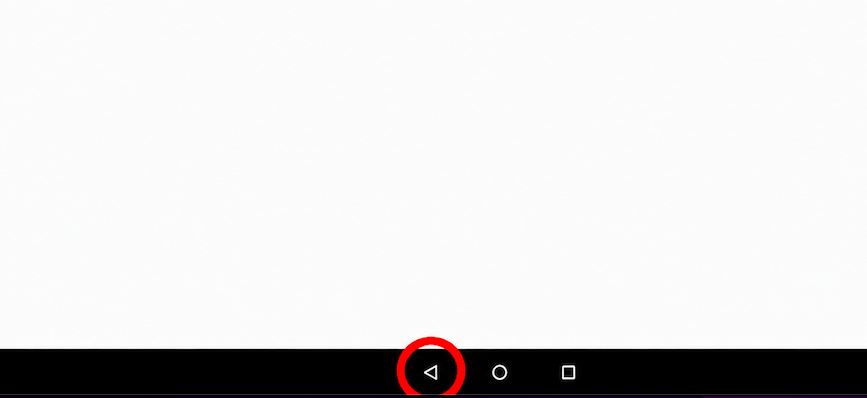
- El reproductor volverá a la pantalla de inicio del menú de configuración. Si no haces nada, después de 15 segundos volverá a reproducir el contenido.
Si el reproductor no establece conexión utilizando la configuración de red fija, comprueba primero el cableado y, a continuación, consulta al administrador de la red.
- Modificación de la configuración de red: configuración del servidor proxy. Si la red del lugar de instalación lo requiere, se puede configurar un servidor proxy en el reproductor multimedia. Consulta también al administrador de la red.
- Accede al menú de configuración del reproductor.
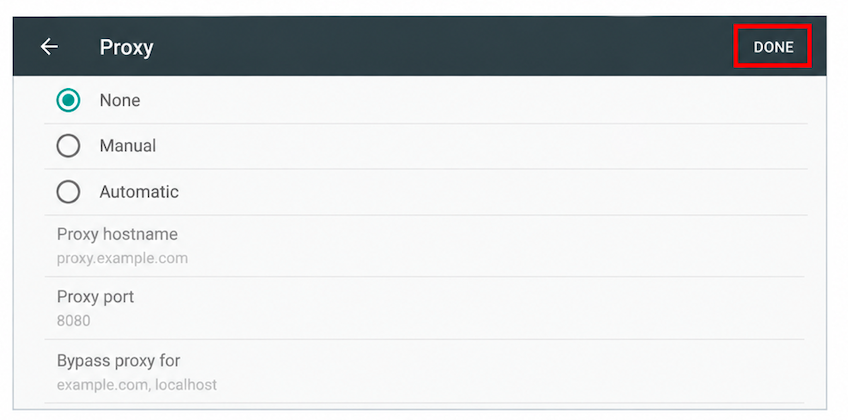
- Abre Ethernet>More>Proxy.
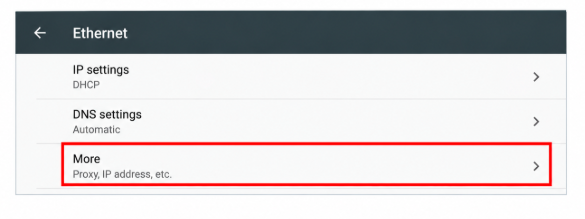
- Introduce los datos y confirma con “Done” (el campo bypass proxy for es opcional).
- Ahora puedes salir del menú utilizando la flecha de retorno situada en la parte inferior:
- El reproductor volverá a la pantalla de inicio del menú de configuración. Si no haces nada, después de 15 segundos volverá a reproducir el contenido.
* Si la pantalla dispone de un puerto USB capaz de suministrar 5 voltios y 2 amperios, el reproductor multimedia también puede recibir alimentación directamente de la pantalla. Muchas pantallas disponen de un puerto USB, pero este a menudo no está diseñado para alimentar un dispositivo externo. Consulta el manual de la pantalla. En caso de duda, recomendamos utilizar el adaptador de alimentación externo.