
Support Center » XMP-7500 Installationsanleitung
XMP-7500 Installationsanleitung
XMP-7500 Installationsanleitung
Benötigte Komponenten
- Ein oder mehrere Bildschirme mit einem HDMI-Eingang, an den der Mediaplayer angeschlossen werden kann. Wenn Sie mit einem Mediaplayer mehrere Bildschirme steuern möchten (auf denen synchron dasselbe Programm wiedergegeben wird), ist zusätzlich eine Videoverteilung erforderlich (HDMI-Verteiler, Verkabelung und ggf. Extender).
- Eine Steckdose mit einer Stromversorgung rund um die Uhr (aufgrund nächtlicher Updates), die sich innerhalb von 1 Meter vom Bildschirm oder vom Aufstellort des Mediaplayers befindet.*
- Ein Netzwerkanschluss mit Internetzugang innerhalb von 1 Meter vom Aufstellort des Mediaplayers. Eine kabelgebundene Netzwerkverbindung bietet die geringste Wahrscheinlichkeit für Störungen und wird gegenüber einer WLAN-Verbindung bevorzugt.
- Ausreichend Platz hinter dem Bildschirm, um den Mediaplayer zu platzieren. Abmessungen: 110x70x30 mm (Länge x Breite x Tiefe)
- Optional: Eine USB-Tastatur und -Maus während der Installation. Diese werden benötigt, wenn Sie grundlegende Einstellungen des Mediaplayers ändern möchten, z. B. Netzwerkeinstellungen, WLAN oder Videoauflösung.
Inhalt des Installationspakets
- Mediaplayer
- 12-V-USB-Netzteil
- Netzwerkkabel (2 m)
- HDMI-Kabel (100 cm)
- WLAN-Antenne
- 2 Streifen doppelseitiges Klettband
- Wandhalterung mit Befestigungsschrauben für den Mediaplayer
- Vorbereitung der Installationsumgebung
Hochformatige Aufstellung (Portrait)
Wenn Sie den Bildschirm im Hochformat (Portrait) verwenden möchten, lesen Sie zunächst die Installationsanleitung des Bildschirms. Einige Marken sind nicht für die Montage im Hochformat geeignet. Wenn der Hersteller eine Montage im Hochformat zulässt, müssen Sie den Bildschirm, an den der Mediaplayer angeschlossen wird, um 90 Grad drehen. In den meisten Fällen erfolgt dies im Uhrzeigersinn, es gibt jedoch einige Ausnahmen.
Lesen Sie hierzu die Installationsanleitung des Herstellers oder testen Sie die Ausrichtung zunächst mit einem angeschlossenen Mediaplayer, bevor Sie den Bildschirm montieren.
Platzierung des Mediaplayers
Legen Sie fest, wo Sie den Mediaplayer installieren möchten. Sie haben folgende Möglichkeiten:
- Direkt hinter dem Bildschirm mithilfe der mitgelieferten doppelseitigen Klettbandstreifen.
- In der Nähe des Bildschirms an der Wand mithilfe der mitgelieferten Wandhalterung befestigen. Die mitgelieferten HDMI-Kabel sind 35 bzw. 100 cm lang und können bei Bedarf beide verwendet werden. Schrauben, Dübel für die Wand oder ein längeres HDMI-Kabel müssen bei Bedarf selbst beschafft werden. Die Verwendung von HDMI-Kabeln mit einer Länge von mehr als 10 Metern wird nicht empfohlen.
- Den Mediaplayer direkt an den HDMI-Eingang des Bildschirms anschließen. Achten Sie in diesem Fall darauf, die Netzwerk- und Stromkabel ordnungsgemäß zu befestigen, damit der HDMI-Eingang nicht beschädigt werden kann, wenn an den Kabeln gezogen wird.
Wenn der Mediaplayer mehr als 100 cm vom HDMI-Eingang des Bildschirms entfernt aufgestellt wird, muss ein längeres HDMI-Kabel nachbestellt oder selbst beschafft werden. Beachten Sie, dass es sich um ein Kabel des Typs „Male-Female“ handeln muss, also um ein HDMI-Verlängerungskabel. Ein herkömmliches HDMI-Kabel kann nicht an den Mediaplayer angeschlossen werden.
Wenn der Abstand zwischen der Steckdose und dem Aufstellort des Mediaplayers mehr als 1 Meter beträgt, muss ein längeres USB-Kabel nachbestellt oder selbst beschafft werden.
Installation des Mediaplayers
- Platzieren Sie den Mediaplayer auf der Rückseite des Bildschirms oder befestigen Sie ihn an der Wand.
- Schließen Sie das Netzwerkkabel an den Internetanschluss und an den Netzwerkanschluss (LAN) des Mediaplayers an.
- Schließen Sie das HDMI-Kabel an den HDMI-Ausgang des Mediaplayers und an einen freien HDMI-Eingang des Bildschirms an. HINWEIS: Der HDMI-Ausgang des Mediaplayers ist standardmäßig mit einer Schutzkappe versehen, die entfernt werden kann.
- Schalten Sie den Bildschirm ein und wählen Sie gemäß der Anleitung des Bildschirms den HDMI-Eingang aus, an den Sie den Mediaplayer angeschlossen haben. In der Regel erfolgt dies über die Fernbedienung, indem Sie die Taste „input“ oder „source“ drücken.
- Schließen Sie das Netzteil an die Steckdose und an den Mediaplayer (DC 12 V) an. Nach ca. 30 Sekunden wird kurz ein Startbildschirm angezeigt:
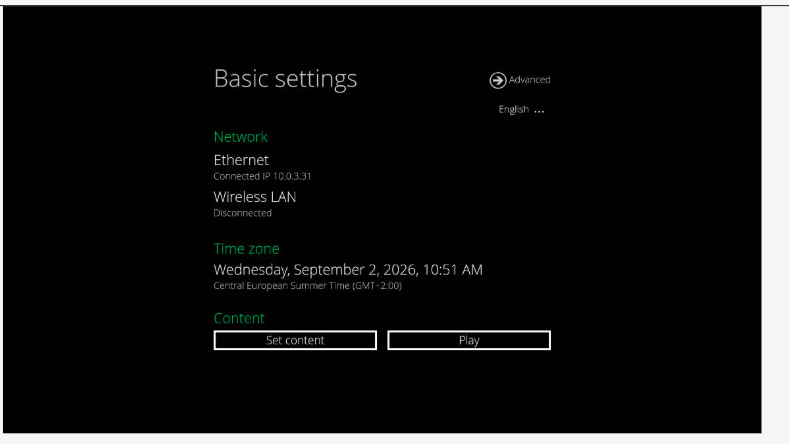
- Nach dem Startbildschirm wird das Content-Programm gestartet.
HINWEIS: Wenn Sie persönliche Zugangsdaten für Ihr Digital-Signage-Konto erhalten haben und den Mediaplayer installieren: Wenn der Player noch nicht angemeldet ist, wird der Startbildschirm angezeigt. Sobald der Player angemeldet ist, können Sie die Hardware in Ihrem Digital-Signage-Konto sehen und von dort aus Inhalte bzw. Fragmente erstellen. Eine Anleitung zur Verwendung Ihres Kontos finden Sie unter:
http://support.cms-ds.com/nl/ Suchen Sie nach „Getting Started“.
Fehlerbehebung
- Netzwerkprobleme: Wenn der Player in Ihrem Digital-Signage-Konto nicht online erscheint, liegt möglicherweise ein Netzwerkproblem vor. Überprüfen Sie in diesem Fall, ob Sie mit einem anderen Gerät (z. B. einem Laptop) eine Internetverbindung herstellen können.
- Falls dies nicht möglich ist: Wenden Sie sich an den Netzwerkadministrator.
- Wenn Sie mit einem Laptop eine Internetverbindung herstellen können, der Mediaplayer jedoch nicht online erscheint, können Sie das Servicecenter unter 020-7548686 kontaktieren.
- Anzeigeprobleme: Wenn der Bildschirm den Inhalt nicht vollständig oder verzerrt darstellt, überprüfen Sie anhand der Anleitung des Bildschirms, ob das Seitenverhältnis auf 16:9 oder auf Vollbild eingestellt ist. Wenn der Bildschirm kein Full-HD-Signal akzeptiert, kann der Mediaplayer auf eine niedrigere Auflösung eingestellt werden. Wenden Sie sich hierzu an das Servicecenter.
Netzwerk- und WLAN-Einstellungen:
Der XMP-7300 wird standardmäßig für eine kabelgebundene Netzwerkverbindung mit automatischer IP-Adresszuweisung (DHCP) geliefert. Wenn der Player mit einem WLAN-Netzwerk verbunden werden soll oder das kabelgebundene Netzwerk eine statische IP-Konfiguration erfordert, kann dies im Konfigurationsmenü des Mediaplayers eingestellt werden.
Benötigte Komponenten
- Eine USB-Maus
- Optional: eine USB-Tastatur
- Öffnen Sie das Konfigurationsmenü:
- Stellen Sie sicher, dass der Monitor angeschlossen ist und vom Mediaplayer aus sichtbar ist.
- Schließen Sie die Maus und ggf. die Tastatur an die USB-Anschlüsse des Mediaplayers an.
- Starten Sie den Mediaplayer, indem Sie das Netzteil anschließen.
- Nach ca. 30 Sekunden wird auf dem Bildschirm die Möglichkeit angezeigt, das Konfigurationsmenü des Mediaplayers aufzurufen. Wählen Sie mit der Maus „cancel autoplay“ und klicken Sie darauf. Klicken Sie anschließend auf „advanced“, um die Einstellungen zu ändern:

HINWEIS: Wenn der Player bereits gestartet wurde, können Sie das Konfigurationsmenü auch aufrufen, indem Sie den Mauszeiger in eine Ecke des Bildschirms bewegen und die linke Maustaste 15 Sekunden lang gedrückt halten.
- Im Konfigurationsmenü können die Netzwerk- und sonstigen Einstellungen des Mediaplayers angepasst werden.
- WLAN einrichten. Bei einer festen Installation wird empfohlen, den Mediaplayer über eine kabelgebundene Netzwerkverbindung anzuschließen. Eine kabelgebundene Verbindung bietet die geringste Wahrscheinlichkeit für Störungen oder Probleme bei Updates. Wenn kein kabelgebundenes Netzwerk vorhanden ist und ein WLAN-Netzwerk mit ausreichender Signalstärke verfügbar ist, kann der Player damit verbunden werden:
- Öffnen Sie das Konfigurationsmenü.
- Im Konfigurationsmenü können die Netzwerk- und sonstigen Einstellungen des Mediaplayers angepasst werden.
Gehen Sie zu Network>Ethernet. Deaktivieren Sie zunächst „use ethernet“, indem Sie das Häkchen entfernen:

- Aktivieren Sie nun WLAN:
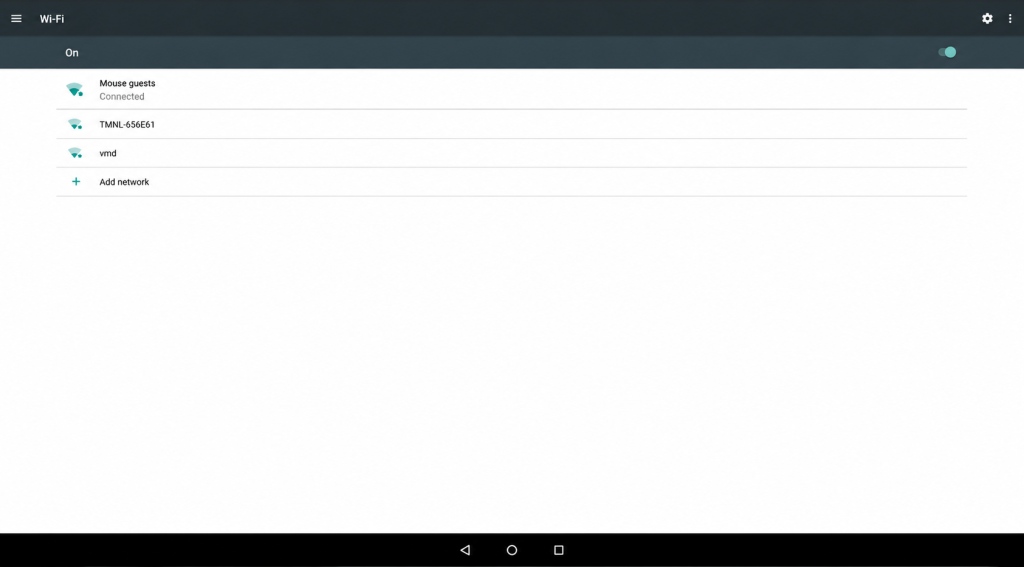
- Die verfügbaren WLAN-Netzwerke werden angezeigt:
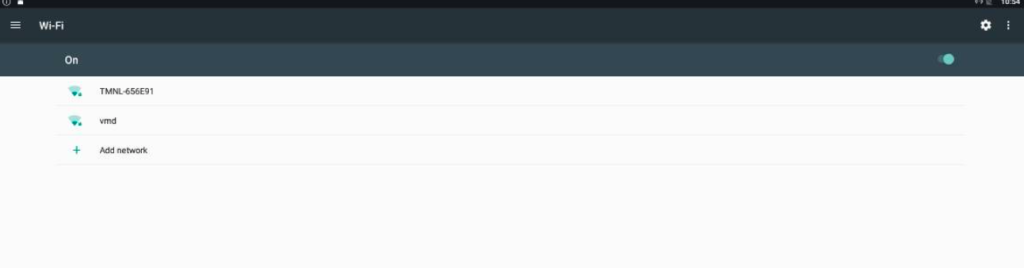
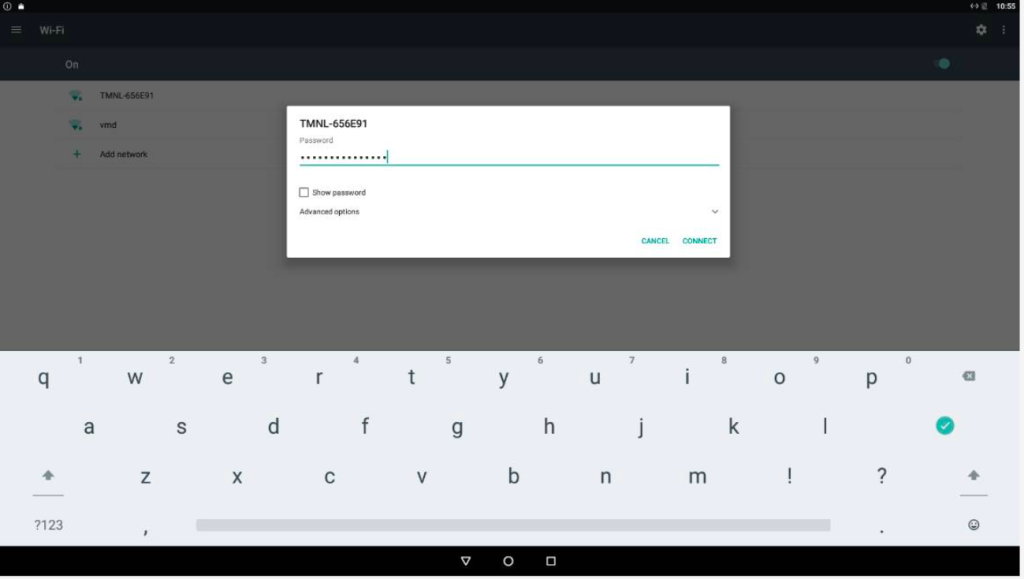
- Wählen Sie das Netzwerk aus, mit dem Sie eine Verbindung herstellen möchten. Stellen Sie sicher, dass die Signalstärke mindestens FAIR (oder besser GOOD oder EXCELLENT) beträgt. Geben Sie das Passwort über die Tastatur ein oder verwenden Sie die Maus, um die am unteren Bildschirmrand angezeigte Tastatur zu bedienen. Klicken Sie auf connect:
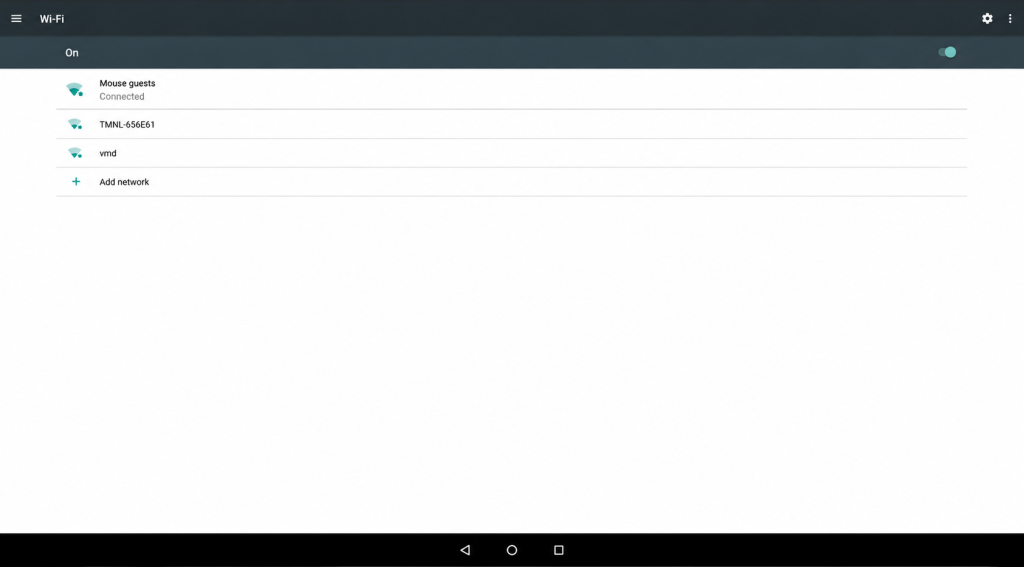
- Wenn Sie das Passwort korrekt eingegeben haben, wird nach kurzer Zeit „connected“ auf dem Bildschirm angezeigt:
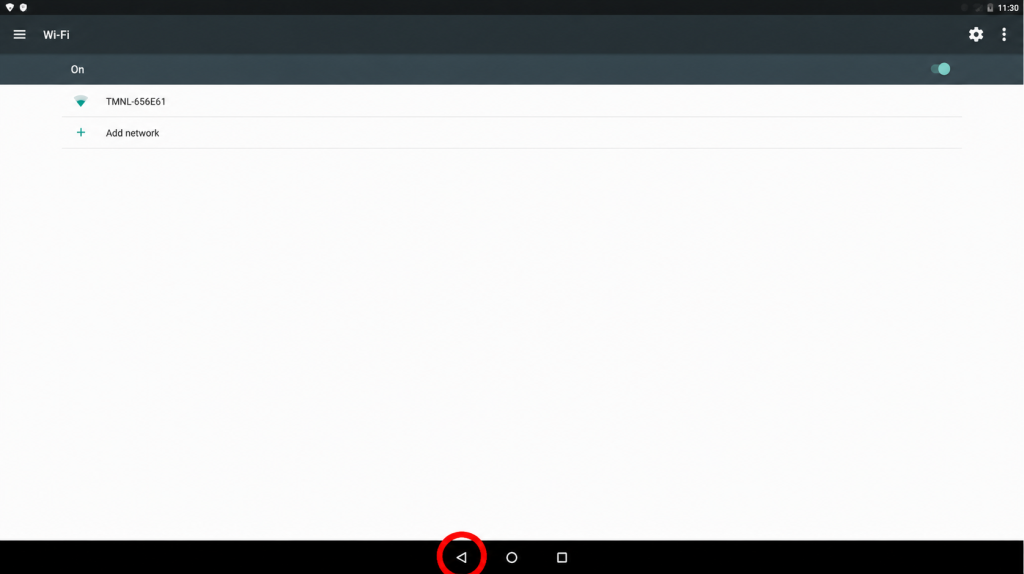
- Sie können das Menü nun über den Zurück-Pfeil am unteren Bildschirmrand verlassen:
- Der Mediaplayer kehrt nun zum Startbildschirm des Konfigurationsmenüs zurück. Wenn Sie nichts unternehmen, beginnt er nach 15 Sekunden wieder mit der Wiedergabe.
- Änderung der Netzwerkeinstellungen (IP-Konfiguration). Wenn das kabelgebundene Netzwerk am Installationsort dies erfordert, kann eine statische IP-Konfiguration im Mediaplayer eingerichtet werden. Wenden Sie sich hierzu zunächst an den Netzwerkadministrator. Der Player ist standardmäßig auf eine automatische Konfiguration (DHCP) eingestellt, die in den meisten Fällen ausreichend ist. Eine statische IP-Konfiguration können Sie wie folgt eingeben:
- Öffnen Sie das Konfigurationsmenü des Players.
- Überprüfen Sie, ob unter Network>Ethernet das Kontrollkästchen „use ethernet“ aktiviert ist.
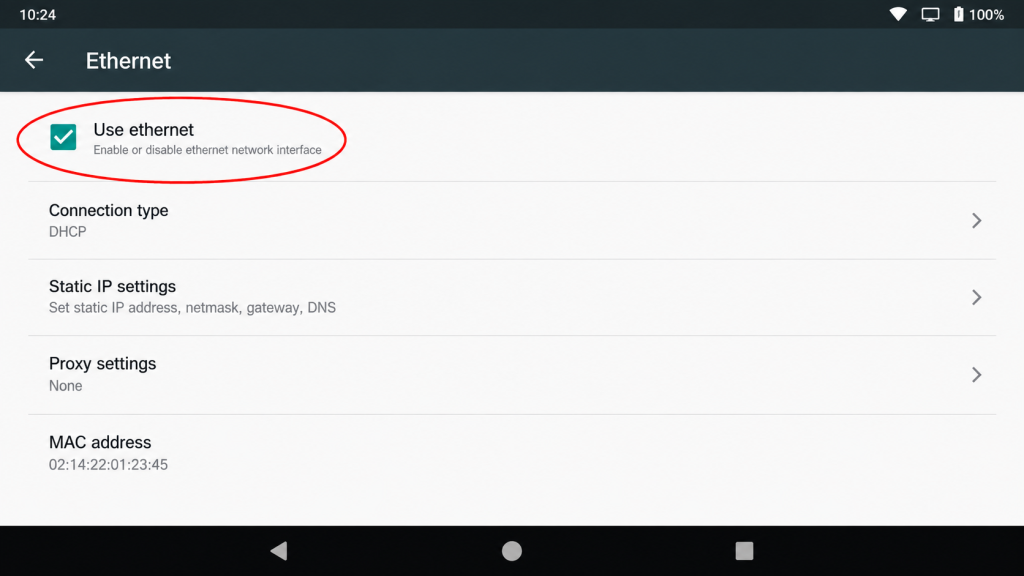
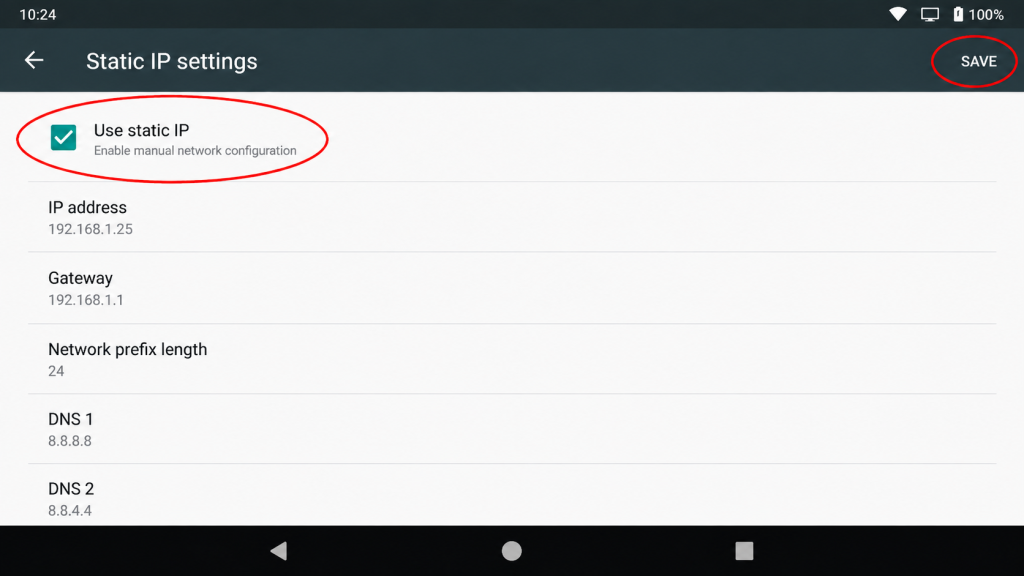
- Öffnen Sie Ethernet>static IP settings und wählen Sie „use static IP“.
- Geben Sie die Daten ein, die Sie vom Netzwerkadministrator erhalten haben.
- Wenn alle Angaben eingegeben wurden, klicken Sie oben rechts auf „save
- Überprüfen Sie, ob der Player eine Verbindung mit dem Netzwerk herstellt:
- Sie können das Menü nun über den Zurück-Pfeil am unteren Bildschirmrand verlassen:
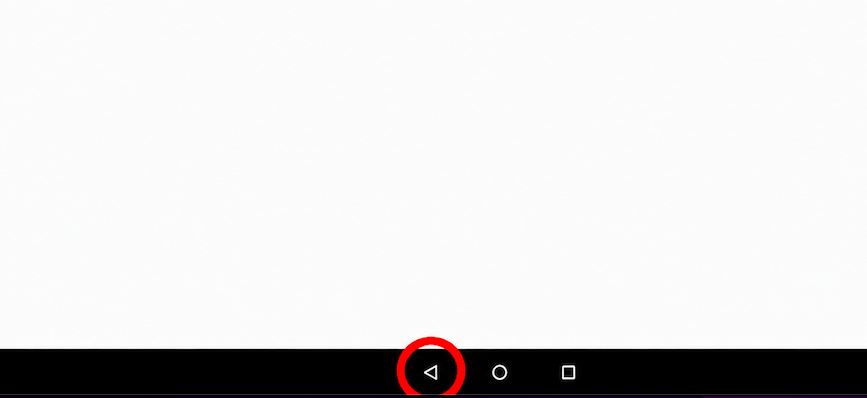
- Der Player kehrt zum Startbildschirm des Konfigurationsmenüs zurück. Wenn Sie nichts unternehmen, beginnt er nach 15 Sekunden wieder mit der Wiedergabe.
Wenn der Player mit den festgelegten Netzwerkeinstellungen keine Verbindung herstellen kann, überprüfen Sie zunächst die Verkabelung und wenden Sie sich anschließend an den Netzwerkadministrator.
- Änderung der Netzwerkeinstellungen: Proxyserver einrichten. Wenn das Netzwerk am Installationsort dies erfordert, kann im Mediaplayer ein Proxyserver eingerichtet werden. Wenden Sie sich auch hierzu an den Netzwerkadministrator.
- Öffnen Sie das Konfigurationsmenü des Players.
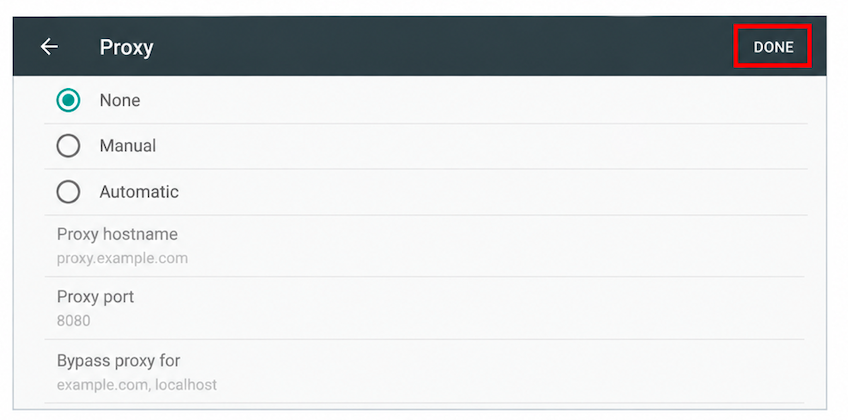
- Öffnen Sie Ethernet>More>Proxy.
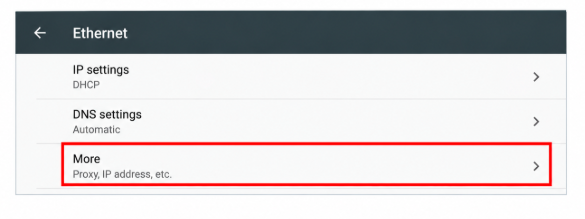
- Geben Sie die Daten ein und bestätigen Sie mit „Done“ (das Feld „bypass proxy for“ ist optional).
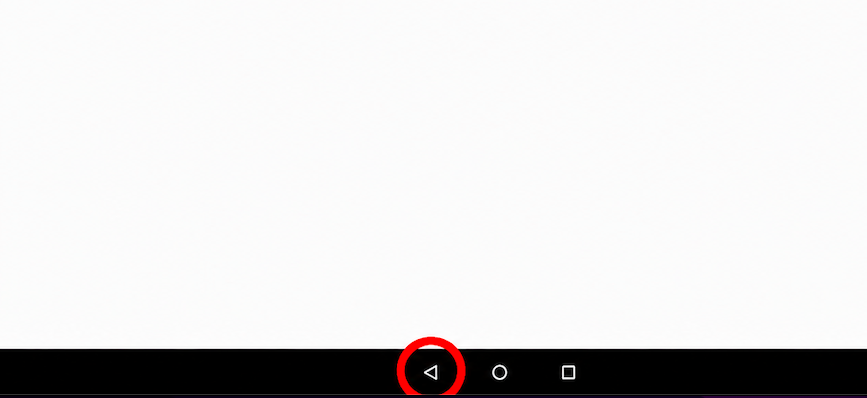
- Sie können das Menü nun über den Zurück-Pfeil am unteren Bildschirmrand verlassen:
- Der Player kehrt zum Startbildschirm des Konfigurationsmenüs zurück. Wenn Sie nichts unternehmen, beginnt er nach 15 Sekunden wieder mit der Wiedergabe.
* Wenn der Bildschirm über einen USB-Anschluss verfügt, der 5 Volt und 2 Ampere liefern kann, kann der Mediaplayer auch direkt über den Bildschirm mit Strom versorgt werden. Viele Bildschirme verfügen zwar über einen USB-Anschluss, dieser ist jedoch häufig nicht dafür ausgelegt, ein externes Gerät mit Strom zu versorgen. Lesen Sie hierzu die Anleitung des Bildschirms. Im Zweifelsfall empfehlen wir, das externe Netzteil zu verwenden.