Support Center » Guide de configuration d’un écran LG 4.0 (4.1+)
Guide de configuration d’un écran LG 4.0 (4.1+)
Suivez nos instructions pour configurer un écran LG 4.0 (4.1+) afin de garantir une intégration fluide avec notre plateforme d’affichage dynamique.
Désinstaller l’application pour résoudre les problèmes
Accueil > webOS > flèche vers le haut > 2x OK > Voulez-vous désinstaller l’application ? >
Assurez-vous que l’écran dispose de la dernière version du firmware !
webOS Signage 4.0 – Version 04.11.40
- Série SH7E : 43/49/55
- Série SM5KE : 32/43/49/55
- Série UH5E : 49/55/65/75/86/98
- Série UH5F : 75/86/98
- Série UH5PE : 86
- Série UM3E : 75/86/98
- Série UM3F : 98
- Série WP400 : WP400/WP401/WP402
webOS Signage 4.1 – Version 03.23.70
- Série SM3G : 22
- Série UH5F : 43/49/55/65
- Série UH7F : 49/55/65
- Série UL3G : 43/50/55/65/75/86
- Série UM3DF : 43/49/55/65
- Série UM3DG : 43/49/55/65/75/86/98
- Série UM3F : 43/49/55/65/75/86/98
Cela regroupe les modèles similaires sous leurs versions respectives de webOS Signage pour faciliter leur consultation.
Obligatoire :
- Télécommande
- Clavier (facultatif)
- Connexion Internet filaire ou sans fil (de préférence filaire)
Procédure étape par étape :
- Allumez l’écran LG webOS.
- Sélectionnez la langue que vous souhaitez utiliser.
- Sélectionnez le continent dans lequel l’écran sera utilisé.
- Sélectionnez le pays dans lequel l’écran sera utilisé.
- Sélectionnez le fuseau horaire dans lequel l’écran sera utilisé.
- Sélectionnez OK.
- Appuyez sur le bouton Paramètres de la télécommande.
- Sélectionnez Paramètres EZ.
- Sélectionnez Paramètres du serveur SI.
- Modifiez le Mode de démarrage de l’application sur Local.
- Activez Nom de domaine entièrement qualifié.
- Saisissez l’URL CMS-DS :
http://connect-sssp.cms-ds.com/webOS/app.ipk- Vous pouvez utiliser le clavier ou la télécommande.
- Sélectionnez Mise à niveau de l’application locale et modifiez le paramètre sur Télécommande.
- Sélectionnez Confirmer.
- Sélectionnez OK.
- Type d’application : ipk.
- Activez Autoset (désactivez Autoset avec le firmware 4.0).
- Éteignez puis rallumez l’écran.
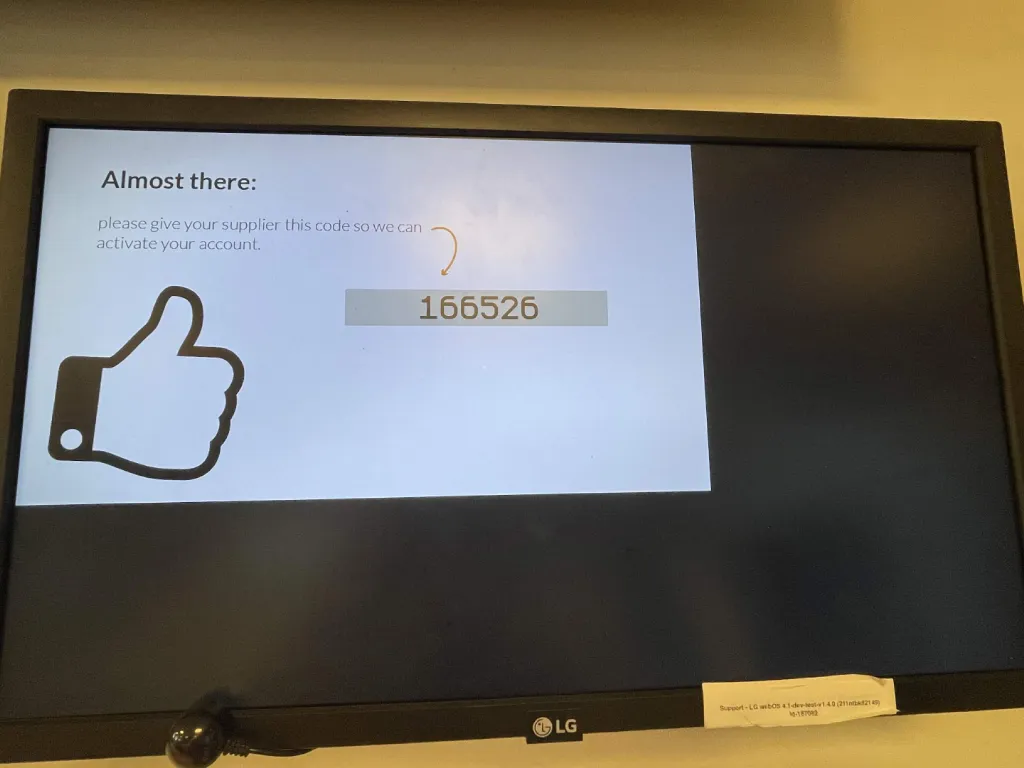
L’écran démarrera et se connectera au serveur. Le code à six chiffres du playerID s’affichera ensuite. Ce code permet d’associer l’écran à Easyscreen.
Contrôlez un écran et verrouillez les autres avec Picture ID :
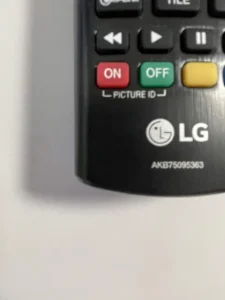
Pour régler Picture ID sur « ON » sur tous les écrans à l’aide de la télécommande, procédez comme suit :
- Assurez-vous qu’un ID unique est attribué à chaque écran (généralement numéroté de 1 à 6).
- Appuyez plusieurs fois sur le bouton « Picture ID ON » jusqu’à ce que tous les ID soient identiques et affichés en bas de l’écran.
- Sélectionnez l’ID spécifique que vous souhaitez contrôler. Les autres écrans seront temporairement verrouillés et ne pourront plus être contrôlés avec la télécommande.
- Pour reprendre le contrôle de tous les écrans, appuyez simplement sur le bouton « Picture ID OFF ».
En suivant ces étapes, vous pouvez gérer et contrôler efficacement chaque écran individuellement à l’aide des paramètres Picture ID de votre télécommande.
Désinstaller l’application
Accueil > webOS > flèche vers le haut > 2x OK > Voulez-vous désinstaller l’application ? > OUI
Quand désinstaller l’application ?
La désinstallation de l’application peut être utile si une autre application est déjà installée ou si vous souhaitez redémarrer l’application.
Vérifier le firmware
Sur le tableau de bord du lanceur, vous pouvez vérifier en un coup d’œil la version du firmware SoC de webOS Signage.
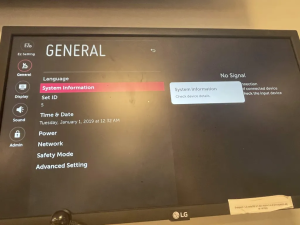
Pour vérifier les versions du firmware SoC et Micom, cliquez sur la tuile Version S/W du tableau de bord, ou cliquez sur le bouton du lanceur, puis accédez au menu Général > Informations système.