Support Center » LG 4.0 (4.1+) Bildschirmkonfigurationshandbuch
LG 4.0 (4.1+) Bildschirmkonfigurationshandbuch
LG 4.0 (4.1+) Bildschirmkonfigurationshandbuch
Befolgen Sie unsere Anweisungen, um einen LG 4.0 (4.1 +) Bildschirm für eine nahtlose Integration mit unserer Signage-Plattform zu konfigurieren.
App entfernen, zu Fehlerbehebungszwecken
Home > WebOS > Pfeil nach oben > 2x OK > Möchten Sie die App entfernen? >
Bitte stellen Sie sicher, dass der Bildschirm die neueste Firmware-Version installiert hat!
webOS Signage 4.0 – Version 04.11.40
- SH7E-Serie: 43/49/55
- SM5KE-Serie: 32/43/49/55
- UH5E-Serie: 49/55/65/75/86/98
- UH5F-Serie: 75/86/98
- UH5PE-Serie: 86
- UM3E-Serie: 75/86/98
- UM3F-Serie: 98
- WP400-Serie: WP400/WP401/WP402
webOS Signage 4.1 – Version 03.23.70
- SM3G-Serie: 22
- UH5F-Serie: 43/49/55/65
- UH7F-Serie: 49/55/65
- UL3G-Serie: 43/50/55/65/75/86
- UM3DF-Serie: 43/49/55/65
- UM3DG-Serie: 43/49/55/65/75/86/98
- UM3F-Serie: 43/49/55/65/75/86/98
Dies fasst ähnliche Modelle unter ihren jeweiligen webOS Signage-Versionen zur leichteren Referenz zusammen.
Erforderlich:
- Fernbedienung
- Tastatur (optional)
- Internetverbindung: kabelgebunden oder drahtlos (vorzugsweise kabelgebunden)
Schritt-für-Schritt-Anleitung:
- LG webOS-Display einschalten
- Sprache auswählen
- Kontinent auswählen, in dem das Display verwendet wird
- Land auswählen, in dem das Display verwendet wird
- Zeitzone auswählen
- Auf OK klicken
- Auf der Fernbedienung die Setup-Taste drücken
- EZ-Einstellungen auswählen
- SI-Servereinstellungen auswählen
- Anwendungsstartmodus auf „Lokal“ ändern
- Fully Qualified Domain Name aktivieren
- Die CMS-DS-URL eingeben:
http://connect-sssp.cms-ds.com/webOS/app.ipk- Dies kann mit der Tastatur oder der Fernbedienung erfolgen.
- Lokales Anwendungs-Upgrade auswählen und Einstellungen auf „Remote“ ändern
- Bestätigen und auf OK klicken
- Anwendungstyp: ipk
- Autoset einschalten (bei Firmware 4.0: Autoset ausschalten)
- Display ausschalten und wieder einschalten
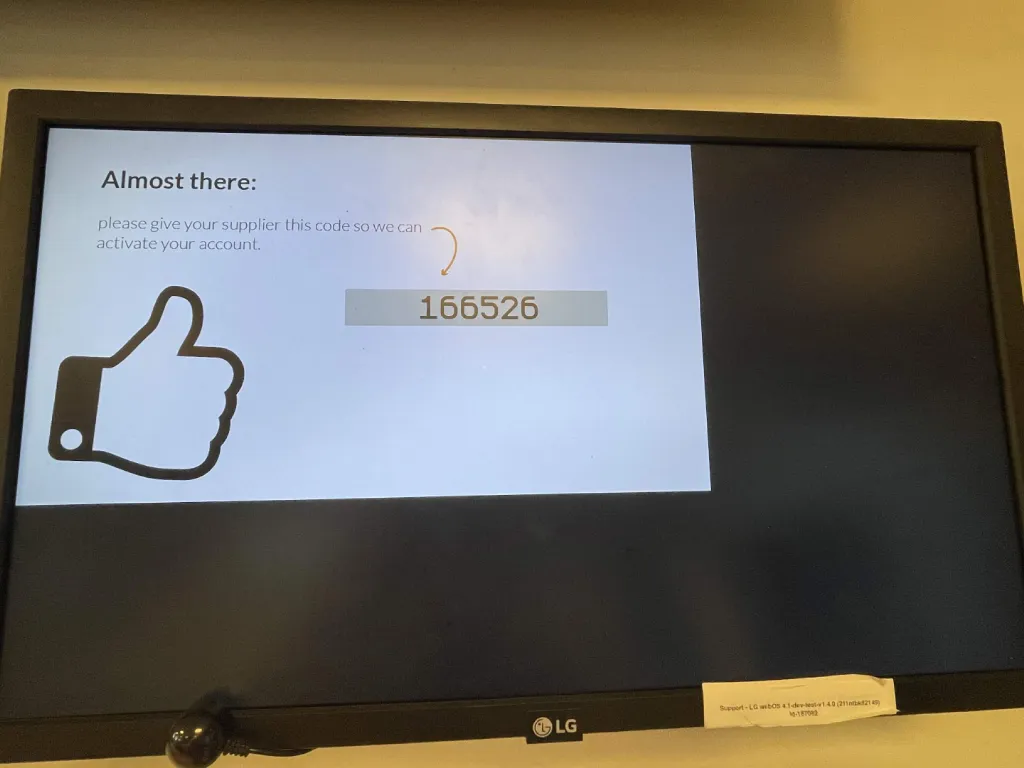
Das Display wird gestartet und verbindet sich mit dem Server. Anschließend wird die sechsstellige Player-ID angezeigt. Mit diesem Code kann das Display mit Easyscreen verknüpft werden.
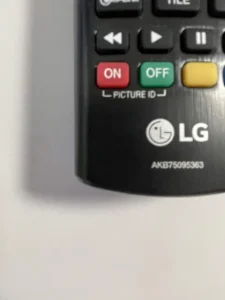
Ein Display bedienen und andere Displays mit Picture ID sperren:
App entfernen
Home > WebOS > Pfeil nach oben > 2x OK > Möchten Sie die App entfernen? > JA
Wann sollte die App entfernt werden?
Das Entfernen der App kann hilfreich sein, wenn bereits eine andere App installiert ist oder wenn Sie die App neu starten möchten.
Firmware überprüfen
Auf dem Dashboard des Launchers können Sie die SoC-Firmware-Version von webOS Signage auf einen Blick überprüfen.
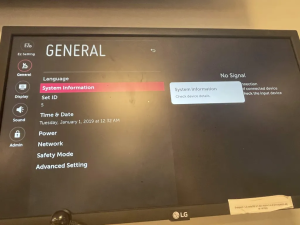
Um sowohl die SoC- als auch die Micom-Firmware-Versionen zu überprüfen, klicken Sie auf die Kachel „S/W Version“ auf dem Dashboard oder klicken Sie auf die Schaltfläche im Launcher und dann auf Allgemein > Systeminformationen.