
Um Bildschirmregionen zu erstellen, klicken Sie links auf dem Bildschirm auf "Bildschirmregionen":
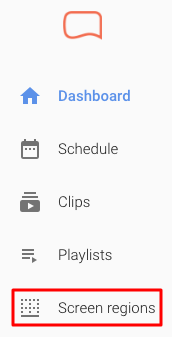
Sobald Sie im Bildschirmregionen-Panel sind, klicken Sie auf die Schaltfläche "Bildschirmregionen erstellen".

Wählen Sie die Kategorie "Bildschirmregion":
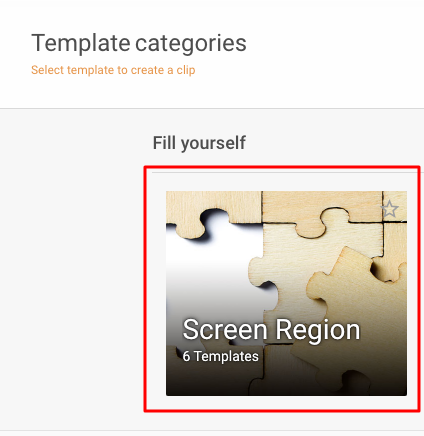
Einige Bildschirmregionen ermöglichen es Ihnen, einen RSS-Feed einzugeben oder "Eigene Beiträge" auszuwählen. Eigene Beiträge müssen Sie selbst schreiben. Ein RSS-Feed wird automatisch basierend auf dem ausgewählten Feed aktualisiert, sofern der Media Player online ist.
Wählen Sie die bevorzugte Vorlage aus, für die Sie eine Bildschirmregion erstellen möchten:

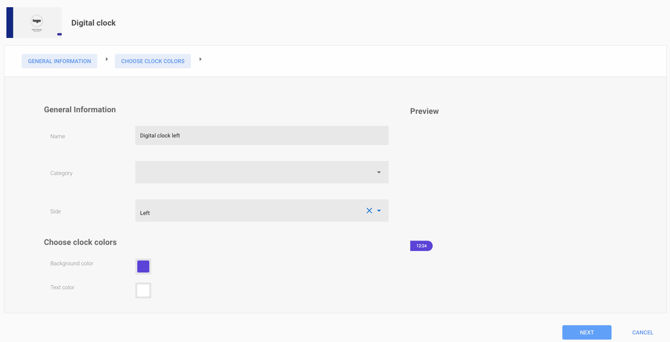
Für dieses Beispiel haben wir die digitale Uhr verwendet. Füllen Sie die erforderlichen Felder aus: Name und Seite der Bildschirmregion, die Sie möchten. Optional sind das Kategorienfeld und die Farben. Auf der rechten Seite sehen Sie eine Vorschau, die sich je nach den Eingaben in den Feldern ändert.
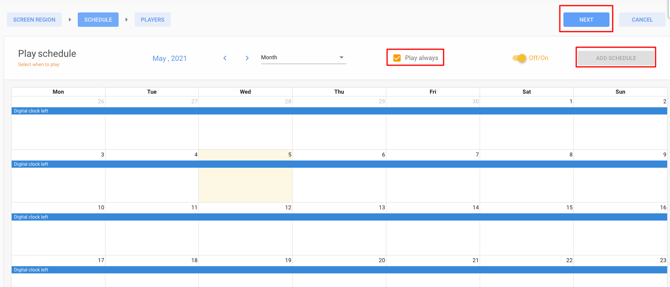
Erstellen Sie einen Zeitplan oder wählen Sie aus, dass die Bildschirmregion immer abgespielt wird. Für dieses Beispiel haben wir gewählt, dass sie immer abgespielt wird. Sobald Sie fertig sind, klicken Sie auf "Weiter":
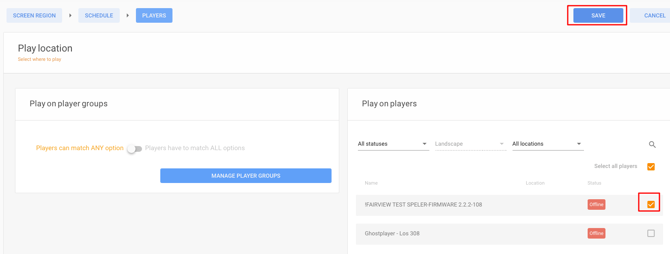
Wählen Sie den/die Player aus, auf dem/denen die Bildschirmregion abgespielt werden soll. Sobald Sie fertig sind, klicken Sie auf "Speichern".
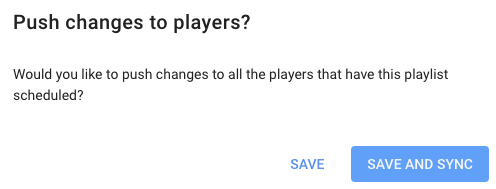
Ein Pop-up wird erscheinen, das Sie fragt, ob Sie die Bildschirmregion speichern oder speichern und synchronisieren möchten. Wenn Sie die Änderungen sofort übernehmen möchten, wählen Sie "Speichern und synchronisieren". Andernfalls speichern Sie es einfach, damit es später automatisch zur festgelegten Synchronisationszeit synchronisiert wird.
Sind Sie immer noch unsicher, wie man Bildschirmregionen erstellt? Keine Sorge. Wir haben ein Video für Sie erstellt, das alle oben genannten Schritte wiederholt: