
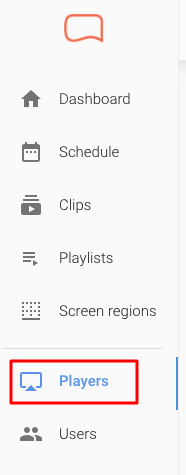
Zuerst müssen wir zur Liste der Player gelangen, indem wir im linken Dashboard auf „Player“ klicken:
Sobald wir auf die Schaltfläche „Player“ geklickt haben, sehen wir die Liste der Player:
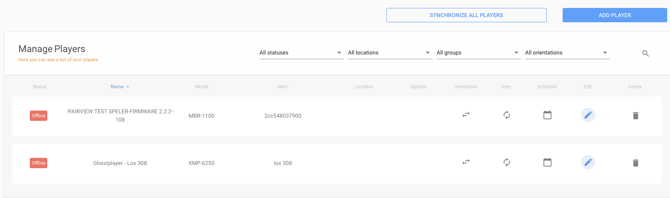
Wenn wir uns diese Liste genauer ansehen und speziell die Zeile eines bestimmten Players betrachten, können wir vier Aktionen für den ausgewählten Player ausführen, indem wir auf die Schaltflächen klicken. Wir können den Player schnell synchronisieren, planen, bearbeiten oder löschen.
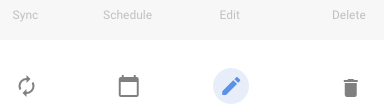
Wenn wir die Player-Details eines bestimmten Players bearbeiten möchten, müssen wir auf die Schaltfläche „Bearbeiten“ klicken: 
Dies bringt uns zur Bearbeitungsseite des Players:
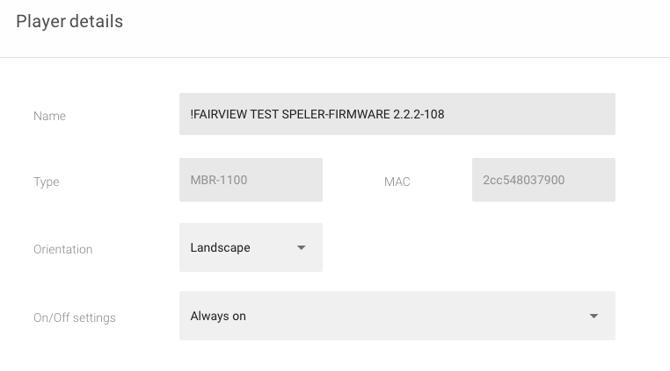
Im ersten Feld können wir den Namen des Players bearbeiten. In der zweiten Zeile werden uns das Modell und die MAC-Adresse des Players angezeigt (dies ist nicht veränderbar). Im dritten Feld haben wir die Möglichkeit, die Ausrichtung des Players zu ändern. Wir haben zwei Optionen: Landscape (Horizontal) und Portrait (Vertikal). Schließlich haben wir die Möglichkeit, die Ein/Aus-Einstellungen anzupassen. Der Standardmodus ist immer „Ein“. Wenn Sie die Zeiten ändern möchten, klicken Sie auf das Feld und ändern Sie den Wert auf „Zeit auswählen“.
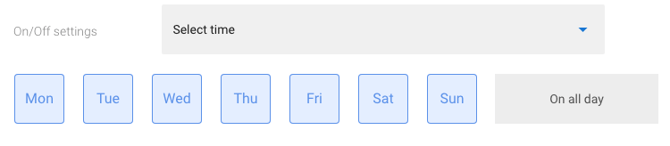
Dies gibt Ihnen die Möglichkeit, auszuwählen, an welchen Tagen und zu welchen Zeiten der Player eingeschaltet sein soll. Wenn wir zum Beispiel nicht die gleichen Ein/Aus-Zeiten für jeden Tag für einen Player möchten, klicken wir auf die Tage, für die diese spezifischen Zeiten gelten sollen, und ein  erscheint für die verbleibenden Tage.

Angenommen, wir möchten die Zeiten für Samstag und Sonntag anpassen und klicken auf das  .
.
Wir fügen zwei zusätzliche Zeilen hinzu und richten die Details so ein, dass der Player am Samstag von 11:00 bis 15:00 Uhr eingeschaltet ist, aber den ganzen Sonntag über ausgeschaltet bleibt.
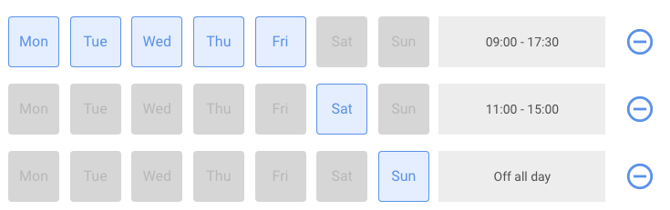
Sobald Sie mit der Bearbeitung der Player-Details fertig sind, vergessen Sie nicht, auf die Schaltfläche „Speichern“ oben rechts zu klicken, um die Einstellungen zu speichern.

Sind Sie sich immer noch nicht sicher, wie Sie die Player-Details bearbeiten können? Keine Sorge. Wir haben ein Video für Sie gemacht, das alle oben genannten Schritte noch einmal wiederholt: