
Wenn Sie die Wiedergabeliste planen, teilen Sie dem Programm mit, an welchen Tagen und zu welchen Zeiten sie auf den Bildschirmen abgespielt wird.
Gehen Sie im linken Menü auf dem Dashboard zu "Wiedergabelisten".
Wählen Sie die Wiedergabeliste aus, die Sie bearbeiten möchten, und klicken Sie auf die Schaltfläche " ". Sie werden sehen, dass der Status der Wiedergabeliste auf "Abgeschlossen" (aber nicht auf "Geplant") steht. Wenn Sie noch keine Wiedergabeliste erstellt haben, müssen Sie dies zuerst tun. Anweisungen finden Sie im Artikel "Wie erstelle ich eine Wiedergabeliste?".

Wählen Sie "Weiter", um zur Planungsseite zu gelangen.
In dieser Übersicht sehen Sie die Zeitplanoptionen. Sie können in eine andere Ansicht wechseln, indem Sie die Filter verwenden (zum Beispiel können Sie den Monat in den Tag ändern und mit den Pfeilen nach oben und unten durch die Daten navigieren). Um Ihre Wiedergabeliste so zu planen, dass sie jeden Tag und den ganzen Tag über abgespielt wird, wählen Sie "Immer abspielen". In dieser Ansicht können Sie auch einen Zeitplan für eine Wiedergabeliste deaktivieren, indem Sie den Schalter auf "Ein/Aus" stellen. Um einen spezifischen Zeitplan für eine Wiedergabeliste hinzuzufügen, wählen Sie "Zeitplan hinzufügen". Diese Option erscheint nur, wenn die Option "Immer abspielen" deaktiviert ist.
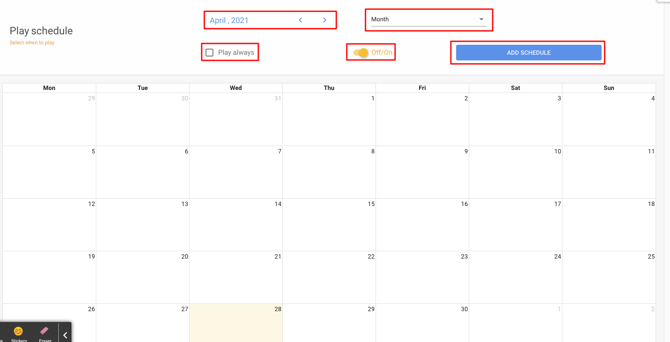
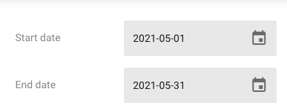
Angenommen, Sie haben 2 Wiedergabelisten; eine, die immer abgespielt werden soll, und für diese haben Sie die Option "Immer abspielen" verwendet, und für die zweite Wiedergabeliste möchten Sie nicht, dass sie rund um die Uhr abgespielt wird, sondern nur während der Bürozeiten im Monat Mai. Nachdem Sie auf "Zeitplan hinzufügen" geklickt haben, legen Sie das Start- und Enddatum fest:
Wählen Sie die Tage und Stunden aus, an denen die Wiedergabeliste abgespielt werden soll:

In den erweiterten Optionen haben wir einige zusätzliche Funktionen. Angenommen, Sie möchten, dass die Wiedergabeliste an einem bestimmten Tag von der gewohnten Zeit abweicht. Klicken Sie auf "Erweiterte Optionen":
Wenn Sie diese Option nicht haben, aber gerne nutzen möchten, können Sie den Support kontaktieren (die Einstellung ist nicht automatisch für alle Benutzer aktiviert).
Wir möchten die Zeiten für den Niederländischen Befreiungstag ändern. Klicken Sie also auf den 5. Mai im Kalender. Sie werden sehen, dass der reguläre Zeitplan eingestellt ist.
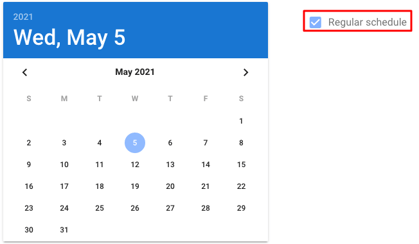
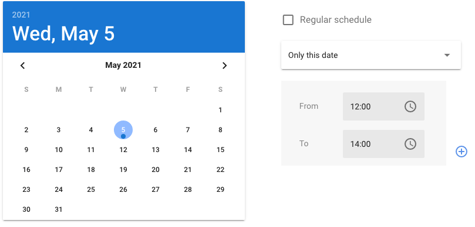
Um dies zu ändern, deaktivieren Sie die Option "Regulärer Zeitplan". Danach können Sie die bevorzugten Zeiten festlegen:
Sobald wir fertig sind, klicken wir auf "Speichern":
In der Übersicht sehen Sie nun, an welchen Zeiten und Daten die Wiedergabeliste geplant ist:
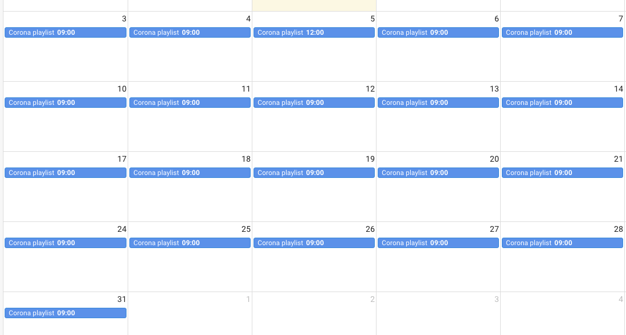
Wir könnten die Übersicht auf "Woche" ändern, wenn wir überprüfen möchten, ob die erweiterte Option für den Befreiungstag korrekt eingestellt wurde:
Wir möchten darauf hinweisen, dass Sie sicherstellen müssen, dass immer etwas auf Ihrer Hardware geplant ist; wenn es Lücken gibt, kann der Media Player verwirrt werden, und es kann passieren, dass er einen Zeitplan nicht mehr abruft, nachdem er eine Zeit lang nichts abgespielt hat. Wenn Sie möchten, dass der Bildschirm zu bestimmten Zeiten oder an bestimmten Tagen keinen Inhalt anzeigt, verwenden Sie bitte die Funktion "Ein/Aus-Zeiten". Anweisungen dazu finden Sie im Artikel "Wie kann ich Player-Details wie die Ausrichtung & Ein/Aus-Zeiten bearbeiten?".
Wir hoffen, dass Ihnen dieses Tutorial gefallen hat und denken Sie daran, dass wir all diese zusätzlichen Funktionen anbieten, aber sie sind nicht obligatorisch. Sie können auch einfach klicken , um schnell einen Zeitplan festzulegen.
Sind Sie immer noch unsicher, wie Sie die Daten und Zeiten einer Wiedergabeliste festlegen? Wir haben ein Video für Sie erstellt, in dem wir alle oben genannten Schritte wiederholen.