
Support Center » Comment configurer le widget LinkedIn ?
Comment configurer le widget LinkedIn ?
Le widget LinkedIn vous permet d'intégrer votre compte LinkedIn Business ou votre page d'entreprise au CMS et d'afficher son contenu sur vos écrans de signalétique numérique.
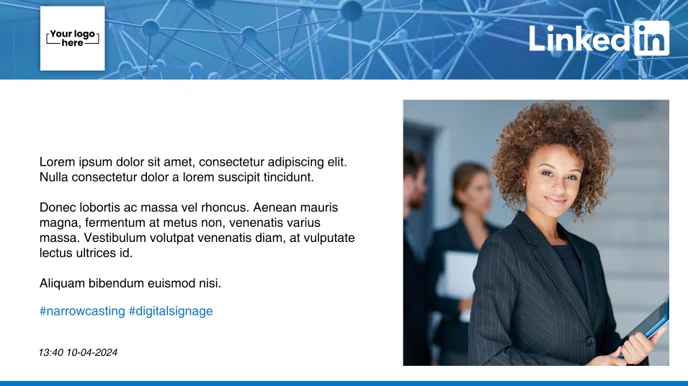
Cet article vous guide à travers le processus de configuration du widget, de connexion avec votre compte LinkedIn et de configuration du widget afin d’afficher le contenu souhaité.
Prérequis du widget
- Compte LinkedIn : vous devez disposer d’un compte LinkedIn Business ou d’une page d’entreprise. Les comptes personnels ne sont pas pris en charge.
- ID de l’entreprise : nécessaire pour associer votre profil LinkedIn au widget.
Étape 1 : Se connecter avec votre compte LinkedIn professionnel
- Accéder au widget : accédez à la section de configuration du widget LinkedIn sur votre plateforme.
- Se connecter : cliquez sur le bouton « Se connecter avec LinkedIn ».
- Type de compte : assurez-vous de vous connecter avec un compte LinkedIn Business ou une page d’entreprise. Les comptes personnels ne sont pas pris en charge et ne fonctionneront pas.
- Autorisation : suivez les instructions à l’écran pour autoriser le widget à accéder à votre compte LinkedIn.
Remarques supplémentaires
- Mises à jour du contenu : le widget se met automatiquement à jour avec les nouveaux contenus publiés sur votre page d’entreprise LinkedIn, notamment les dernières publications et les hashtags.
- Images : si votre publication contient plusieurs images, le widget affichera uniquement la première image.
Étape 2 : Obtenir votre ID d’entreprise
Une fois connecté, vous devez saisir votre ID d’entreprise LinkedIn pour terminer la configuration.
- Accédez à LinkedIn : ouvrez LinkedIn dans votre navigateur.
- Accédez à votre page d’entreprise :
- Cliquez sur l’icône de votre profil dans le coin supérieur droit de la page d’accueil LinkedIn.
- Sélectionnez votre page d’entreprise dans le menu déroulant.
- Trouvez votre ID d’entreprise :
- Recherchez dans la barre d’adresse une URL similaire à
www.linkedin.com/company/xxx-xxx-xxx/. - Copiez la partie
xxx-xxx-xxxde l’URL. Il s’agit de votre ID d’entreprise.
- Recherchez dans la barre d’adresse une URL similaire à
- Saisissez l’ID d’entreprise : retournez sur la page de configuration du widget et collez l’ID d’entreprise dans le champ prévu à cet effet.
Résolution des problèmes
- Problèmes de connexion : assurez-vous d’utiliser un compte LinkedIn Business ou une page d’entreprise. Les comptes personnels ne sont pas pris en charge.
- ID d’entreprise incorrect : vérifiez que l’ID saisi est correct. Il doit correspondre au format
xxx-xxx-xxxprésent dans l’URL LinkedIn.
Étape 3 : Configurer le widget
Après avoir saisi votre ID d’entreprise, vous pouvez configurer les paramètres d’affichage du widget :
- Hashtags : le widget affiche automatiquement les quatre premiers hashtags associés à votre profil d’entreprise. Il s’agit généralement des hashtags les plus pertinents pour le contenu de votre entreprise.
- Logo :
- Utiliser le logo LinkedIn : par défaut, le widget affiche le logo de votre profil LinkedIn. Notez que LinkedIn ajoute un arrière-plan blanc derrière le logo.
- Logo personnalisé : si vous préférez afficher votre logo sans arrière-plan blanc, vous pouvez importer directement un logo personnalisé dans les paramètres du widget.
- Republications : lorsque vous republiez du contenu sur LinkedIn, seul votre message personnalisé est affiché dans le widget, et non le contenu original que vous avez republié.
Conclusion
En suivant ces étapes, vous pouvez configurer et personnaliser le widget LinkedIn afin d’enrichir vos écrans de signalétique numérique avec le contenu LinkedIn de votre entreprise. Cette intégration vous permet de mettre votre marque en avant et d’interagir directement avec votre audience via votre profil LinkedIn.