
Support Center » Comment configurer un Screen Takeover ?
Comment configurer un Screen Takeover ?
Dans cet article, découvrez comment configurer un Screen Takeover dans le CMS.
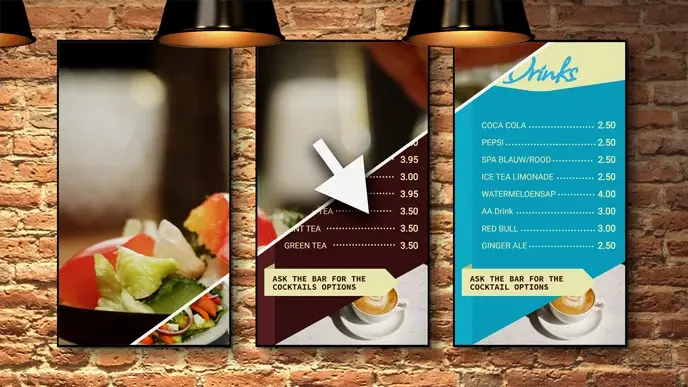
Le Screen Takeover permet d’interrompre une playlist programmée pendant une période donnée afin d’afficher des vidéos ou des images. Cette fonctionnalité est particulièrement utile pour les écrans de menu. Elle n’est pas disponible par défaut. Si vous souhaitez l’utiliser, contactez votre interlocuteur afin de la faire activer.
Étapes :
Dans votre compte, cliquez sur « Mises en page » dans le menu situé à gauche :
Cliquez sur « Créer une mise en page » en haut à droite, puis sélectionnez « Screen Takeover » :

Attention ! Aucun aperçu n’est disponible pour le Screen Takeover.
Matériel compatible : XMP-8552 / XMP-7500.
Réseau : Connectez le matériel à Internet via une connexion filaire. Dans le cas contraire, nous ne pouvons pas garantir des performances optimales.
Remplissez les champs requis. Vous trouverez ci-dessous une explication des différents champs :
Temps entre les prises de contrôle
Cette valeur indique, en minutes, la fréquence à laquelle le Screen Takeover est déclenché.
Par exemple, si vous utilisez une vidéo de 10 secondes et définissez l’intervalle sur 1 minute, la vidéo sera relancée 50 secondes après sa fin.
Afficher la barre de progression
Vous pouvez choisir d’afficher une barre de progression pendant ou entre les Screen Takeovers.
La barre de progression s’affiche du premier au dernier écran configuré. Un nombre maximal d’écrans est actuellement défini. Si vous souhaitez utiliser davantage d’écrans, contactez le Support afin que les champs correspondants soient activés. Il n’y a pas de limite au nombre total d’écrans.
Les vidéos doivent avoir la même durée afin de pouvoir être lues en synchronisation.
Configuration des écrans et des médias
Vous pouvez choisir d’afficher une vidéo ou une image pendant le Screen Takeover. Les champs correspondants s’affichent en fonction de votre choix.
Pour que la bonne vidéo soit diffusée sur le bon écran, vous devez renseigner le Player ID du lecteur dans le champ correspondant. Contactez le Support pour obtenir les Player ID.
Si vous souhaitez afficher une seule vidéo sur plusieurs écrans, vous devez découper cette vidéo en plusieurs parties. Tenez compte des dimensions suivantes :
Paysage :
- 1 écran paysage : 1920×1080 – 1 vidéo par écran : 1920×1080
- 2 écrans paysage : 3840×1080 – 2 vidéos, une par écran : 1920×1080
- 3 écrans paysage : 5760×1080 – 3 vidéos, une par écran : 1920×1080
- 4 écrans paysage : 7680×1080 – 4 vidéos, une par écran : 1920×1080
- 5 écrans paysage : 9600×1080 – 5 vidéos, une par écran : 1920×1080
Portrait :
- 1 écran portrait : 1080×1920 – 1 vidéo par écran : 1080×1920 (exportée avec une rotation vers la gauche en 1920×1080)
- 2 écrans portrait : 2160×1920 – 2 vidéos, une par écran : 1080×1920 (exportées avec une rotation vers la gauche en 1920×1080)
- 3 écrans portrait : 3240×1920 – 3 vidéos, une par écran : 1080×1920 (exportées avec une rotation vers la gauche en 1920×1080)
- 4 écrans portrait : 4320×1920 – 4 vidéos, une par écran : 1080×1920 (exportées avec une rotation vers la gauche en 1920×1080)
- 5 écrans portrait : 5400×1920 – 5 vidéos, une par écran : 1080×1920 (exportées avec une rotation vers la gauche en 1920×1080)
Une fois tous les champs remplis, cliquez sur « Suivant » en bas de la page.
Vous pouvez ensuite définir la programmation du Takeover, notamment les périodes pendant lesquelles il doit être actif.
Cliquez à nouveau sur « Suivant » pour sélectionner les lecteurs multimédias ou les groupes sur lesquels le Takeover doit être actif.
Synchronisez le matériel concerné pour activer immédiatement le Takeover. Sinon, il sera activé automatiquement lors de la prochaine synchronisation nocturne.