Guida passo passo alla configurazione
1. Configurazione del display
Accendere il display LG webOS.
Selezionare la lingua.
Navigare su Generale > Alimentazione > PM Mode OFF → Quick Start ON.
Selezionare il continente in cui verrà utilizzato il display.
Selezionare il paese in cui verrà utilizzato il display.
Selezionare il fuso orario.
Selezionare OK.
2. Configurazione dell’URL CMS
Premere il pulsante Setup sul telecomando.
Navigare su EZ Settings.
Selezionare SI Server Settings.
Cambiare Application Launch Mode in Local.
Abilitare Fully Qualified Domain Name.
Inserire l’URL CMS-DS:
👉https://innovation.cms-ds.com/soc-webos/live/app.ipk
Questa operazione può essere eseguita tramite tastiera o telecomando.
3.Installazione dell’applicazione
Selezionare Local Application Upgrade e modificare le impostazioni su Remote.
Selezionare Conferma e poi OK.
Tipo di applicazione: ipk
Autoset: OFF
4. Riavvio del display
Spegnere e riaccendere il display.
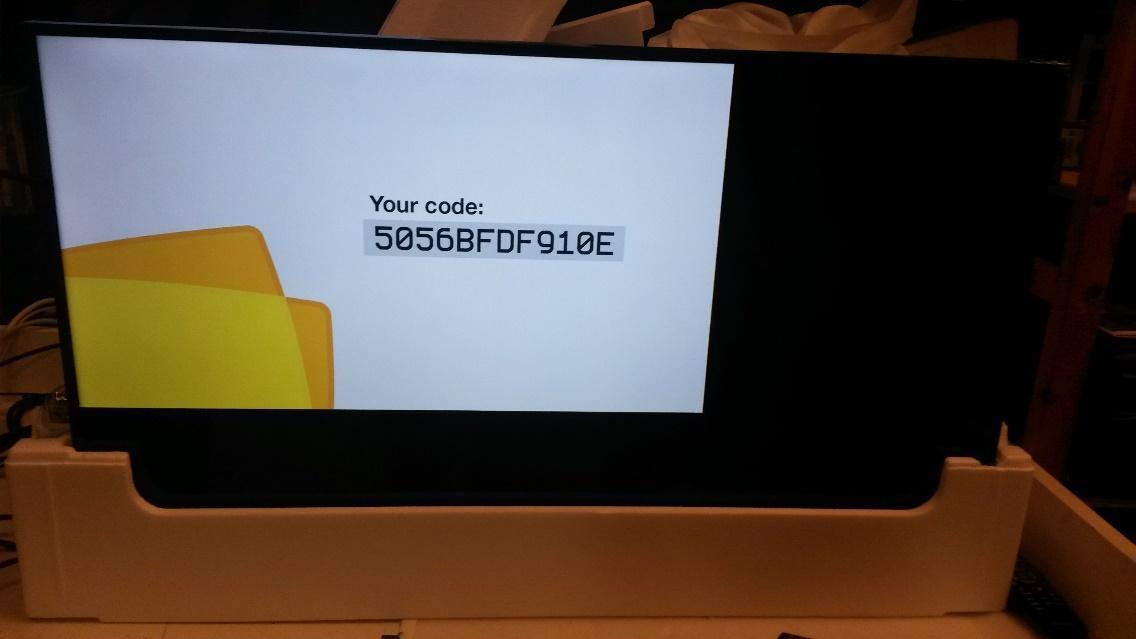
Il display si avvierà e si connetterà al server.
Successivamente verrà visualizzato il Player ID a sei cifre.
Questa ID permette di collegare il display a Easyscreen.
Risoluzione dei problemi
Se il codice non viene visualizzato o non appare nessuna delle immagini programmate, premere il pulsante Home; dovrebbe apparire l’immagine seguente.
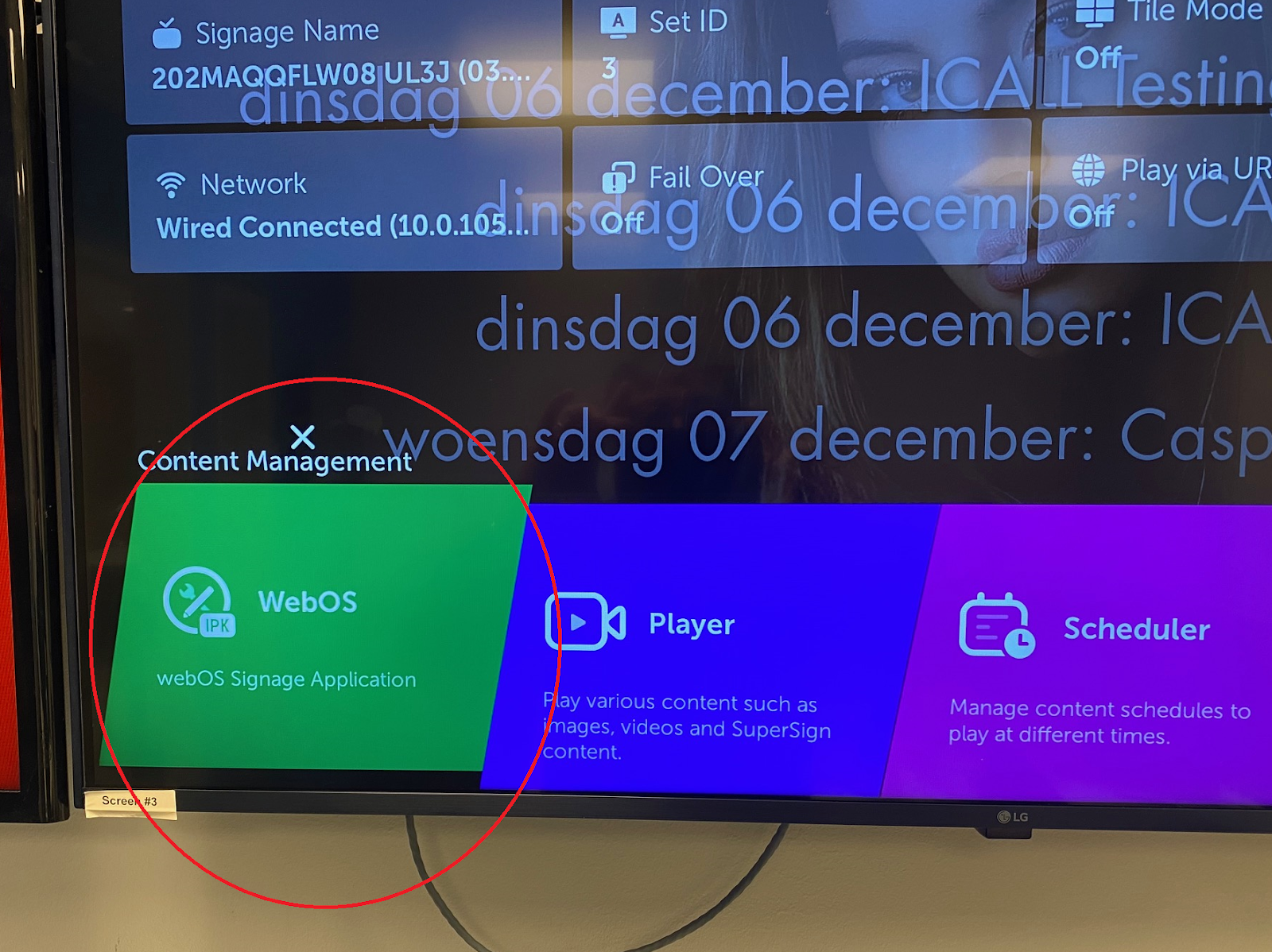
Controllare uno schermo e bloccare gli altri con: Picture ID On/Off
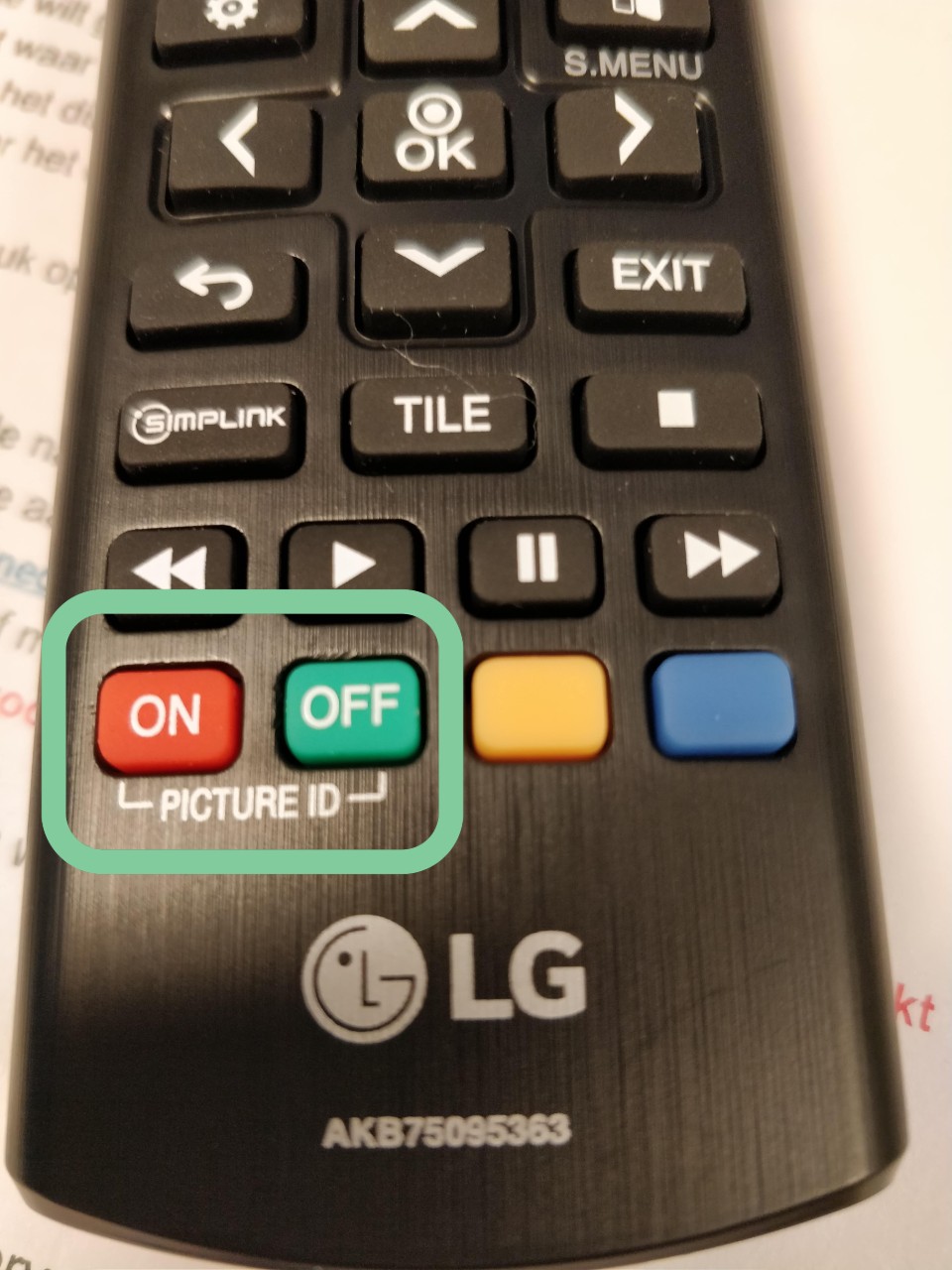
Impostazione Picture ID
Impostare Picture ID su On per tutti gli schermi tramite il telecomando.
Ogni schermo ha un proprio ID (da 1 a 6).
Premere più volte Picture ID ON finché tutti gli ID sullo schermo in basso risultano uguali.
Selezionare l’ID desiderato per controllare quello schermo; gli altri schermi verranno bloccati.
Premendo Picture ID OFF, sarà possibile controllare nuovamente tutti gli schermi.
Rimuovere l’app (se necessario)
Home > WebOS > freccia su > 2x OK > „Vuoi rimuovere l’app?“
Verifica della versione del firmware
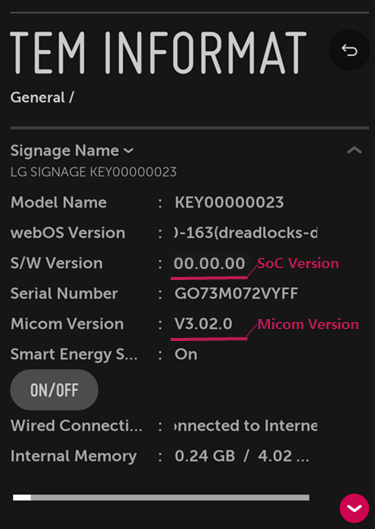
Sul dashboard del launcher, è possibile vedere rapidamente la versione del firmware SoC di webOS Signage.
Per controllare sia la versione del firmware SoC sia quella Micom:
Fare clic sul riquadro S/W Version nel dashboard
Oppure fare clic sul pulsante del launcher e navigare su Generale > Informazioni di sistema.