
Installazione del lettore multimediale
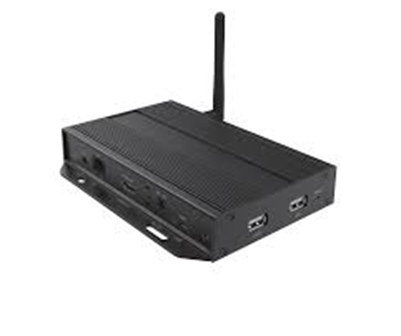
Installazione del lettore multimediale XMP-7500
Requisiti
-
Uno o più schermi con ingresso HDMI a cui collegare il lettore multimediale. Se desideri controllare più schermi con un solo lettore multimediale (riproduzione sincronizzata dello stesso programma su più schermi), sarà necessario anche un dispositivo di distribuzione video (distributori HDMI, cavi e, se necessario, extender).
-
Una presa di corrente con alimentazione continua 24 ore su 24 (per aggiornamenti notturni), entro 1 metro dallo schermo o dal punto di montaggio del lettore multimediale.
-
Una connessione di rete con accesso a Internet entro 1 metro dal punto di installazione del lettore multimediale. Si consiglia una connessione di rete cablata, che offre una minore probabilità di malfunzionamenti rispetto alla connessione Wi-Fi.
-
Spazio sufficiente dietro lo schermo per posizionare il lettore multimediale. Dimensioni: 110x70x30 mm (lunghezza x larghezza x profondità).
-
Opzionale: una tastiera USB e un mouse durante l'installazione. Sono necessari se desideri effettuare modifiche alle impostazioni di base del lettore multimediale, come le impostazioni di rete, Wi-Fi o risoluzione video.
Contenuto del pacchetto di installazione
-
Lettore multimediale
-
Adattatore di alimentazione USB 5V DC
-
Cavo di rete (2 m)
-
Cavo HDMI (2 m)
-
Antenna wireless
-
2 strisce di velcro adesivo a doppia faccia
-
Piastra di montaggio a parete con viti per il lettore multimediale
Preparazione dell’ambiente di installazione
Installazione in modalità verticale
Se desideri utilizzare lo schermo in orientamento verticale (portrait), consulta prima il manuale di installazione dello schermo. Alcuni marchi non sono adatti per il montaggio in verticale.
Se il fornitore consente l’uso in verticale, lo schermo su cui è collegato il lettore multimediale deve essere ruotato di 90 gradi. Nella maggior parte dei casi la rotazione è in senso orario, ma ci sono alcune eccezioni. Consulta il manuale di installazione del fornitore o testa l’orientamento con il lettore collegato prima di installare lo schermo.
Posizionamento del lettore multimediale
Decidi dove installare il lettore multimediale. Hai le seguenti opzioni:
- Direttamente dietro lo schermo utilizzando le strisce di velcro doppio fornite.
- A parete vicino allo schermo usando la piastra di montaggio a parete inclusa. Il cavo HDMI fornito è lungo 2 m e può essere utilizzato se necessario. Viti, tasselli per il muro o un cavo HDMI più lungo possono essere acquistati separatamente. Non si consiglia l’uso di cavi HDMI più lunghi di 10 metri.
Collega il lettore direttamente all’ingresso HDMI dello schermo. In questo caso, assicurati che i cavi di rete e di alimentazione siano posizionati in modo tale da non danneggiare l’ingresso HDMI se i cavi vengono tirati.
Se il lettore viene posizionato a più di 100 cm dall’ingresso HDMI dello schermo, è necessario ordinare o acquistare separatamente un cavo HDMI più lungo. Assicurati che sia un cavo “male-female”, quindi un cavo di estensione HDMI; un cavo HDMI standard non si adatta al lettore.
Se la distanza tra la presa di corrente e il punto di installazione del lettore è superiore a 1 metro, è necessario ordinare o acquistare separatamente un cavo USB più lungo.
-
Installazione del lettore multimediale
- Posiziona il lettore multimediale sul retro dello schermo oppure montalo a parete.
- Collega il cavo di rete alla connessione Internet e alla porta di rete (LAN) del lettore multimediale.
- Collega il cavo HDMI all’uscita HDMI del lettore multimediale e a un ingresso HDMI libero dello schermo.
- Collega un cavo di rete al lettore (per il Wi-Fi, vedi Impostazioni di rete e Wi-Fi).
- Accendi lo schermo e seleziona l’ingresso HDMI a cui è collegato il lettore, seguendo il manuale dello schermo. Di solito si fa con il telecomando premendo il tasto Input o Source.
- Collega l’adattatore di alimentazione alla presa e al lettore multimediale (DC 12V). Dopo circa 30 secondi apparirà una breve schermata di avvio.
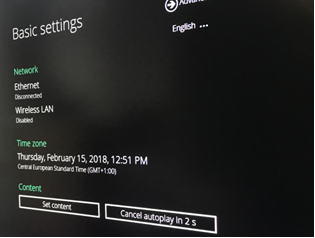
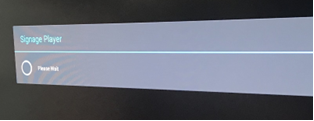
-
Dopo la schermata di avvio, viene avviato il programma dei contenuti.
Se il lettore non si connette utilizzando le impostazioni di rete fisse, verifica prima i cavi e poi contatta l’amministratore di rete.
Impostazioni di rete e Wi-Fi
L’XMP-7500 viene fornito di default per una connessione cablata a una rete con assegnazione automatica dell’IP (DHCP). Se il lettore è collegato a una rete Wi-Fi o se la rete cablata richiede una configurazione IP fissa, queste impostazioni possono essere modificate nel menu di configurazione del lettore multimediale.
- Un mouse USB
- Una tastiera USB (opzionale)
-
Accesso al menu di configurazione
-
Assicurati che il monitor sia collegato e visibile tramite il lettore multimediale.
-
Collega il mouse e, se necessario, la tastiera alle porte USB del lettore multimediale.
-
Avvia il lettore multimediale collegando l’adattatore di alimentazione.
-
Dopo circa 30 secondi, comparirà l’opzione per accedere al menu di configurazione del lettore.
-
Seleziona e clicca su “Cancel Autoplay” con il mouse. Poi clicca su “Advanced” per modificare le impostazioni.
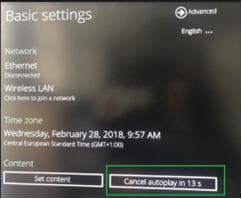
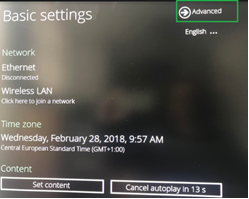
Nota: Se il lettore è già avviato, è possibile aprire il menu di configurazione anche posizionando il cursore in un angolo dello schermo e tenendo premuto il pulsante sinistro del mouse per 15 secondi.
Clicca sull’icona Pausa.
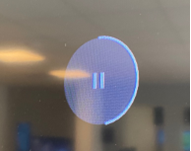
Le impostazioni di rete e le altre impostazioni del lettore multimediale possono essere modificate nel menu di configurazione.
Configurare il Wi-Fi
Per un’installazione fissa, si consiglia di collegare il lettore multimediale tramite rete cablata. Una connessione cablata riduce al minimo la possibilità di malfunzionamenti o problemi con gli aggiornamenti. Se non è disponibile una rete cablata e c’è una rete Wi-Fi con segnale sufficiente, il lettore può connettersi ad essa:
- Clicca su Advanced
- Vai su Network > Wireless LAN
- Disattiva prima Ethernet on deselezionando la casella di spunta
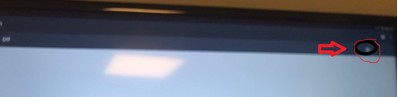
Vengono visualizzate le reti Wi-Fi disponibili:
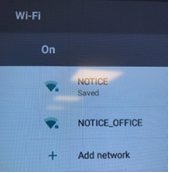
Seleziona la rete a cui desideri connetterti.
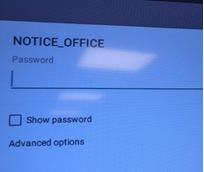
Se la password è stata inserita correttamente, dopo qualche istante comparirà “Connected”.
Puoi ora uscire dal menu utilizzando la freccia indietro in basso:
Il lettore torna alla schermata iniziale del menu di configurazione. Se non viene eseguita alcuna azione, dopo 15 secondi riprende automaticamente la riproduzione.
Modificare le impostazioni di rete: configurazione IP
Se la rete cablata in sede lo richiede, è possibile impostare un indirizzo IP fisso sul lettore multimediale. Consultare prima l’amministratore di rete. Il lettore è impostato di default su configurazione automatica (DHCP), che nella maggior parte dei casi è sufficiente. È possibile inserire le impostazioni IP fisse come segue:
- Aprire il Menu Avanzato e cliccare su Network
- Aprire Ethernet > Static IP Settings
- Selezionare Modify Network > Advanced Options > IP Settings e cliccare su Static
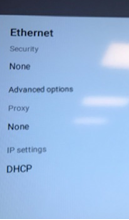
Inserisci i dati forniti dall’amministratore di rete.
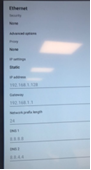
ATTENZIONE per la subnet mask
Per la lunghezza del prefisso di rete corrispondente a 255.255.255.0, inserire 24. Per altri valori, consultare il seguente link:
Modificare le impostazioni di rete: configurare il server proxy
Clicca su Proxy e seleziona Manuale
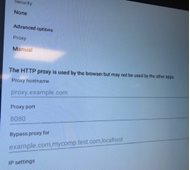
Inserisci i dati forniti dall’amministratore di rete.
Puoi ora uscire dal menu utilizzando la freccia indietro in basso:
Il lettore torna alla schermata iniziale del menu di configurazione. Se non viene eseguita alcuna operazione, dopo 15 secondi riprende automaticamente la riproduzione.
Se il lettore non si connette alle impostazioni di rete fisse, verifica prima i cavi e poi contatta l’amministratore di rete.
Risoluzione dei problemi
Problemi di rete: Se il lettore non si collega al tuo account di digital signage, potrebbe esserci un problema di rete. In tal caso, verifica se un altro dispositivo (ad esempio un laptop) riesce a connettersi a Internet.
- Se nemmeno un altro dispositivo si connette, contatta l’amministratore di rete.
- Se il laptop si connette, ma il lettore multimediale non va online, contatta il fornitore.
Problemi con il display: Se lo schermo non visualizza correttamente i contenuti o li mostra distorti, controlla, seguendo il manuale dello schermo, che il rapporto d’aspetto sia impostato su 16:9 o su schermo intero. Se lo schermo non accetta un segnale Full HD, il lettore può essere impostato su una risoluzione inferiore. Per questo contatta il centro assistenza.
Se lo schermo dispone di una porta USB in grado di fornire 5 volt e 2 ampere, il lettore può essere alimentato direttamente tramite lo schermo. Molti schermi hanno una porta USB, ma spesso non è pensata per alimentare dispositivi esterni. Consulta il manuale dello schermo. In caso di dubbio, si consiglia di usare l’adattatore di alimentazione esterno.