
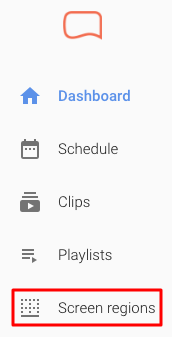
Um Bildschirmregionen anzupassen, klicken Sie links auf dem Bildschirm auf "Bildschirmregionen":
Die Liste Ihrer Bildschirmregionen erscheint. Klicken Sie auf die Schaltfläche " " neben der Bildschirmregion, die Sie anpassen möchten.

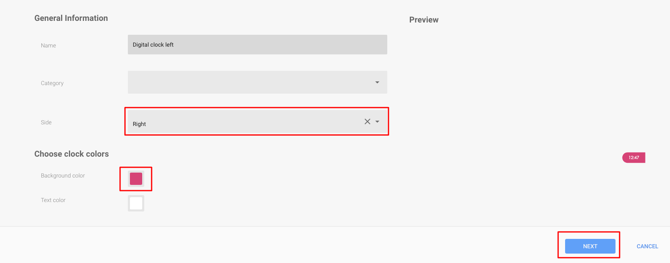
Bearbeiten Sie die Eingabe, die Sie ändern möchten. In diesem Beispiel ändern wir die Farbe und die Bildschirmregion nach rechts. Sobald Sie fertig sind, klicken Sie auf "Weiter".
Auf dem nächsten Bildschirm können Sie wählen, ob Sie den Zeitplan ändern möchten oder einfach auf "Weiter" klicken, wie wir es in diesem Beispiel tun.

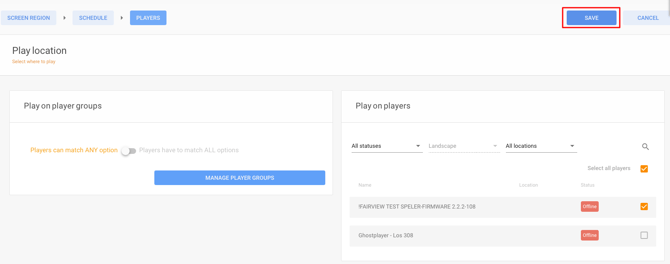
Auf dem letzten Bildschirm können Sie die Player ändern, auf denen die Bildschirmregion angezeigt werden soll, oder die Bildschirmregion einfach speichern, wie wir es in diesem Beispiel tun:
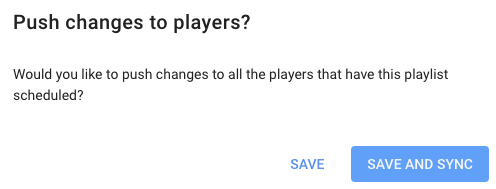
Ein Pop-up wird erscheinen, das Sie fragt, ob Sie die Bildschirmregion speichern oder speichern und synchronisieren möchten. Wenn Sie die Änderungen sofort übernehmen möchten, wählen Sie "Speichern und synchronisieren". Andernfalls speichern Sie es einfach, damit es später automatisch zur festgelegten Synchronisationszeit synchronisiert wird.
Sind Sie immer noch unsicher, wie man Bildschirmregionen erstellt? Keine Sorge. Wir haben ein Video für Sie erstellt, das alle oben genannten Schritte wiederholt: