
(Samsung serie QBB / QMB)
Collegare il monitor
Collega il monitor alla rete e all’alimentazione. Imposta l’interruttore di accensione/spegnimento sul retro del display su ON. Accendi il display tramite il telecomando.
Configurazione
Quando il monitor viene acceso per la prima volta, verrai guidato automaticamente attraverso un menu di configurazione.
Seleziona Inglese (spagnolo) come lingua dalle opzioni fornite.
- Scegli la rete, cablata o wireless
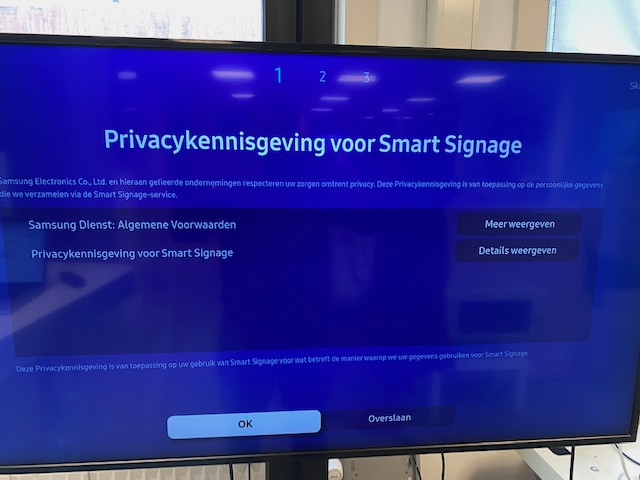
Salta le impostazioni sulla privacy -
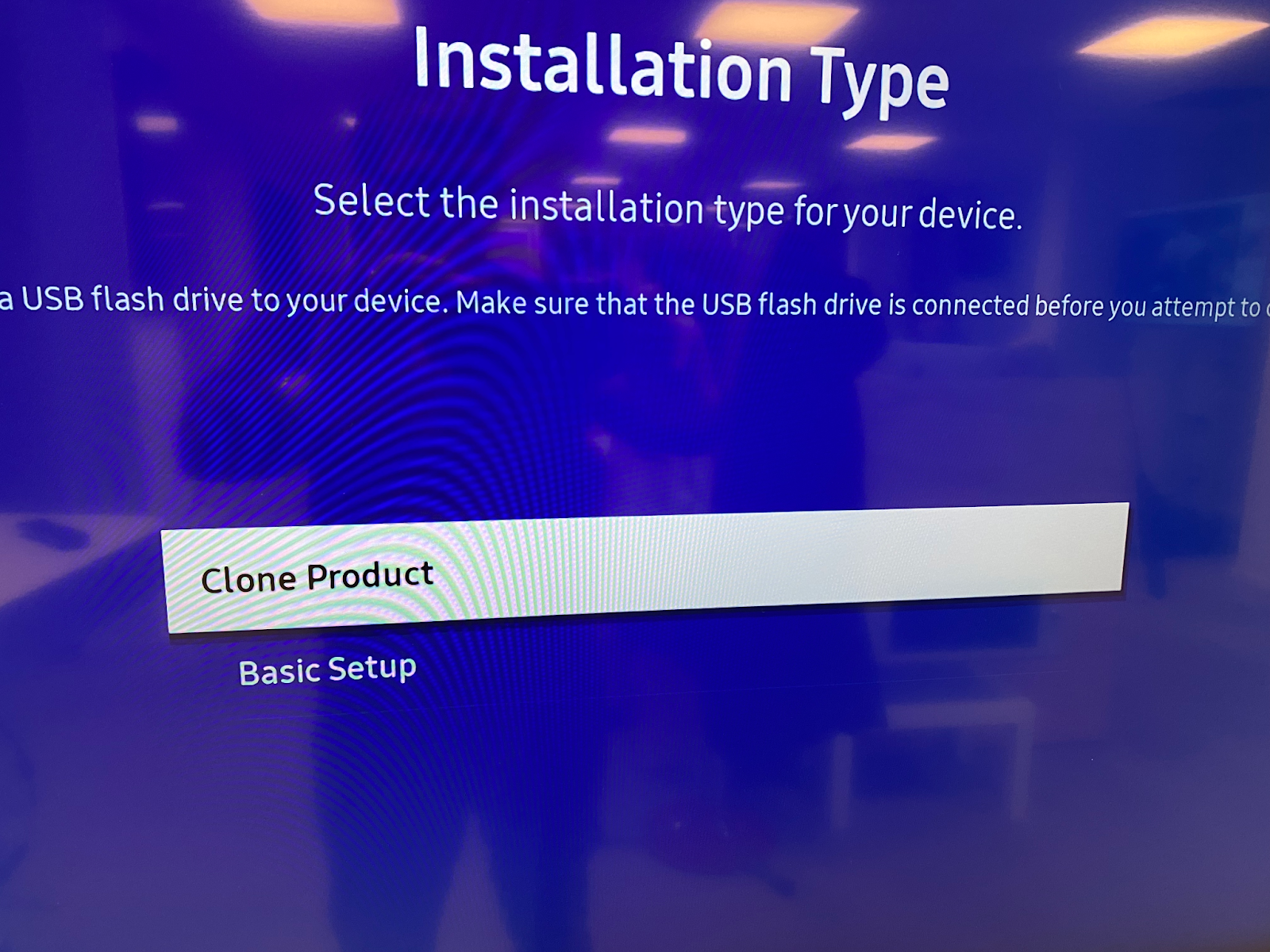
Seleziona l’opzione Configurazione di base
Seleziona l’orientamento orizzontale (anche per i display in verticale).
-
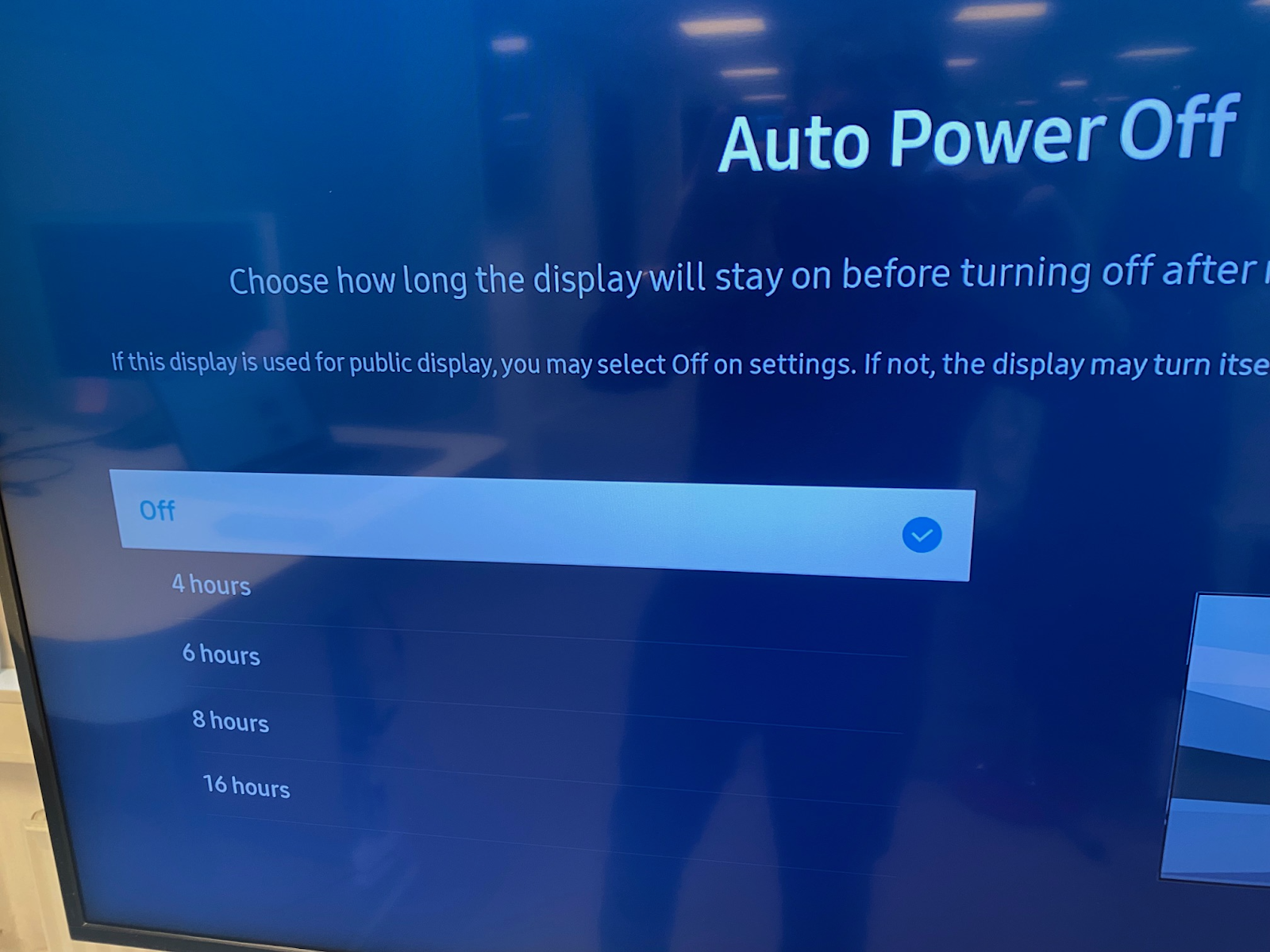
Disattiva la funzione di spegnimento automatico selezionando l’opzione Spegnimento.
-
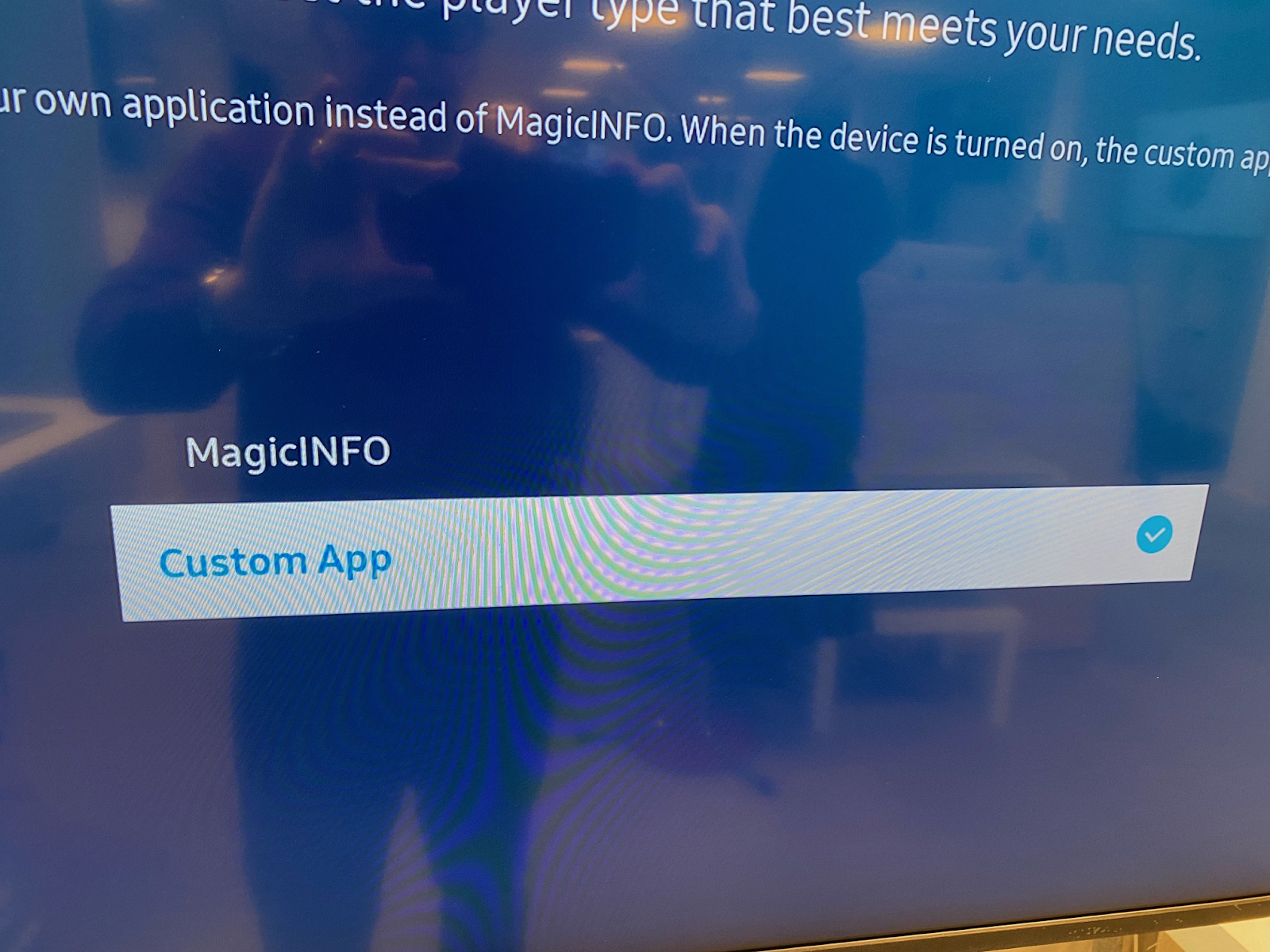
Seleziona l’opzione Applicazione Personalizzata
-
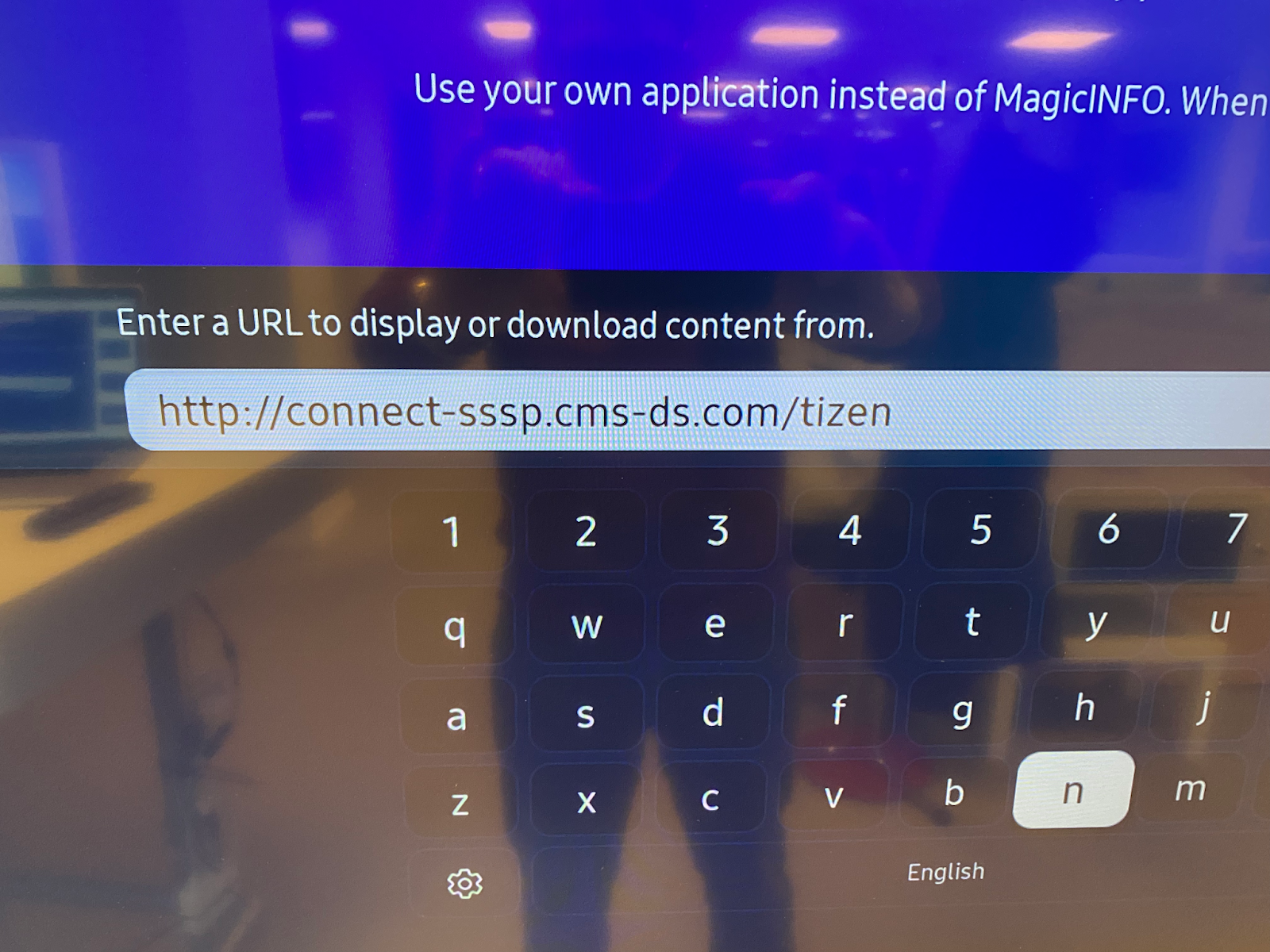
Apparirà una tastiera virtuale che ti chiederà di inserire l’URL.
Questa è: http://connect-sssp.cms-ds.com/tizen

- Connettiti al server di Gestione Remota Samsung (RM) (puoi saltare questo passaggio se lo desideri).

- Configura la data e l’ora
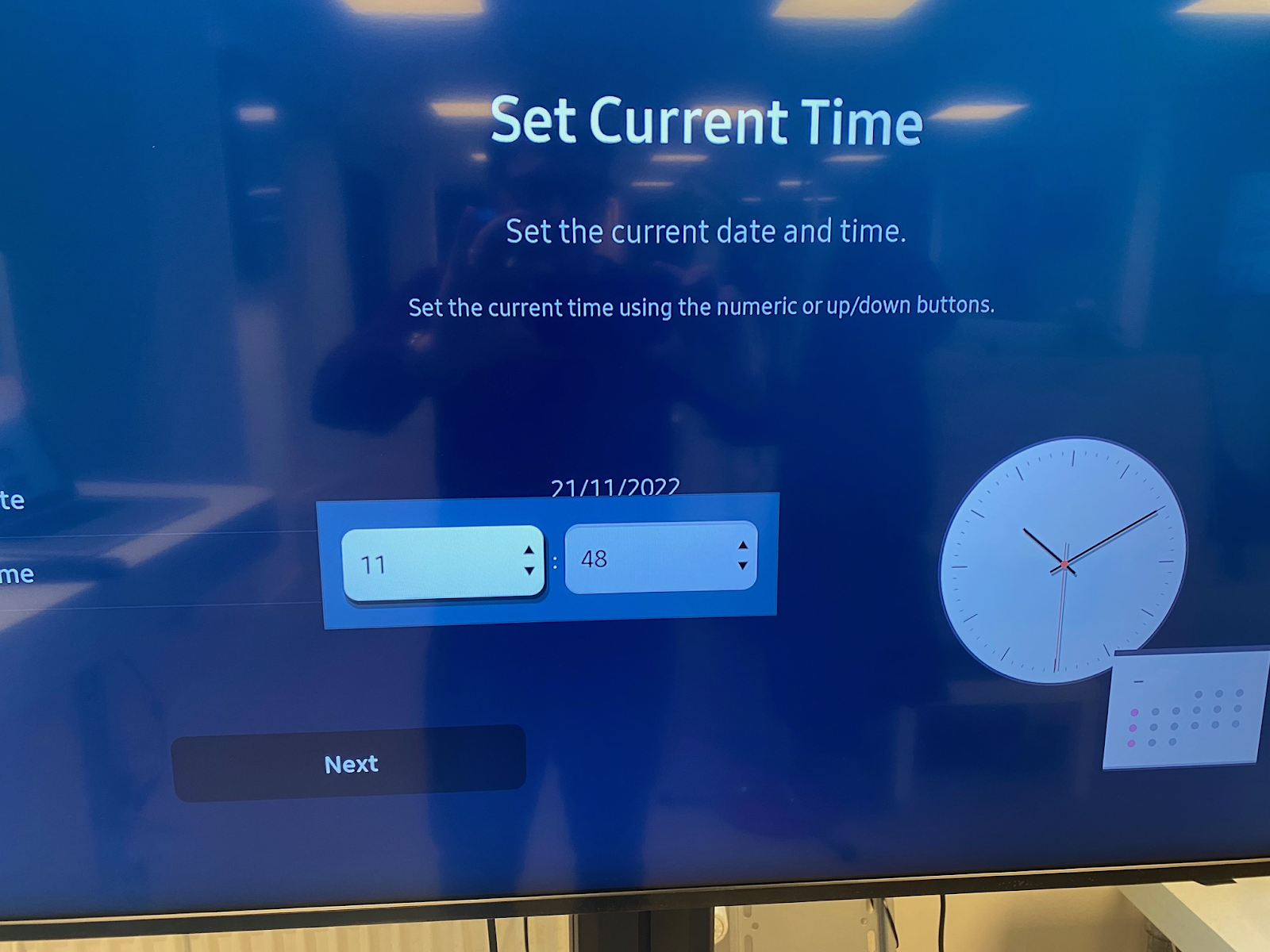
In alternativa, puoi utilizzare la rete.
NTP (Network Time Protocol) fornisce un’ora precisa e sincronizzata su Internet.
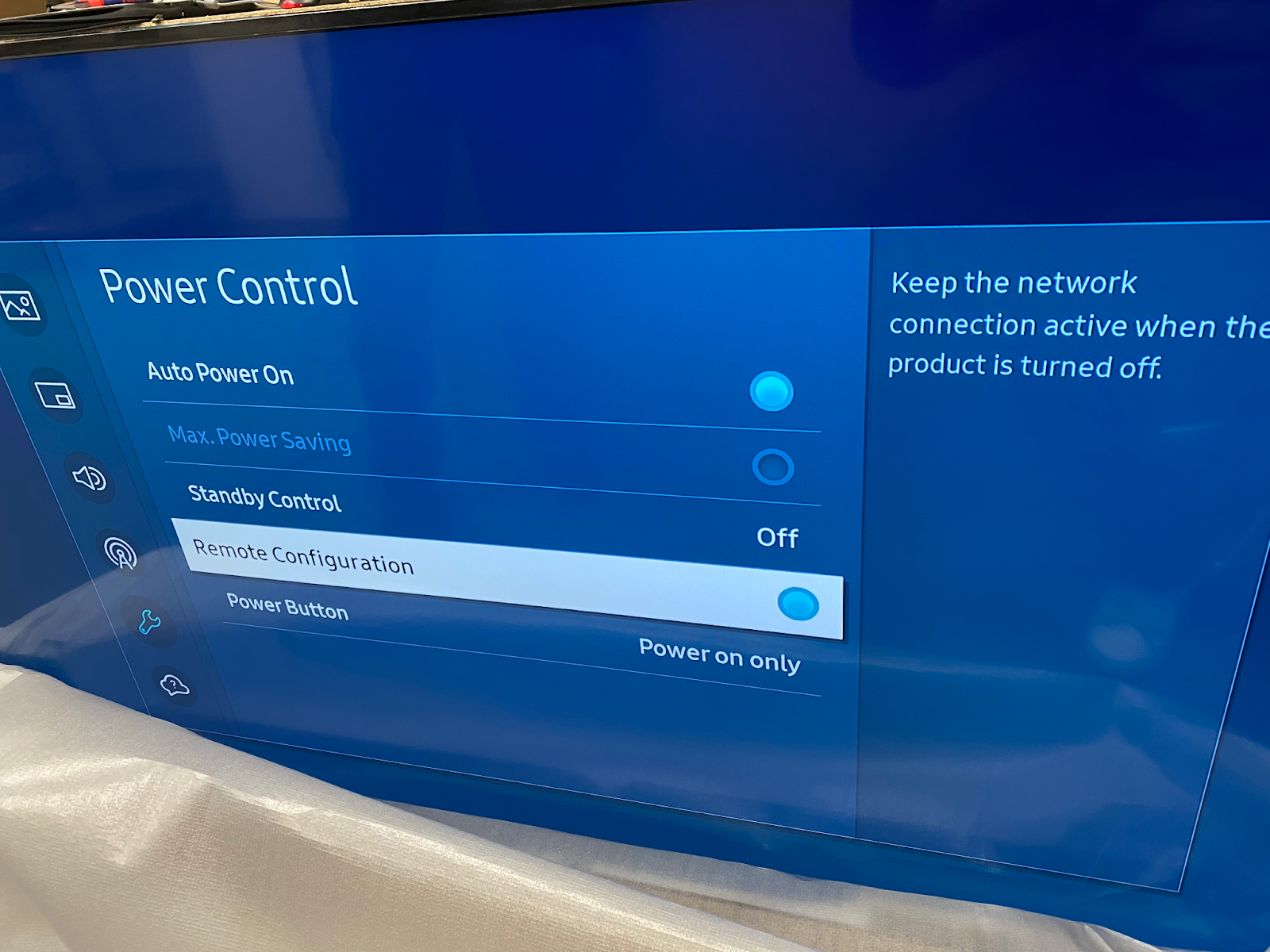
Utilizzando il telecomando, vai su:
Menu > Sistema > Ora > Configurazione NTP
- Seleziona: Usa
- URL del server: inserisci pool.ntp.org o time.google.com
- Fuso orario: scegli il tuo fuso orario locale
Clicca su Salva

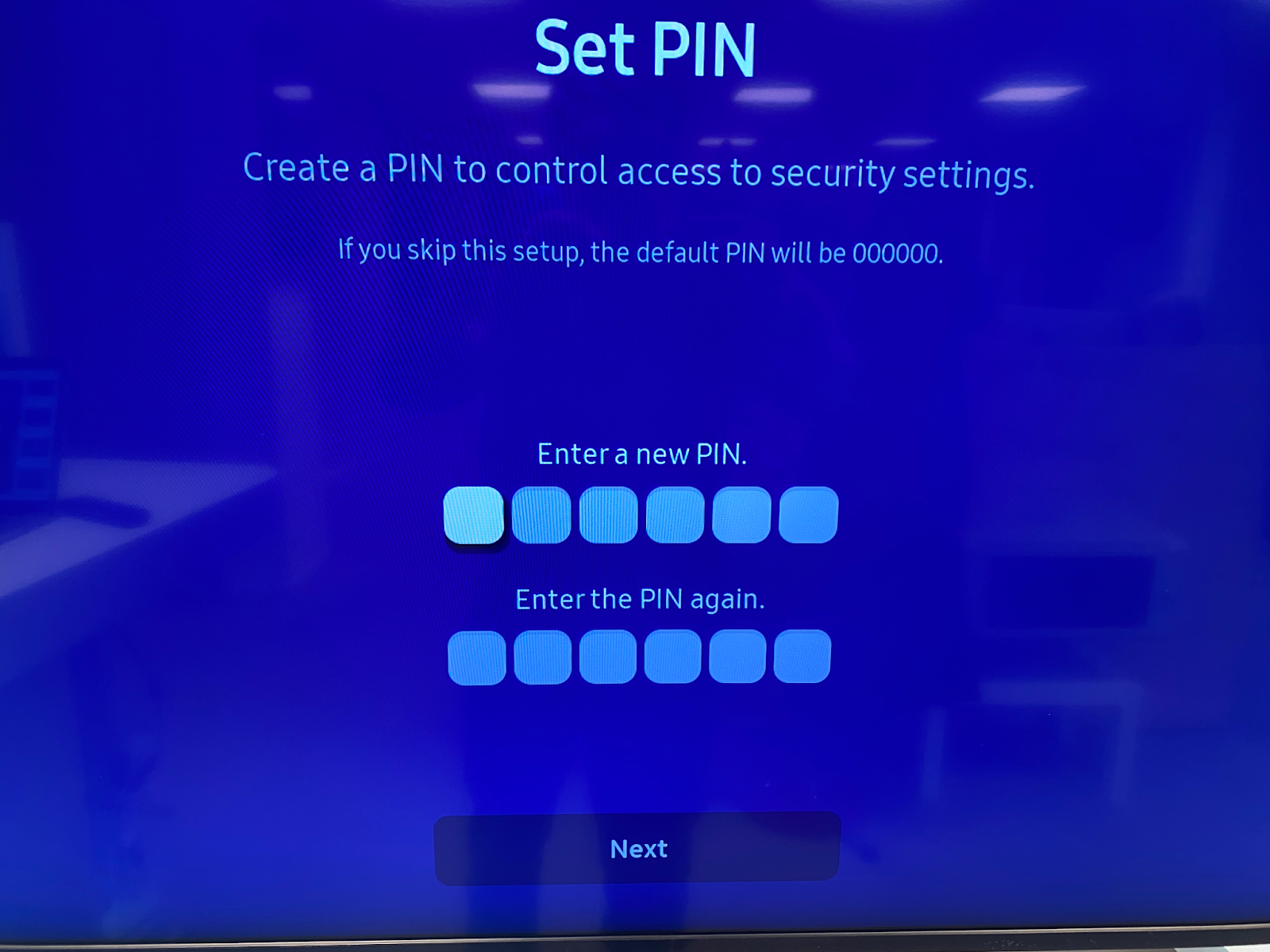
- Se ti viene richiesto di configurare un PIN, puoi saltare questo passaggio.
- Una volta completata la configurazione, seleziona “OK” per continuare. Successivamente verrai indirizzato al menu principale. In alternativa, puoi premere il pulsante Home sul telecomando per accedere alla schermata dell’applicazione personalizzata.

- Il display scaricherà automaticamente l’applicazione Tizen e stabilirà una connessione con il server di Digital Signage. Se il display non è ancora registrato, vedrai la schermata iniziale di easyscreen.tv.
Da lì, potrai visualizzare il tuo hardware nel tuo account di Digital Signage e creare contenuti secondo necessità.

Verifica del firmware: Telecomando > Menu > Supporto > Contatta Samsung
03-08-2023 Ultimo firmware: S-PTMWWC-1100.3
Se riscontri problemi, contatta il tuo fornitore.