
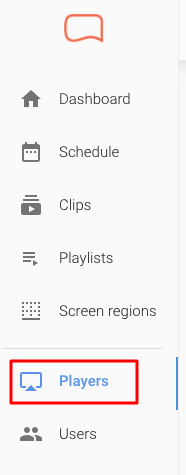
Ga eerst naar de spelerslijst door in het linkerdashboard op Spelers te klikken:
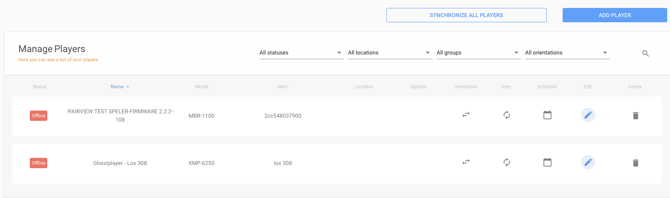
Zodra je op de knop Spelers hebt geklikt, zie je een lijst met spelers:
Als we specifieker naar deze lijst kijken, en vooral naar de rij van een specifieke speler, kunnen we vier acties uitvoeren voor de gekozen speler door op de knoppen te klikken. We kunnen snel synchroniseren, plannen, bewerken of de speler verwijderen.
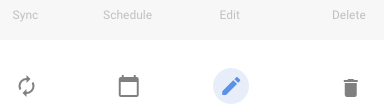
Als we de gegevens van een specifieke speler willen bewerken, moeten we op de bewerken-knop klikken:
Dit brengt ons naar de bewerkpagina van de speler:
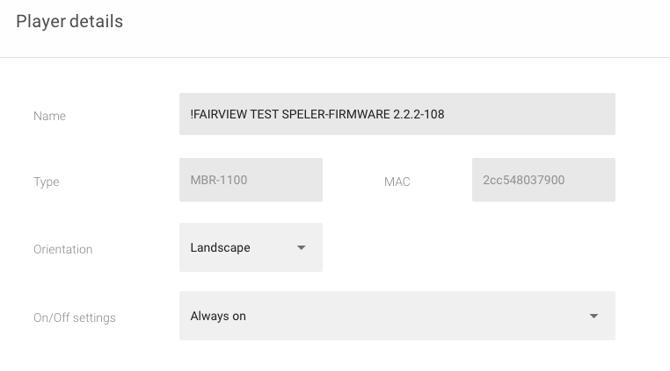
In het eerste veld kunnen we de naam van de speler aanpassen. De tweede rij toont het model en het MAC-adres van de speler (dit kan niet worden aangepast). In het derde veld hebben we de optie om de oriëntatie van de speler te wijzigen. We hebben twee opties: Landscape en Portrait. Tot slot hebben we de mogelijkheid om de aan/uit-instellingen aan te passen. De standaardmodus staat altijd aan. Maar als je de tijden wilt wijzigen, klik je op het veld en verander je de waarde naar selecteer tijd.
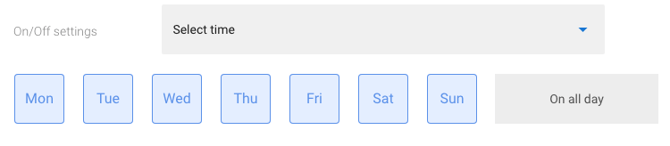
Dit geeft je de mogelijkheid om te kiezen op welke dagen en tijden je wilt dat de speler aan staat. Als je bijvoorbeeld niet elke dag dezelfde aan/uit-tijden wilt gebruiken voor een speler, klik je de dagen aan waarvoor je specifieke tijden wilt instellen, en er verschijnt een aparte instelling voor de overige dagen.

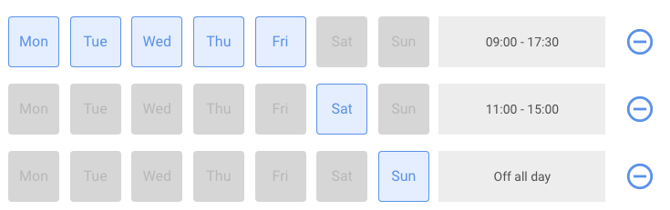
Stel dat we de tijden voor zaterdag en zondag willen aanpassen en deze dagen hebben geselecteerd:
We voegen twee extra regels toe en stellen de details zo in dat de speler op zaterdag van 11:00 tot 15:00 aan staat, maar op zondag de hele dag uit blijft:
Wanneer je klaar bent met het bewerken van de spelerinstellingen, vergeet dan niet om rechtsboven op de knop opslaan te klikken om de wijzigingen te bewaren:

Nog steeds niet zeker hoe je de spelergegevens kunt bewerken? Geen zorgen. We hebben een video voor je gemaakt waarin alle bovenstaande stappen worden herhaald: