
Support Center » Gestionar paquetes (Mainuser)
Gestionar paquetes (Mainuser)
Como mainuser, tienes control total sobre los paquetes: gestionas su contenido y orden, determinas cuándo se muestran los fragmentos y garantizas una programación clara y variada. Los paquetes permiten gestionar el contenido de forma eficiente y flexible, sin tener que modificar toda la programación cada vez.
¿Qué es un paquete?
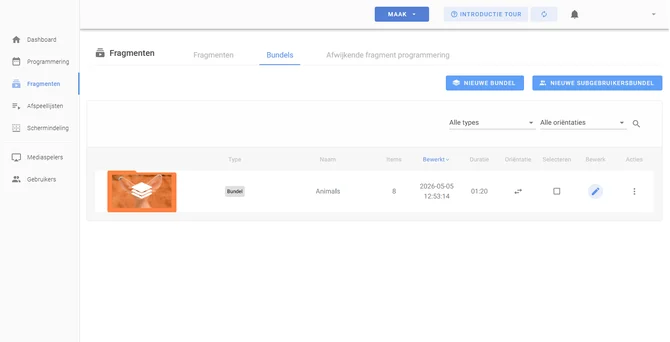
Un paquete es una colección de fragmentos que utilizas para agrupar y gestionar contenido. Como mainuser, tienes control total sobre los paquetes: determinas qué fragmentos contienen, en qué orden se reproducen y cuándo son visibles.
Los paquetes te ayudan a mantener el contenido organizado y permiten distribuir automáticamente los fragmentos entre varios ciclos de reproducción de la lista de reproducción.
¿Por qué utilizar paquetes?
Puedes utilizar paquetes para:
- Agrupar el contenido de forma lógica (por ejemplo, por campaña o departamento)
- Mantener el control sobre el contenido que se reproduce
- Crear variedad en la visualización de las pantallas
- Responder rápidamente a acciones o cambios
Paso 1: Ir a Paquetes
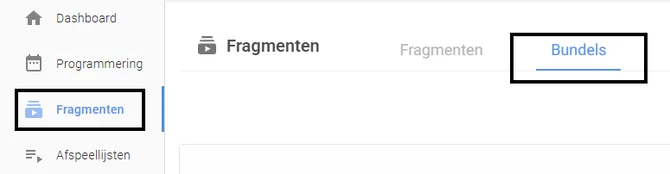
- En el menú de la izquierda, ve a Fragmentos
- Haz clic en la pestaña Paquetes
Paso 2: Abrir un paquete
- Crea un nuevo paquete o selecciona el paquete que quieras gestionar
- Haz clic en Editar
Paso 3: Añadir o eliminar fragmentos
- Añade fragmentos desde tu biblioteca
- Elimina los fragmentos que ya no necesites
Paso 4: Determinar el orden de los fragmentos
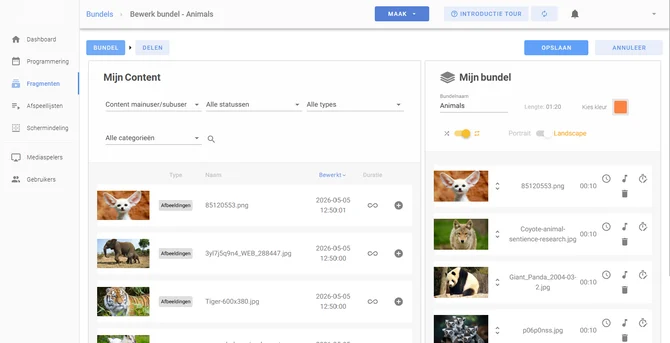
- Arrastra los fragmentos para colocarlos en el orden correcto
- El orden determina cómo se reproducirán dentro del paquete
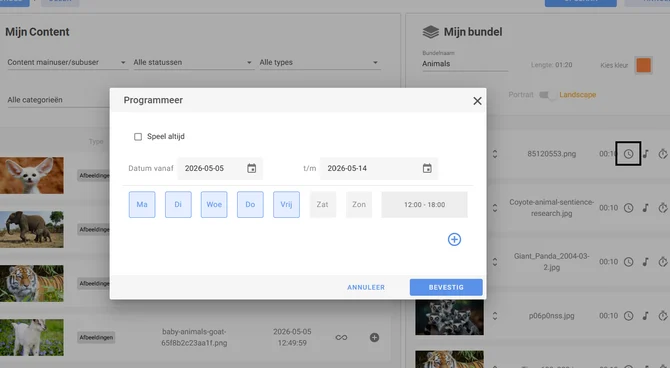
Paso 5: Programar fragmentos (opcional)
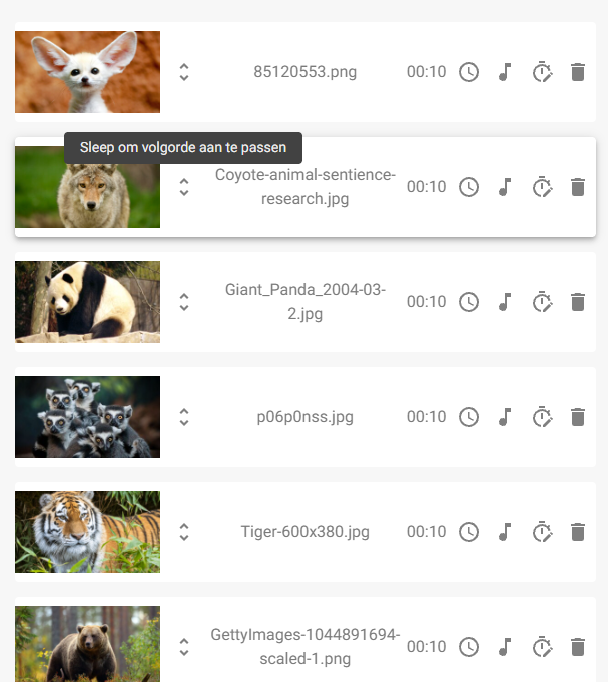
Puedes configurar cuándo se reproduce cada fragmento.
- Haz clic en el icono del reloj junto a un fragmento
- Configura:
- Días
- Horarios
- Fecha de inicio y finalización
- Haz clic en Confirmar
Paso 6: Guardar
Haz clic en Guardar para aplicar todos los cambios.
Paso 7: Compartir
Opcionalmente, desde esta página puedes añadir directamente el paquete a una lista de reproducción y/o compartirlo con un subusuario.
Paso 8: Guardar
Haz clic en Guardar para añadir o modificar el paquete.
Añadir un paquete a una lista de reproducción
Para mostrar realmente un paquete en las pantallas, debes añadirlo a una lista de reproducción.
Así funciona:
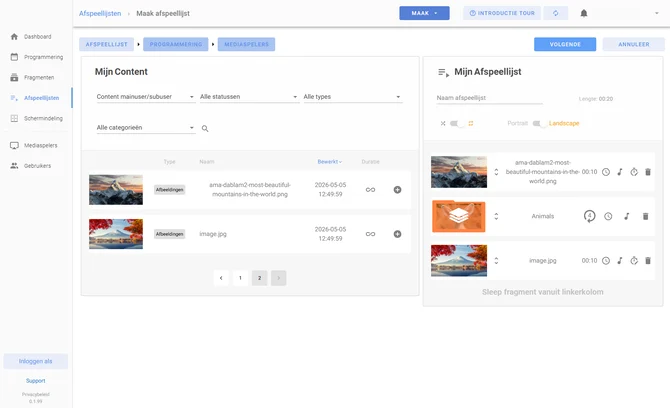
- En el menú de la izquierda, ve a Listas de reproducción
- Haz clic en Nueva lista de reproducción o edita una lista de reproducción existente
- Haz clic en el signo + situado junto al paquete o arrastra el paquete a la lista de reproducción
- Indica cuántos fragmentos quieres mostrar por ciclo
- Haz clic en Guardar
Configurar el número de fragmentos por ciclo
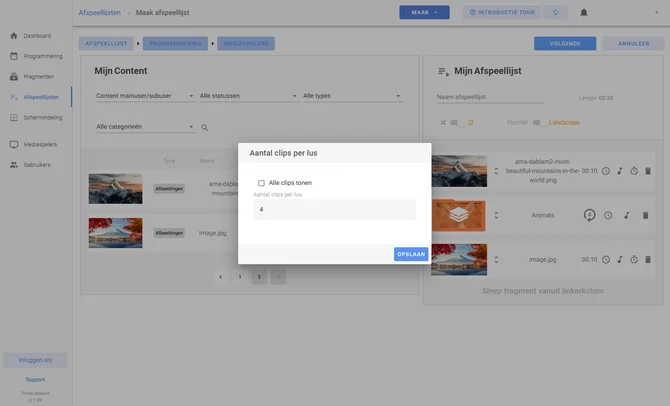
Al añadir un paquete a la lista de reproducción, puedes elegir cuántos fragmentos se reproducen por ciclo.
Tienes dos opciones:
- Mostrar todo → todos los fragmentos del paquete se reproducen en cada ciclo
- Cantidad específica (por ejemplo, 4) → los fragmentos se distribuyen entre varios ciclos
¿Cómo funciona la reproducción por ciclo?
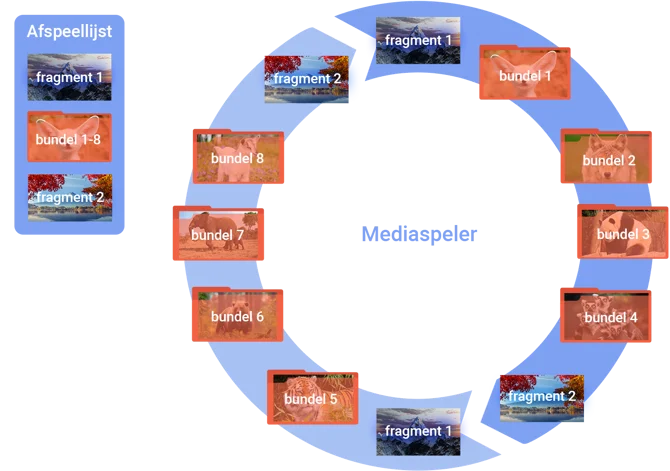
Como mainuser, determinas indirectamente cómo se reproducen los fragmentos rellenando el paquete y configurando en la lista de reproducción cuántos fragmentos se muestran por ciclo.
Ejemplo
- El paquete contiene 8 fragmentos
- Configuración: 4 fragmentos por ciclo
- Ciclo 1: fragmentos 1, 2, 3 y 4
- Ciclo 2: fragmentos 5, 6, 7 y 8
Resultado:
Después, el ciclo vuelve a comenzar con el fragmento 1.
Gestionar paquetes de subusuarios
Como mainuser, también puedes trabajar con paquetes de subusuarios.
¿Qué puedes hacer como mainuser?
- Crear paquetes para subusuarios
- Establecer el número máximo de fragmentos
- Determinar el nombre y el color
- Revisar los fragmentos después de que se hayan añadido
- Programar fragmentos en la lista de reproducción
- Vincular los paquetes a subusuarios específicos