
Support Center » Bundels verwalten (Mainuser)
Bundels verwalten (Mainuser)
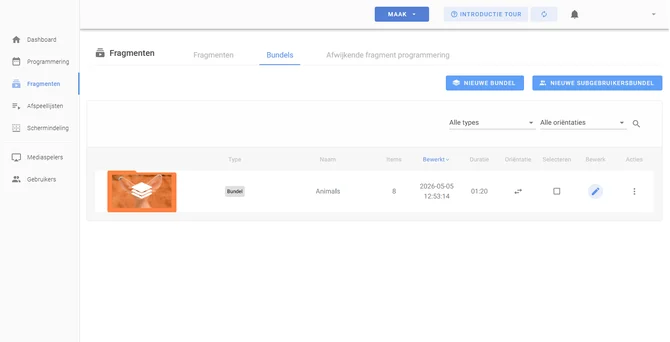
Als Mainuser hast du die vollständige Kontrolle über Bundels: Du verwaltest den Inhalt und die Reihenfolge, bestimmst, wann Fragmente sichtbar sind, und sorgst für Übersicht und Abwechslung in der Playlist. Mit Bundels kannst du Inhalte effizient und flexibel verwalten, ohne jedes Mal die gesamte Programmierung anpassen zu müssen.
Was ist ein Bundle?
Ein Bundle ist eine Sammlung von Fragmenten, die du zum Gruppieren und Verwalten von Inhalten verwendest. Als Mainuser hast du die vollständige Kontrolle über die Bundels: Du bestimmst, welche Fragmente enthalten sind, in welcher Reihenfolge sie abgespielt werden und wann sie sichtbar sind.
Bundels helfen dir dabei, deine Inhalte übersichtlich zu halten und sorgen dafür, dass Fragmente automatisch auf mehrere Loops in der Playlist verteilt werden.
Warum Bundels verwenden?
Du verwendest Bundels, um:
- Inhalte logisch zu gruppieren (z. B. nach Kampagne oder Abteilung)
- Kontrolle darüber zu behalten, was abgespielt wird
- Abwechslung in der Bildschirmdarstellung zu schaffen
- Schnell auf Aktionen oder Änderungen zu reagieren
Schritt 1: Zu Bundels gehen
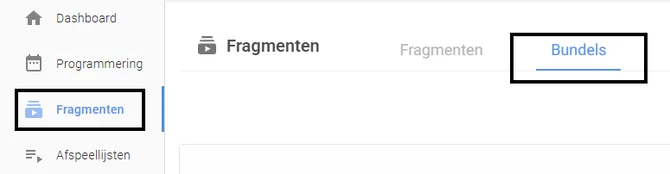
- Gehe im linken Menü zu Fragmente.
- Klicke auf den Tab Bundels.
Schritt 2: Ein Bundle öffnen
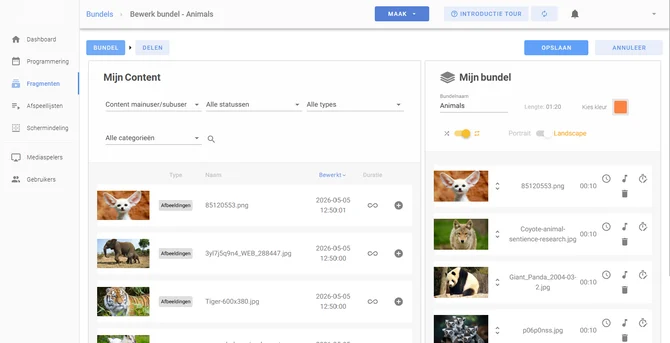
- Erstelle ein neues Bundle oder wähle das Bundle aus, das du verwalten möchtest.
- Klicke auf Bearbeiten.
Schritt 3: Fragmente hinzufügen oder entfernen
- Füge Fragmente aus deiner Bibliothek hinzu.
- Entferne Fragmente, die nicht mehr benötigt werden.
Schritt 4: Reihenfolge der Fragmente festlegen
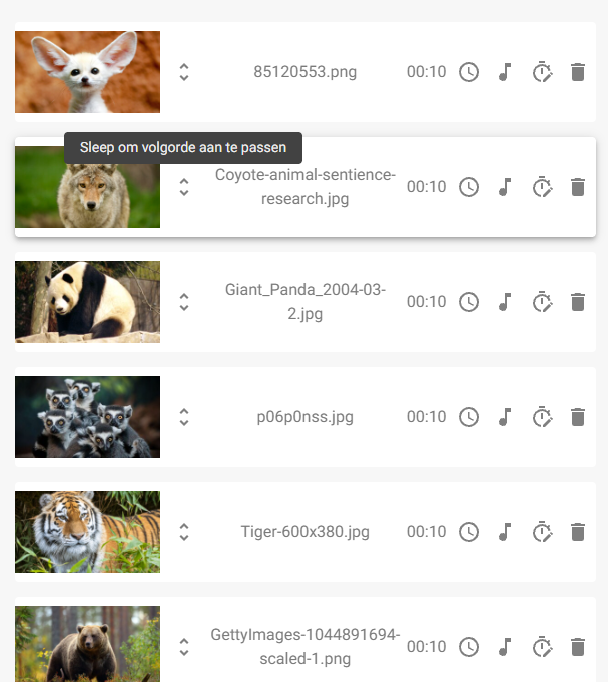
- Ziehe die Fragmente per Drag & Drop in die gewünschte Reihenfolge.
- Die Reihenfolge bestimmt, wie sie innerhalb des Bundles abgespielt werden.
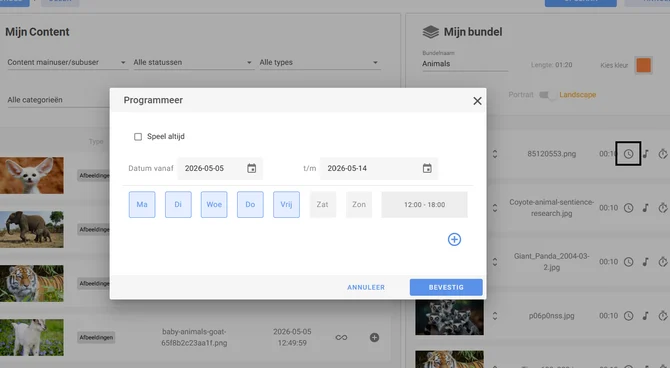
Schritt 5: Fragmente programmieren (optional)
Du kannst für jedes Fragment festlegen, wann es abgespielt werden soll.
- Klicke neben einem Fragment auf das Uhr-Symbol.
- Lege Folgendes fest:
- Tage
- Uhrzeiten
- Start- und Enddatum
- Klicke auf Bestätigen.
Schritt 6: Speichern
Klicke auf Speichern, um alle Änderungen zu übernehmen.
Schritt 7: Teilen
Optional kannst du das Bundle auf dieser Seite direkt in einer Playlist platzieren und/oder mit einem Subuser teilen.
Schritt 8: Speichern
Klicke auf Speichern, um das Bundle hinzuzufügen oder zu bearbeiten.
Bundle zu einer Playlist hinzufügen
Damit ein Bundle tatsächlich auf den Bildschirmen angezeigt wird, musst du es zu einer Playlist hinzufügen.
So funktioniert es:
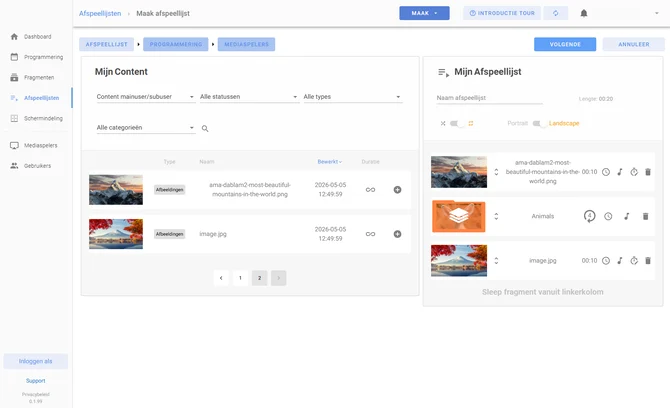
- Gehe im linken Menü zu Playlists.
- Klicke auf Neue Playlist oder bearbeite eine bestehende Playlist.
- Klicke auf das Plus-Symbol hinter dem Bundle oder ziehe das Bundle in die Playlist.
- Lege fest, wie viele Fragmente pro Loop angezeigt werden sollen.
- Klicke auf Speichern.
Anzahl der Fragmente pro Loop festlegen
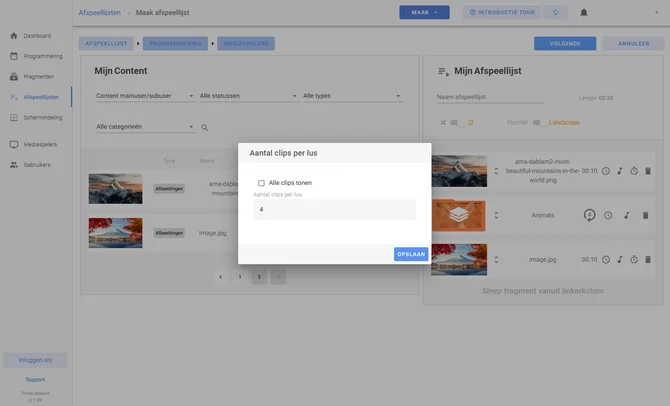
Beim Hinzufügen eines Bundles zur Playlist kannst du auswählen, wie viele Fragmente pro Loop abgespielt werden.
Dabei hast du zwei Optionen:
- Alle anzeigen → Alle Fragmente aus dem Bundle werden in jedem Loop abgespielt.
- Bestimmte Anzahl (z. B. 4) → Die Fragmente werden auf mehrere Loops verteilt.
Wie funktioniert die Wiedergabe pro Loop?
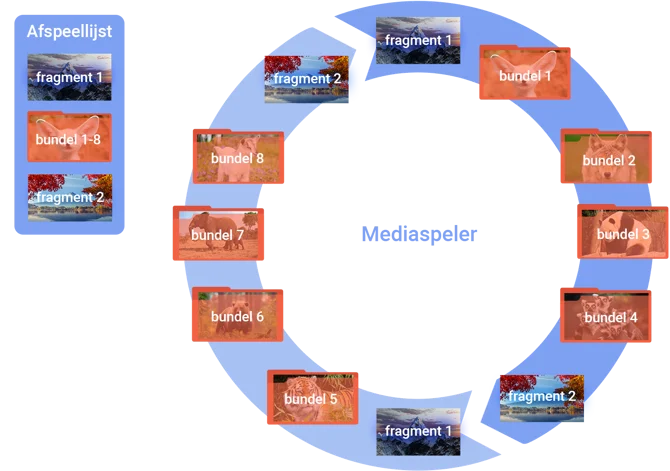
Als Mainuser bestimmst du indirekt, wie die Fragmente abgespielt werden, indem du das Bundle zusammenstellst und in der Playlist festlegst, wie viele Fragmente pro Loop angezeigt werden.
Beispiel
- Bundle enthält 8 Fragmente
- Einstellung: 4 Fragmente pro Loop
- Loop 1: Fragmente 1, 2, 3 und 4
- Loop 2: Fragmente 5, 6, 7 und 8
Ergebnis:
Danach beginnt der Zyklus wieder bei Fragment 1.
Bundels von Subusern verwalten
Als Mainuser kannst du auch mit Bundels für Subuser arbeiten.
Was kannst du als Mainuser tun?
- Bundel für Subuser erstellen
- Maximale Anzahl an Fragmenten festlegen
- Namen und Farbe bestimmen
- Fragmente überprüfen, nachdem sie hinzugefügt wurden
- Fragmente in der Playlist programmieren
- Bundel bestimmten Subusern zuweisen