
Support Center » Gestire i pacchetti (Mainuser)
Gestire i pacchetti (Mainuser)
In qualità di mainuser hai il pieno controllo dei pacchetti: puoi gestirne i contenuti e l'ordine. Puoi stabilire quando i frammenti devono essere visibili e garantire una playlist chiara e varia. I pacchetti consentono di gestire i contenuti in modo efficiente e flessibile, senza dover modificare ogni volta l'intera programmazione.
Che cos’è un pacchetto?
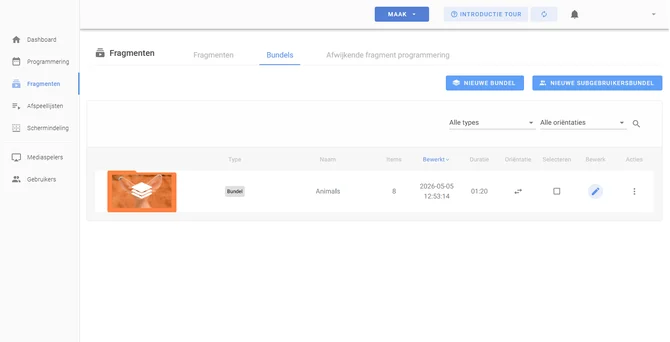
Un pacchetto è una raccolta di frammenti che utilizzi per raggruppare e gestire i contenuti. In qualità di mainuser hai il pieno controllo dei pacchetti: puoi determinare quali frammenti includere, in quale ordine devono essere riprodotti e quando devono essere visibili.
I pacchetti ti aiutano a mantenere i contenuti organizzati e garantiscono che i frammenti vengano distribuiti automaticamente su più loop della playlist.
Perché utilizzare i pacchetti?
Puoi utilizzare i pacchetti per:
- Raggruppare i contenuti in modo logico, ad esempio per campagna o reparto
- Mantenere il controllo su ciò che viene riprodotto
- Creare varietà nella visualizzazione sugli schermi
- Rispondere rapidamente a promozioni o modifiche
Passaggio 1: Vai a Pacchetti
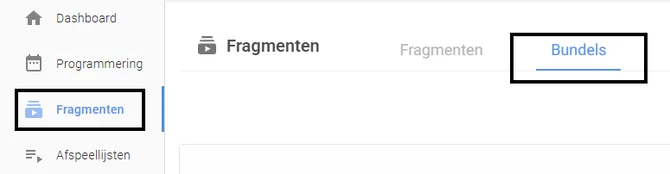
- Nel menu a sinistra, vai su Frammenti
- Clicca sulla scheda Pacchetti
Passaggio 2: Apri un pacchetto
- Crea un nuovo pacchetto oppure seleziona il pacchetto che desideri gestire
- Clicca su Modifica
Passaggio 3: Aggiungi o rimuovi frammenti
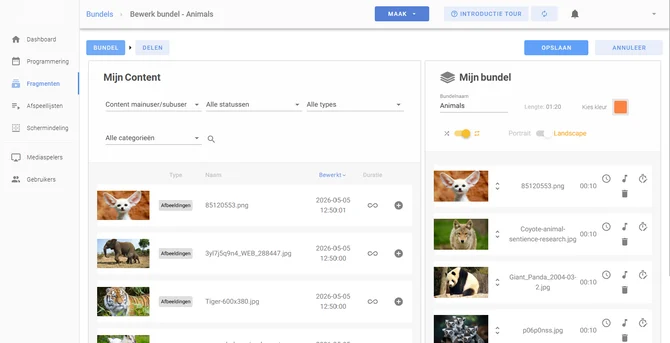
- Aggiungi frammenti dalla tua libreria
- Rimuovi i frammenti che non sono più necessari
Passaggio 4: Determina l’ordine dei frammenti
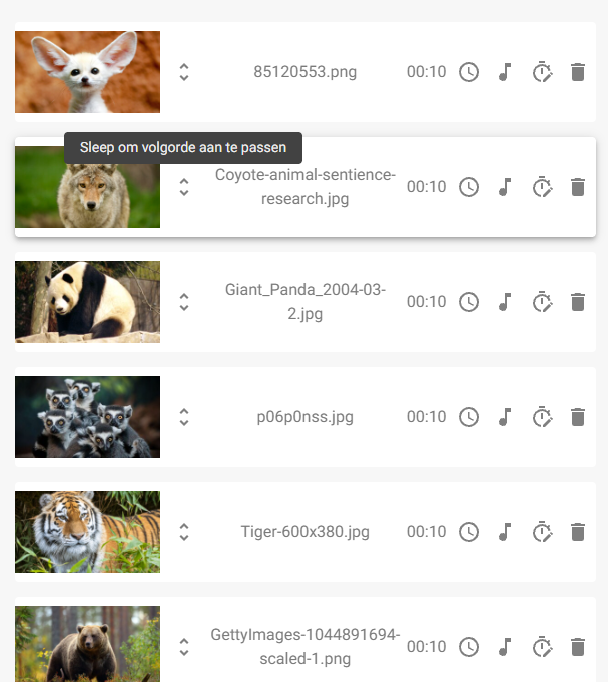
- Trascina i frammenti nell’ordine desiderato
- L’ordine determina la sequenza di riproduzione all’interno del pacchetto
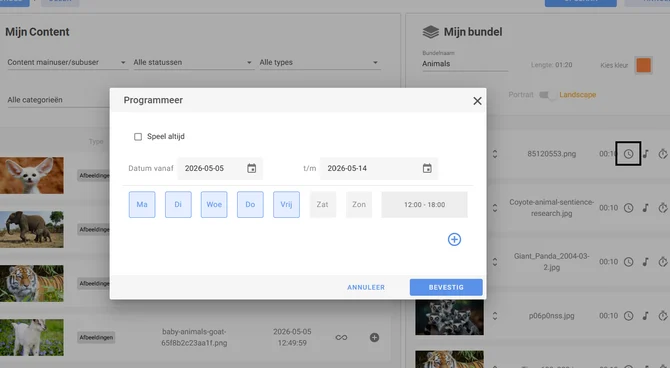
Passaggio 5: Programma i frammenti (opzionale)
Puoi impostare per ogni frammento quando deve essere riprodotto.
- Clicca sull’icona dell’orologio accanto a un frammento
- Imposta:
- Giorni
- Orari
- Data di inizio e di fine
- Clicca su Conferma
Passaggio 6: Salva
Clicca su Salva per applicare tutte le modifiche.
Passaggio 7: Condividi
Se necessario, da questa pagina puoi aggiungere direttamente il pacchetto a una playlist e/o condividerlo con un subuser.
Passaggio 8: Salva
Clicca su Salva per aggiungere o modificare il pacchetto.
Aggiungere un pacchetto a una playlist
Per visualizzare effettivamente un pacchetto sugli schermi, devi aggiungerlo a una playlist.
Come funziona:
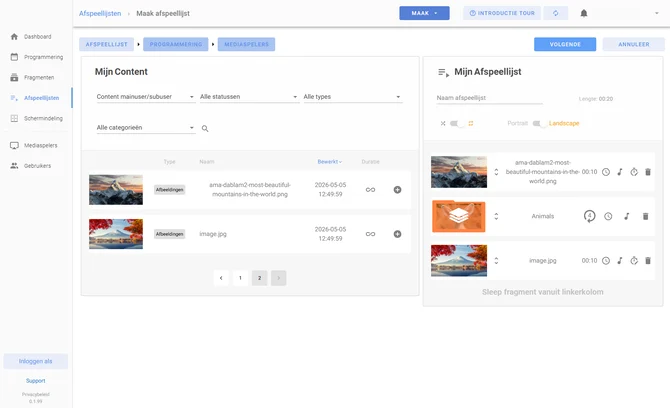
- Nel menu a sinistra, vai su Playlist
- Clicca su Nuova playlist oppure modifica una playlist esistente
- Clicca sul simbolo + accanto al pacchetto oppure trascina il pacchetto nella playlist
- Indica quanti frammenti desideri mostrare per ogni loop
- Clicca su Salva
Impostare il numero di frammenti per loop
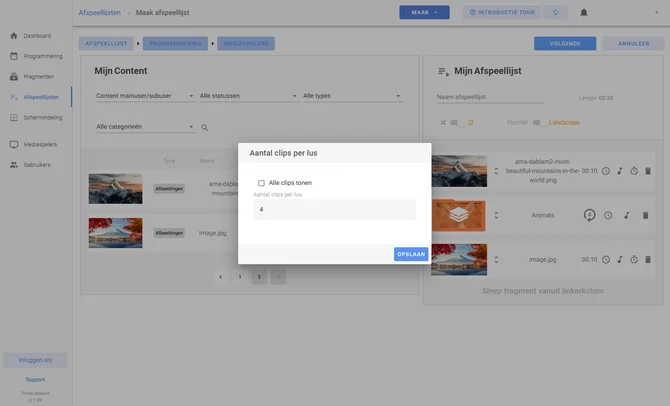
Quando aggiungi un pacchetto alla playlist, puoi scegliere quanti frammenti devono essere riprodotti per ogni loop.
Hai due opzioni:
- Mostra tutto → tutti i frammenti del pacchetto vengono riprodotti a ogni loop
- Numero specifico (ad es. 4) → i frammenti vengono distribuiti su più loop
Come funziona la riproduzione per loop?
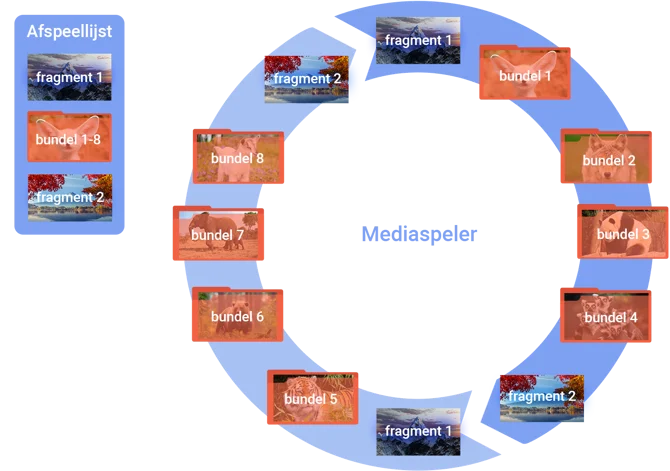
In qualità di mainuser, determini indirettamente la modalità di riproduzione dei frammenti compilando il pacchetto e impostando nella playlist quanti frammenti devono essere visualizzati per ogni loop.
Esempio
- Il pacchetto contiene 8 frammenti
- Impostazione: 4 frammenti per loop
- Loop 1: frammenti 1, 2, 3 e 4
- Loop 2: frammenti 5, 6, 7 e 8
Risultato:
Dopodiché il ciclo ricomincia dal frammento 1.
Gestire i pacchetti dei subuser
In qualità di mainuser puoi anche gestire i pacchetti dei subuser.
Cosa puoi fare come mainuser?
- Creare pacchetti per i subuser
- Impostare il numero massimo di frammenti
- Determinare nome e colore
- Controllare i frammenti dopo che sono stati aggiunti
- Programmare i frammenti nella playlist
- Collegare i pacchetti a specifici subuser