
Support Center » Gérer les bundles (utilisateur principal)
Gérer les bundles (utilisateur principal)
En tant qu’utilisateur principal, vous avez un contrôle total sur les bundles : vous gérez leur contenu et leur ordre, déterminez quand les clips sont visibles et veillez à conserver une playlist claire et variée. Les bundles vous permettent de gérer votre contenu de manière efficace et flexible, sans devoir modifier l’ensemble de votre programmation à chaque changement.
Qu’est-ce qu’un bundle ?
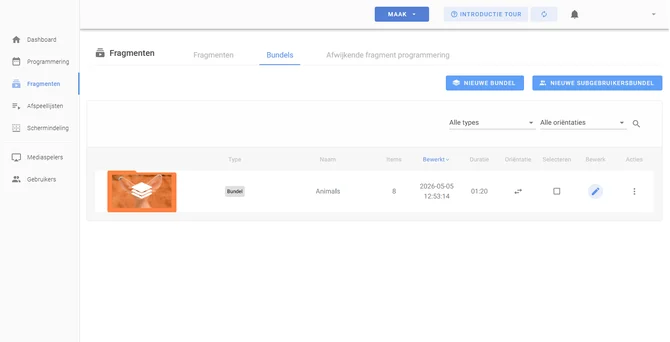
Un bundle est un ensemble de clips que vous utilisez pour regrouper et gérer votre contenu. En tant qu’utilisateur principal, vous avez un contrôle total sur les bundles : vous déterminez quels clips y sont inclus, dans quel ordre ils sont lus et à quel moment ils sont visibles.
Les bundles vous permettent de garder votre contenu organisé et de répartir automatiquement les clips sur plusieurs boucles dans la playlist.
Pourquoi utiliser des bundles ?
Vous pouvez utiliser les bundles pour :
- Regrouper logiquement le contenu, par exemple par campagne ou par service
- Garder le contrôle sur le contenu diffusé
- Créer davantage de variété à l’écran
- Réagir rapidement aux promotions ou aux changements
Étape 1 : Accéder aux bundles
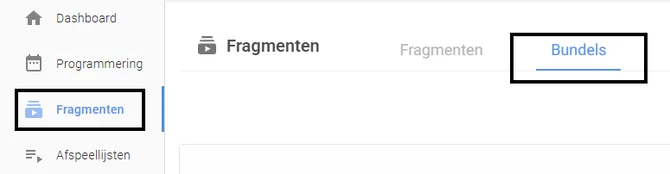
- Dans le menu situé à gauche, accédez à « Clips ».
- Cliquez sur l’onglet « Bundles ».
Étape 2 : Ouvrir un bundle
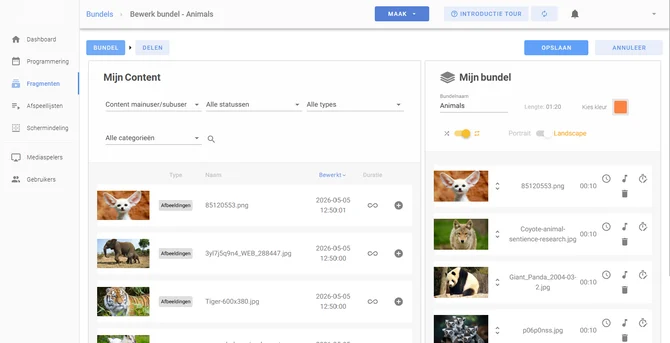
- Créez un nouveau bundle ou sélectionnez le bundle que vous souhaitez gérer.
- Cliquez sur « Modifier ».
Étape 3 : Ajouter ou supprimer des clips
- Ajoutez des clips depuis votre bibliothèque.
- Supprimez les clips dont vous n’avez plus besoin.
Étape 4 : Définir l’ordre des clips
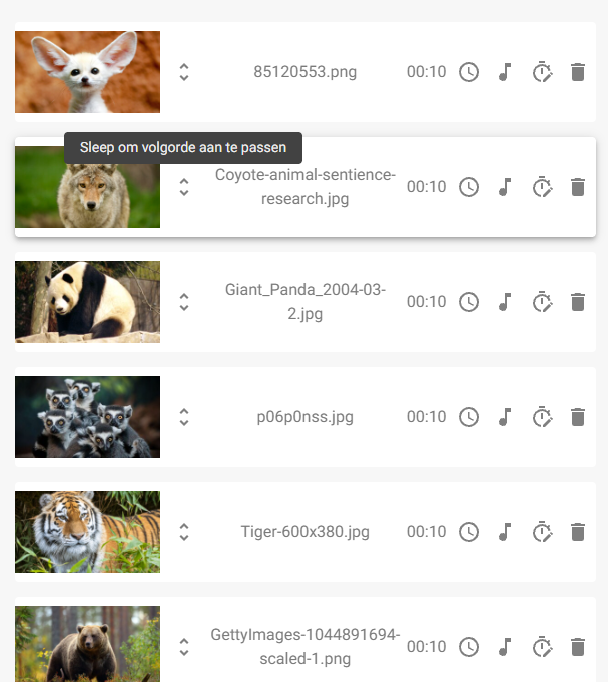
- Faites glisser les clips pour les placer dans l’ordre souhaité.
- L’ordre détermine la manière dont les clips sont diffusés dans le bundle.
Étape 5 : Programmer les clips (facultatif)
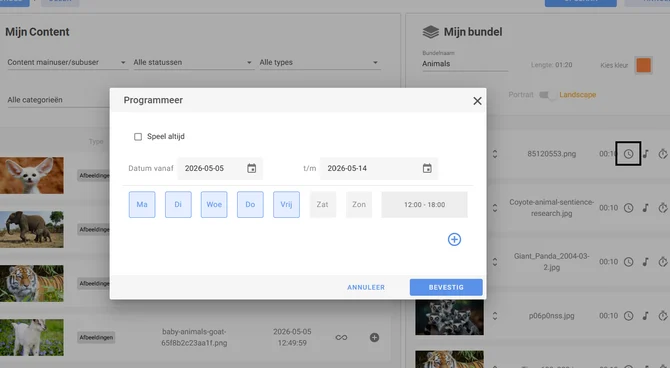
Vous pouvez définir pour chaque clip quand il doit être diffusé.
- Cliquez sur l’icône en forme d’horloge à côté d’un clip.
- Définissez :
- Les jours
- Les horaires
- Les dates de début et de fin
- Cliquez sur « Confirmer ».
Étape 6 : Enregistrer
Cliquez sur « Enregistrer » pour appliquer toutes les modifications.
Étape 7 : Partager
Vous pouvez également, depuis cette page, ajouter directement le bundle à une playlist et/ou le partager avec un sous-utilisateur.
Étape 8 : Enregistrer
Cliquez sur « Enregistrer » pour ajouter ou modifier le bundle.
Ajouter un bundle à une playlist
Pour afficher un bundle sur vos écrans, vous devez l’ajouter à une playlist.
Voici comment procéder :
- Dans le menu situé à gauche, accédez à « Playlists ».
- Cliquez sur « Nouvelle playlist » ou modifiez une playlist existante.
- Cliquez sur le signe « + » à côté du bundle ou faites glisser le bundle dans la playlist.
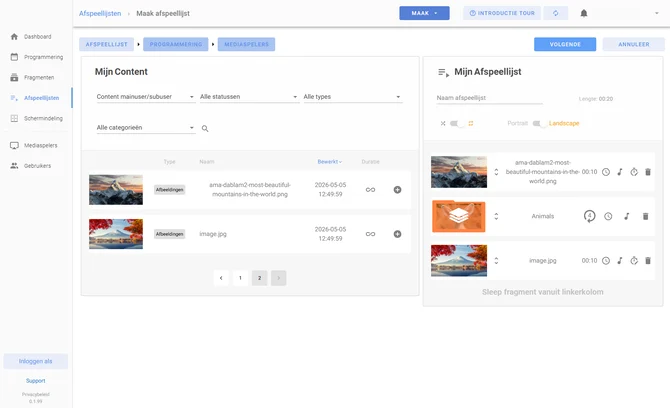
- Indiquez le nombre de clips à afficher par boucle.
- Cliquez sur « Enregistrer ».
Définir le nombre de clips par boucle
Lorsque vous ajoutez un bundle à une playlist, vous pouvez choisir le nombre de clips à diffuser par boucle.
Vous avez deux options :
- Tout afficher → tous les clips du bundle sont diffusés à chaque boucle.
- Nombre spécifique (par exemple 4) → les clips sont répartis sur plusieurs boucles.
Comment fonctionne la diffusion par boucle ?
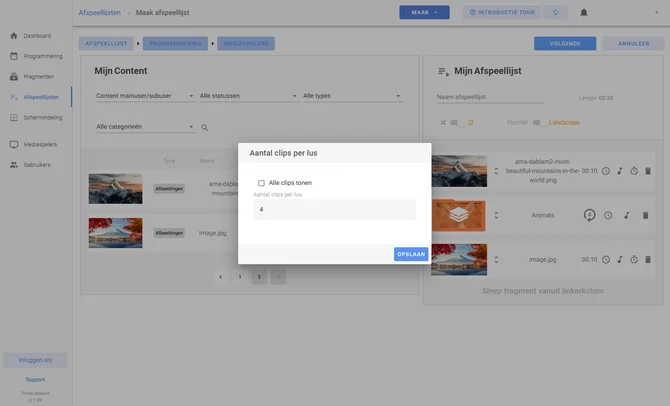
En tant qu’utilisateur principal, vous déterminez indirectement la manière dont les clips sont diffusés en remplissant le bundle et en définissant dans la playlist le nombre de clips à afficher par boucle.
Exemple
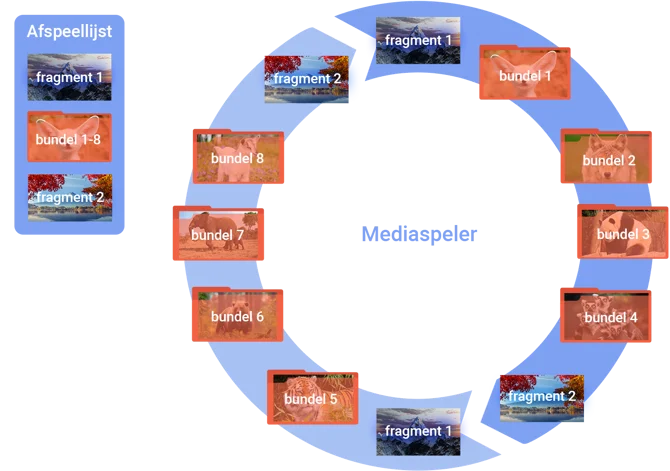
- Le bundle contient 8 clips
- Paramètre : 4 clips par boucle
- Boucle 1 : clips 1, 2, 3 et 4
- Boucle 2 : clips 5, 6, 7 et 8
Résultat :
Une fois la deuxième boucle terminée, la diffusion recommence avec le clip 1.
Gérer les bundles des sous-utilisateurs
En tant qu’utilisateur principal, vous pouvez également gérer les bundles des sous-utilisateurs.
Que pouvez-vous faire en tant qu’utilisateur principal ?
- Créer un bundle pour les sous-utilisateurs
- Définir le nombre maximal de clips
- Définir le nom et la couleur
- Vérifier les clips après leur ajout
- Programmer les clips dans la playlist
- Associer le bundle à des sous-utilisateurs spécifiques