Support Center » Anleitung zur Konfiguration eines Samsung Tizen 4.0 Bildschirms
Anleitung zur Konfiguration eines Samsung Tizen 4.0 Bildschirms
So konfigurieren Sie einen Samsung Tizen 4.0 Bildschirm für den Einsatz im Digital Signage
1: Bildschirm anschließen
- Verbinden Sie den Bildschirm mit dem Netzwerk und der Stromversorgung.
- Stellen Sie den Ein-/Ausschalter auf der Rückseite des Bildschirms auf „On“.
- Schalten Sie den Bildschirm mit der Fernbedienung ein.
2: Installation
Wenn der Bildschirm zum ersten Mal eingeschaltet wird, werden Sie automatisch durch ein Einrichtungsmenü geführt. Dieses umfasst 6 Schritte:
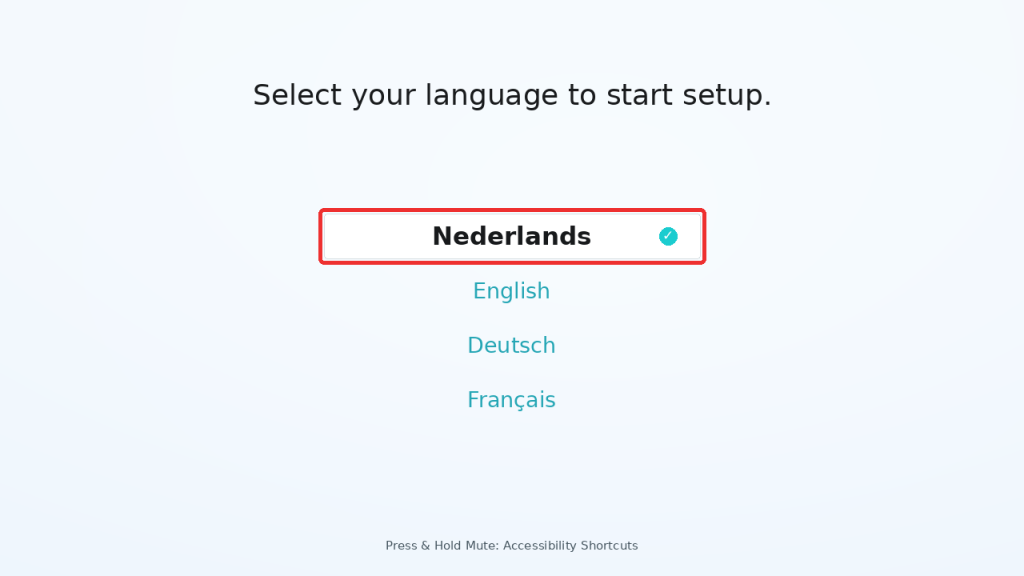
- Wählen Sie die gewünschte Sprache aus.
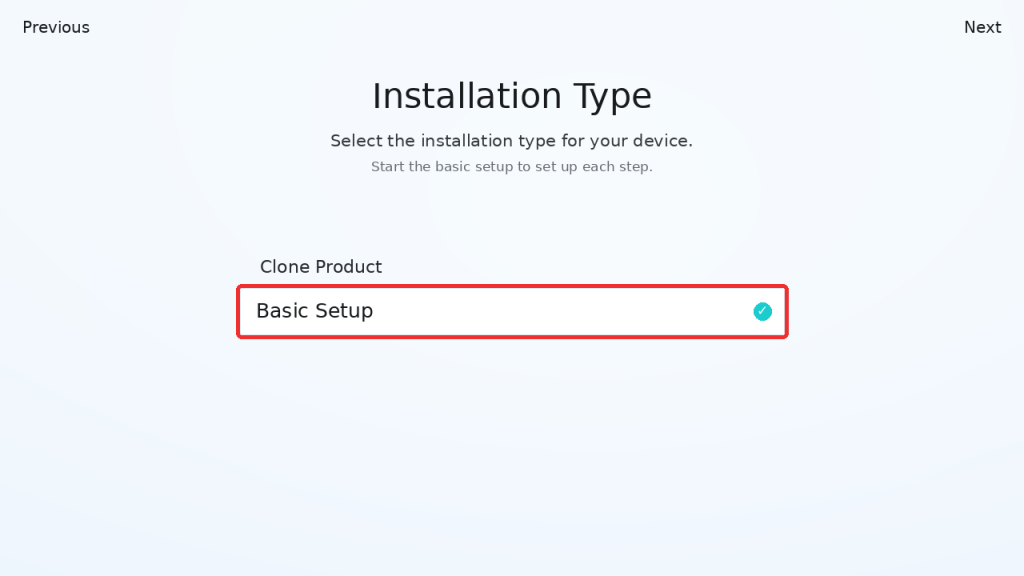
- Wählen Sie „Grundeinstellungen“.
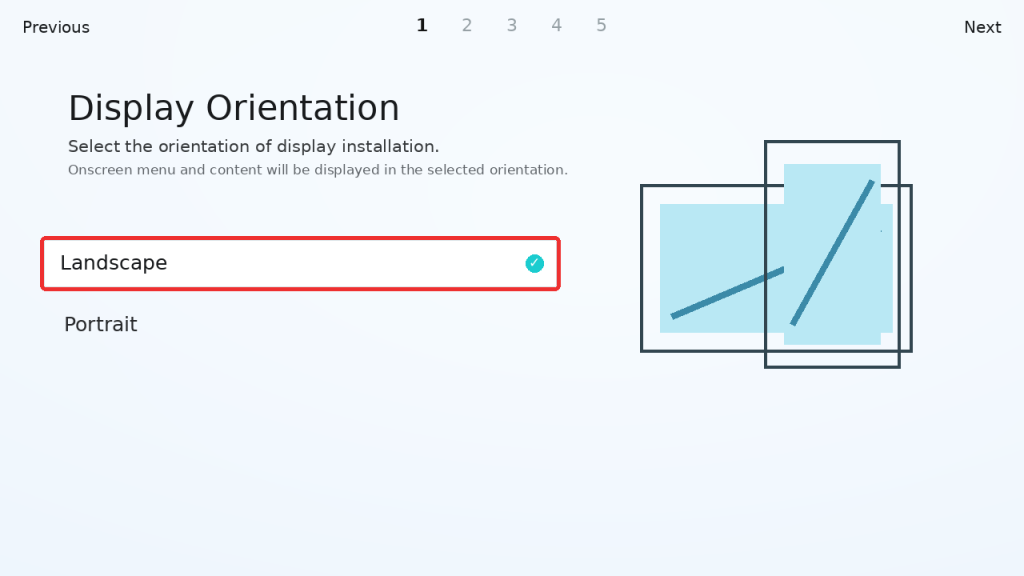
- Wählen Sie die Ausrichtung „Querformat“ oder „Hochformat“ (Querformat).
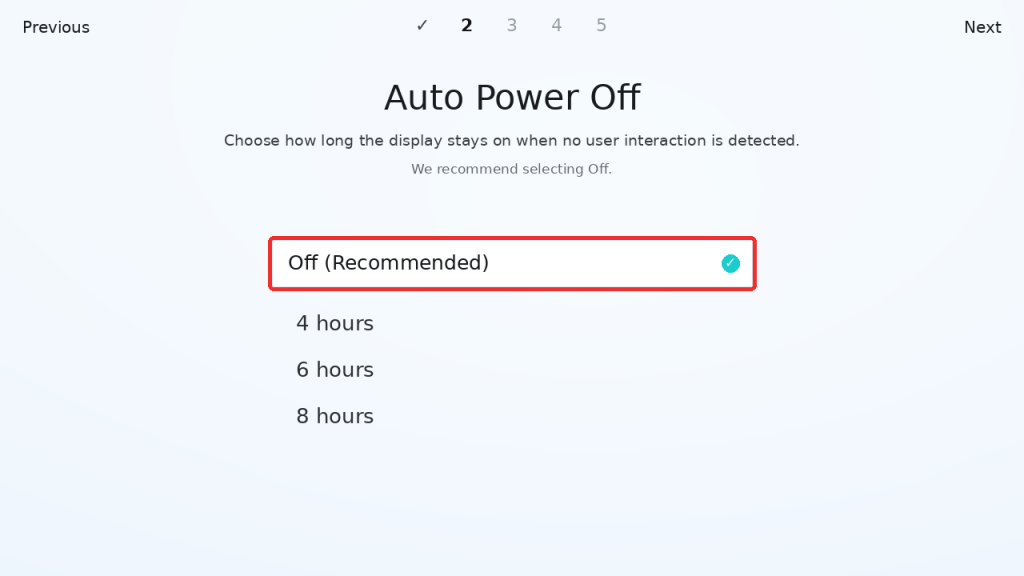
- Automatisches Ausschalten.
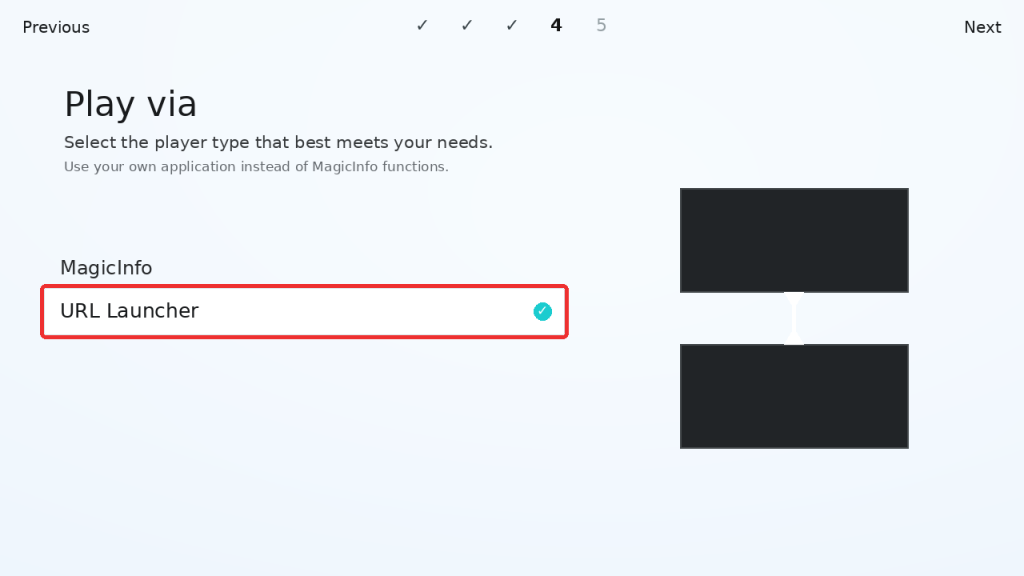
- Wählen Sie „URL Launcher“.
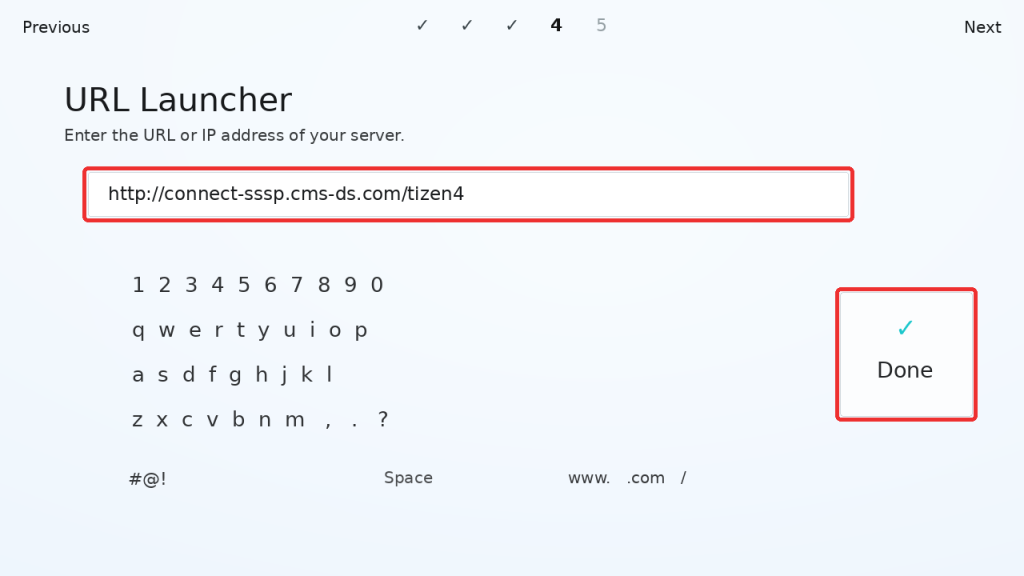
Wählen Sie „URL Launcher“. Eine Tastatur wird angezeigt. Geben Sie dort die folgende URL ein:
- Wählen Sie „Fertig“ und fahren Sie mit dem nächsten Schritt fort.
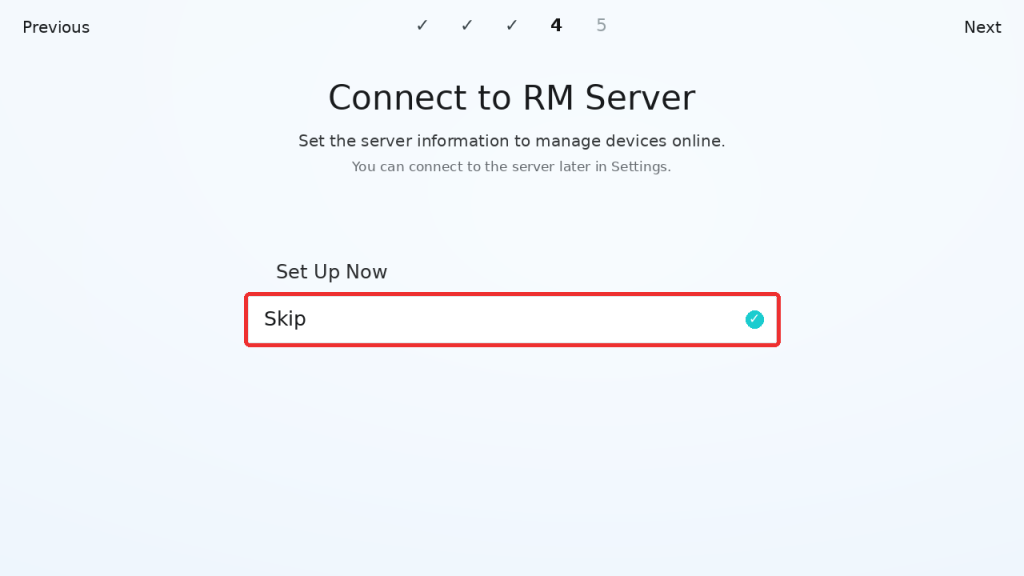
- Mit dem RM-Server verbinden (Überspringen).
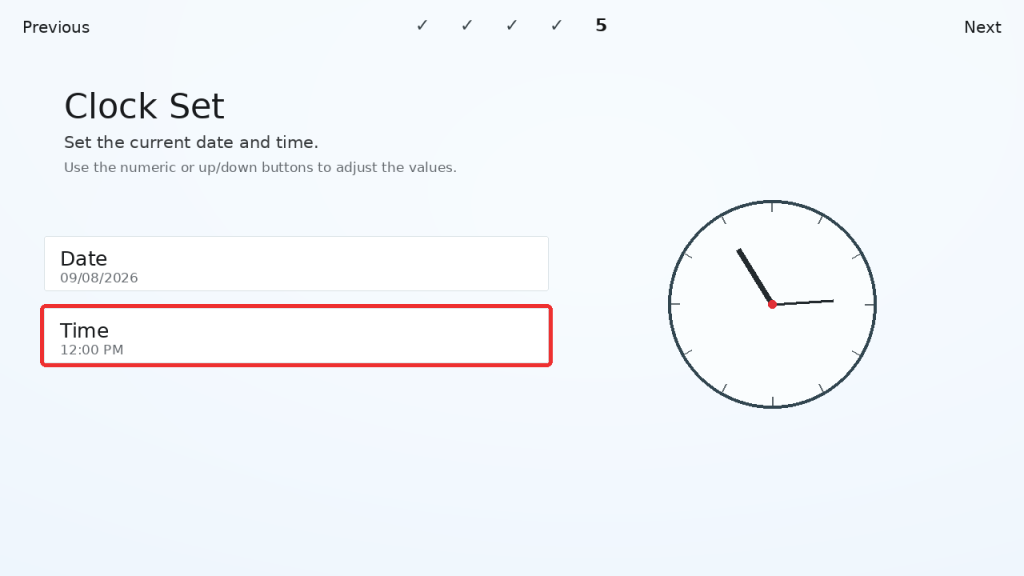
Stellen Sie Datum und Uhrzeit ein.n.
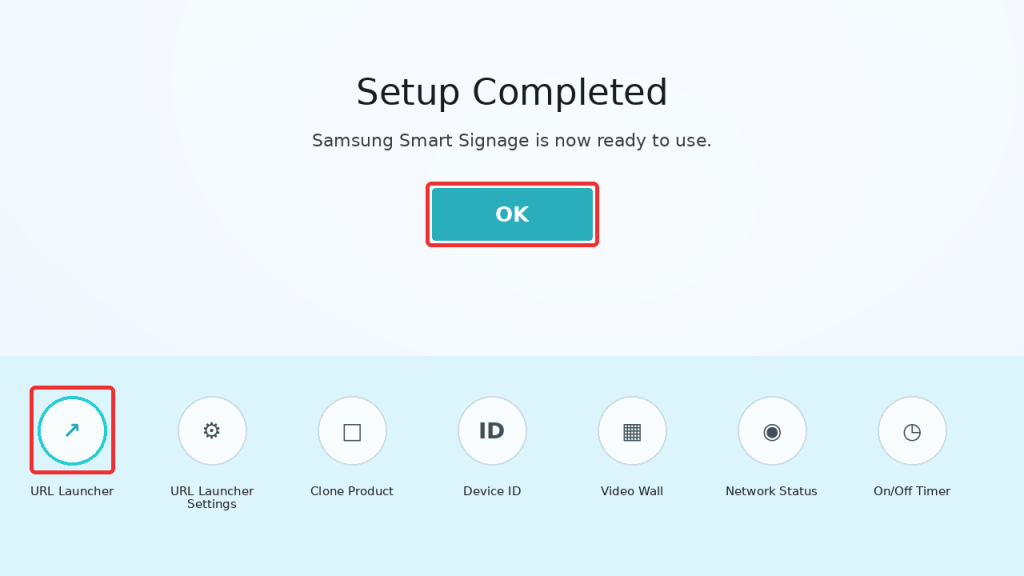
Die Installation ist nun abgeschlossen. Wählen Sie „OK“. Sie gelangen anschließend zum unten abgebildeten Menü. Alternativ können Sie die Home-Taste auf der Fernbedienung drücken und anschließend den Bildschirm „URL Launcher“ auswählen.
Der Bildschirm lädt nun die Tizen-App herunter und stellt anschließend eine Verbindung zum Easyscreen-Server her.
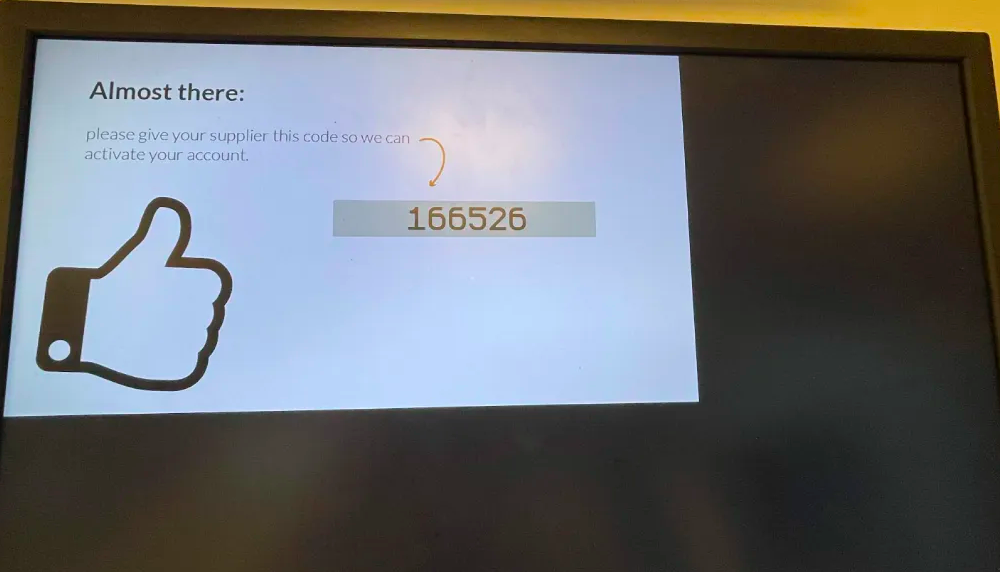
Wenn der Bildschirm noch nicht registriert ist, wird der Startbildschirm von easyscreen.tv angezeigt. Sie können nun Ihre Hardware in Ihrem Digital-Signage-Konto einsehen und dort Inhalte erstellen. Eine Anleitung für die ersten Schritte finden Sie in Ihrem Konto unter:
http://support.cms-ds.com/en/ Suchen Sie nach „Getting Started“.
Firmware überprüfen:
- Fernbedienung > Menü > Unterstützung > Samsung kontaktieren
- 03.08.2023: Neueste Firmware T-KTM2ELAKUC-2420.0
Bei Problemen wenden Sie sich bitte an Ihren Lieferanten.