Samsung Tizen 4.0 Schermconfiguratie handeiding

Hoe een Samsung Tizen 4.0-scherm te configureren voor digitaal signage gebruik

1: Monitor aansluiten

  • Verbind de monitor met netwerk en stroomvoorziening.
  • Zet de aan/uit-schakelaar op de achterkant van het scherm op ‘Aan’.
  • Zet het scherm aan met de afstandsbediening.

2: Installatie

Wanneer het scherm voor de eerste keer wordt ingeschakeld, word je automatisch door een instellingenmenu geleid. Dit omvat 6 stappen:

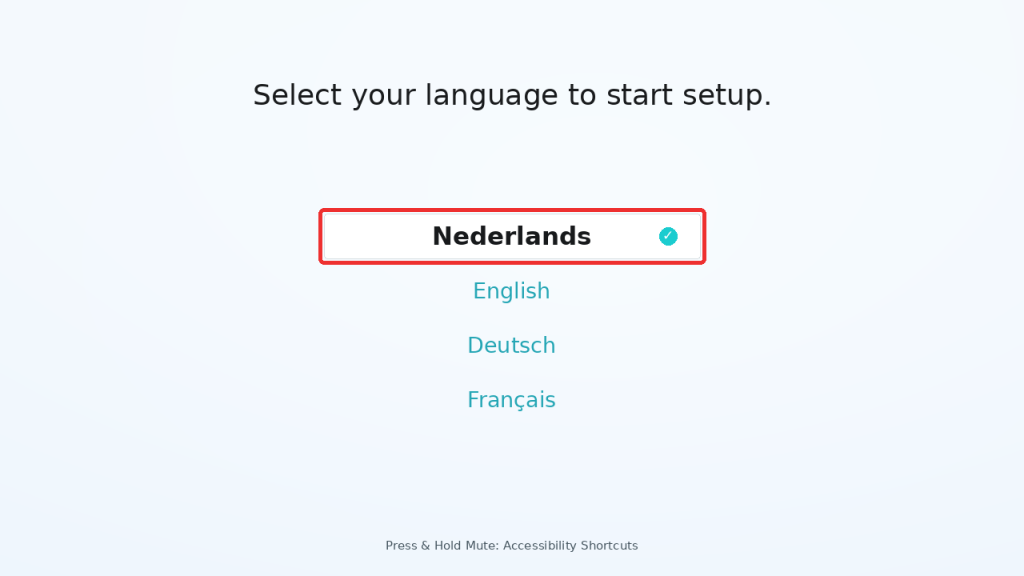
  1. Selecteer de gewenste taal (Nederlands).

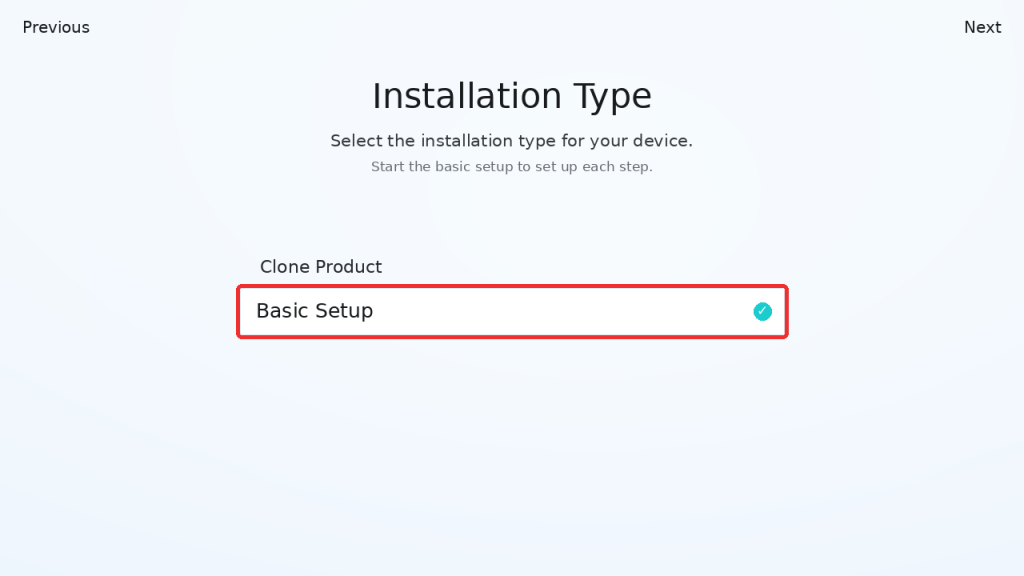
  • Kies (Basisinstellingen).
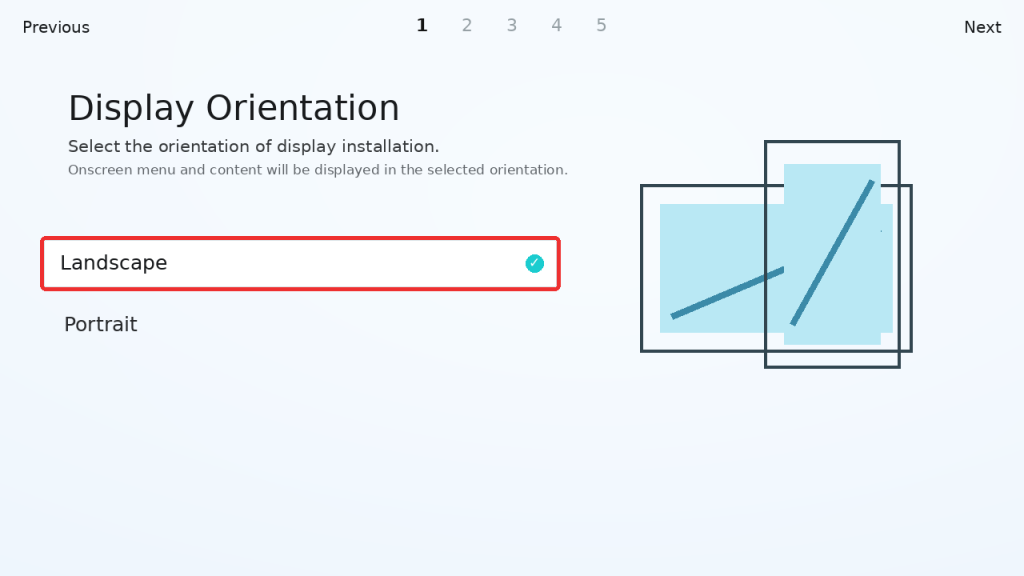
  • Kies liggend of staand (Liggend).
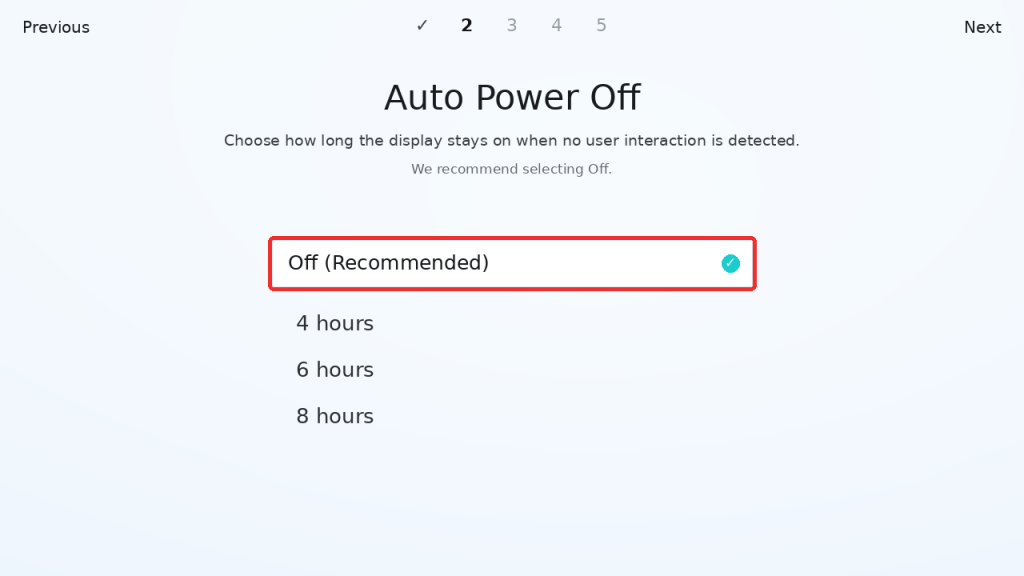
  • Auto Power Off.
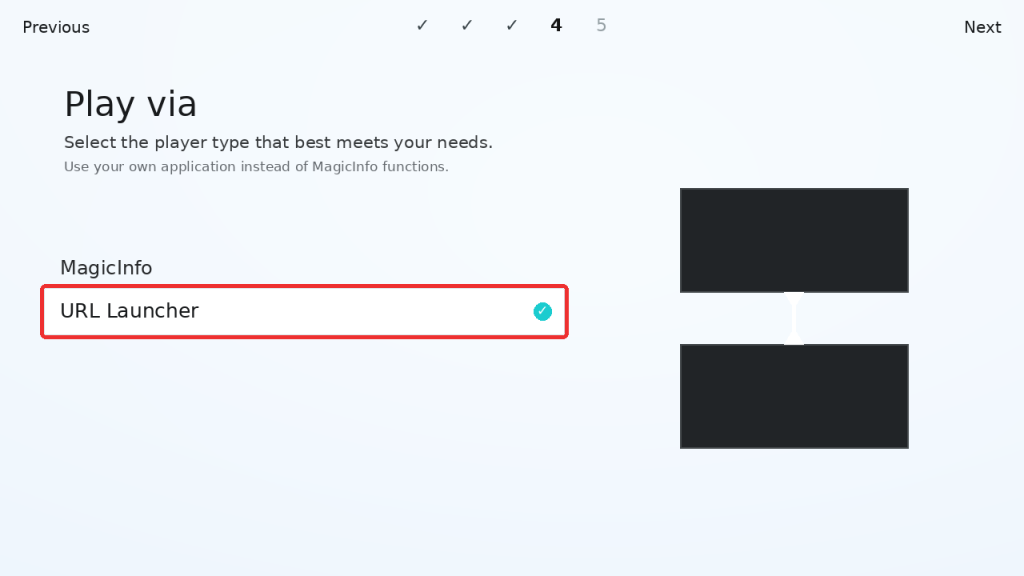
  • Kies URL Launcher.
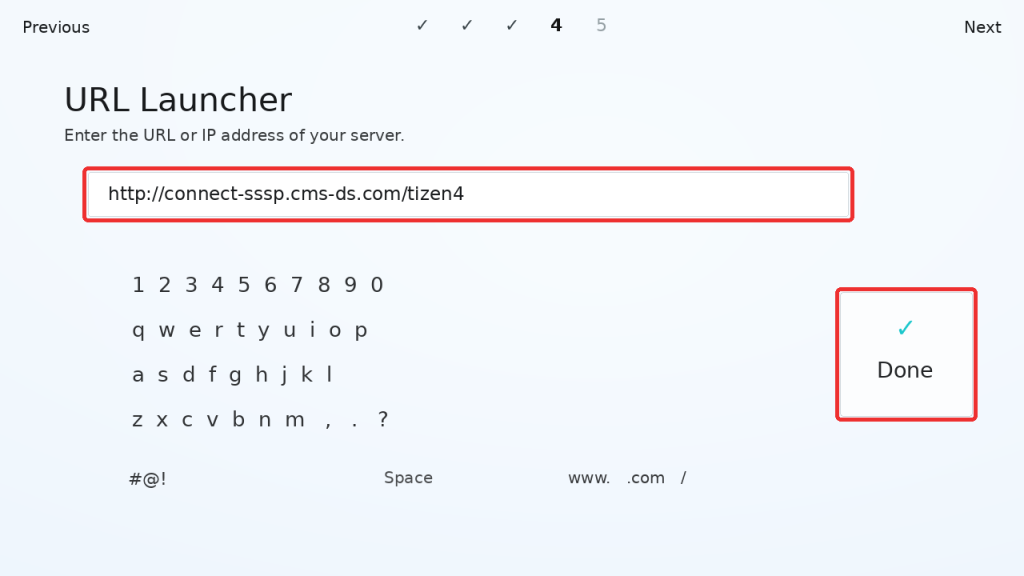
  • Selecteer URL Launcher. Een toetsenbord verschijnt waar je de URL moet invoeren:

    http://connect-sssp.cms-ds.com/tizen4

  • Selecteer ‘Klaar’ en ga naar de volgende stap.
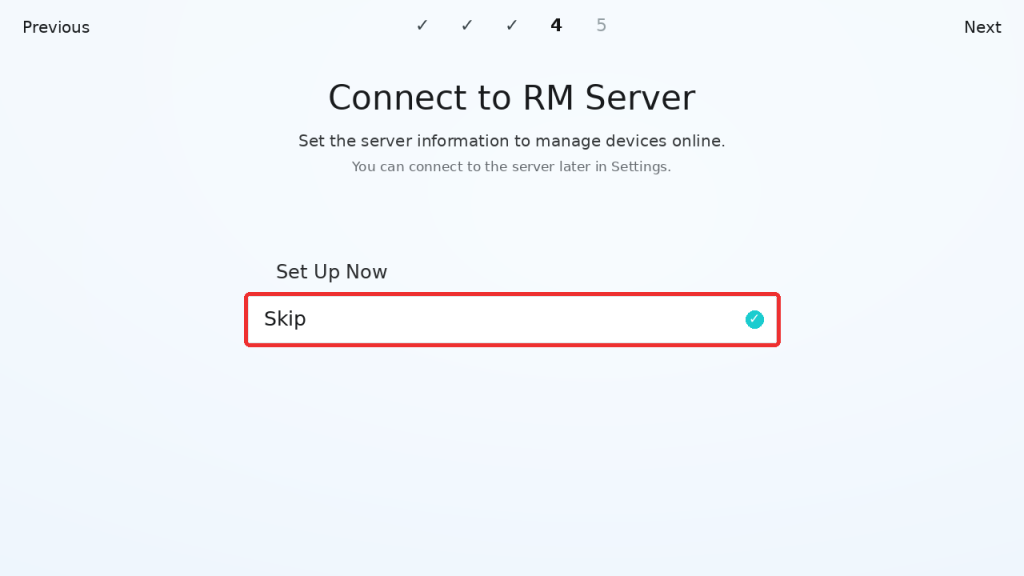
  • Verbinden met RM Server (Overslaan).
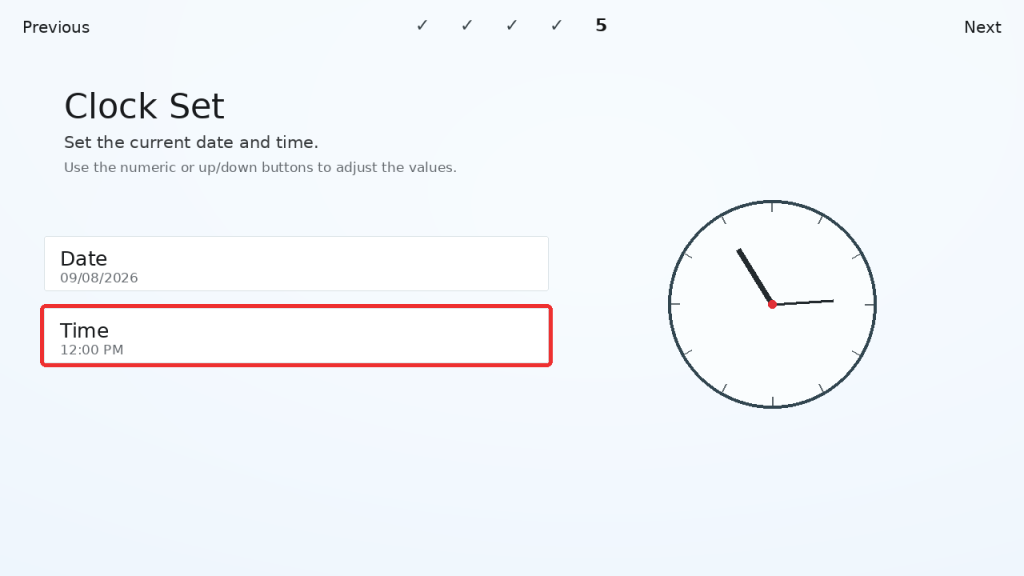
  • Stel de datum en tijd in.

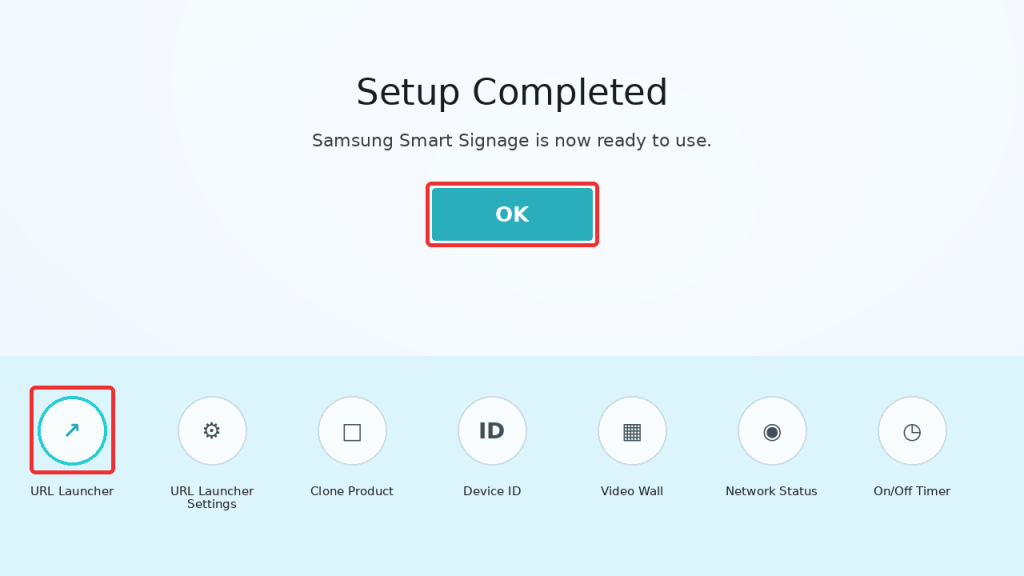
  • Je bent klaar met de installatie. Selecteer ‘OK’. Je wordt nu naar het onderstaande menu geleid, of druk op de Home-knop op de afstandsbediening en vervolgens op het URL Launcher-scherm.

Het scherm zal de Tizen-app downloaden en vervolgens verbinding maken met de Easyscreen-server.

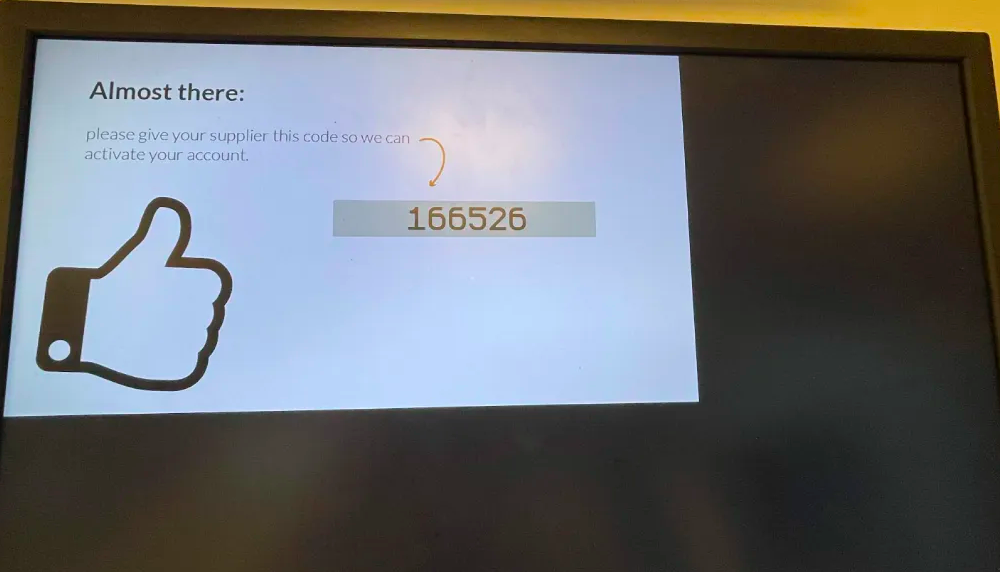
Als het scherm nog niet geregistreerd is, verschijnt het startscherm van easyscreen.tv. Je kunt nu je hardware in je narrowcasting-account bekijken en fragmenten vanuit daar aanmaken. Je vindt een uitleg over hoe je aan de slag kunt in je account op:

http://support.cms-ds.com/en/ zoek naar ‘Getting Started’.

Controleer firmware:

  • Afstandsbediening > Menu > Ondersteuning > Contact Samsung

    • 03-08-2023: Laatste Firmware T-KTM2ELAKUC-2420.0

Als er problemen zijn, neem dan contact op met je leverancier.

Scroll naar boven