Canva-Integration verwenden
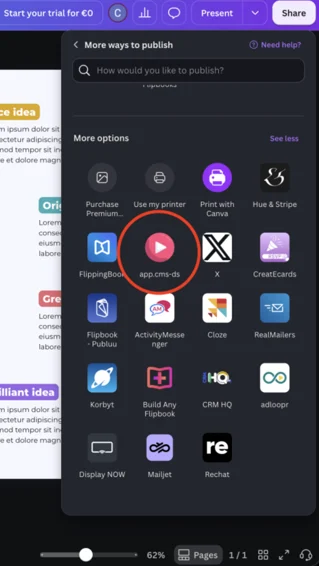
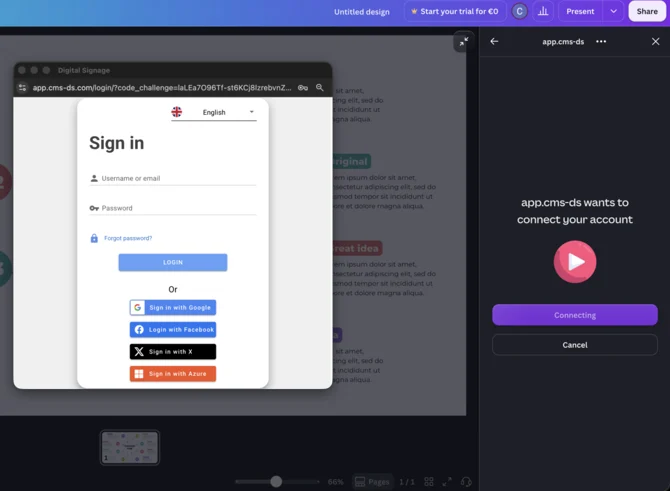
Mit der Canva-Integration kannst du Designs ganz einfach direkt in deine Mediathek veröffentlichen. Die Integration ist über die Funktion Teilen (Share) in Canva verfügbar, während du ein Design bearbeitest.
Schritt 3: Design exportieren
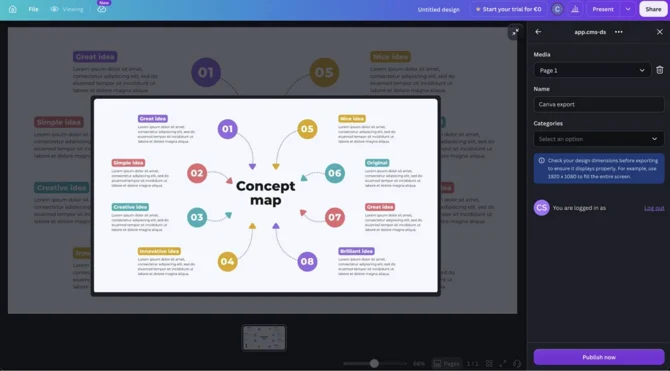
Sobald dein Design fertig ist, kannst du es in deine Mediathek exportieren.
- Klicke auf Add Image oder Add Video, um einen neuen Export zu erstellen.
- Wähle die Seite oder Seiten deines Canva-Designs aus, die du exportieren möchtest.
- Gib der Datei einen Namen. Dieser Name wird in der Mediathek verwendet.
- Falls in deinem Account Kategorien eingerichtet sind, kannst du die Datei vorab einer Kategorie zuweisen.
Veröffentlichen
Wenn alle Einstellungen korrekt ausgefüllt sind:
- Klicke auf Publish Now.
- Canva sendet das Design automatisch an deine Mediathek.
- Warte, bis der Fortschrittsbalken vollständig abgeschlossen ist, bevor du das Fenster schließt.
Dein Design ist anschließend in der Mediathek verfügbar.