
Support Center » Utilizzare l’integrazione Canva
Utilizzare l'integrazione Canva
Con l'integrazione Canva puoi pubblicare facilmente i tuoi design direttamente nella tua libreria multimediale. L'integrazione è disponibile tramite la funzione Condividi (Share) all'interno di Canva mentre modifichi un design.
Passaggio 1: Aprire l’integrazione Canva
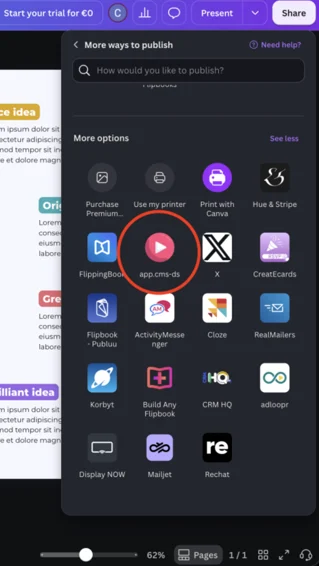
- Clicca sul pulsante Condividi (Share) in alto a destra.
- In fondo al menu, clicca su Visualizza tutto (See all).
- Scorri verso il basso e, accanto a Altre opzioni (More options), clicca su Visualizza tutto (See all).
- Cerca l’applicazione con l’icona rosa di riproduzione e il nome app.cms-ds.
- Clicca sull’applicazione per aprirla.
Passaggio 2: Effettuare l’accesso
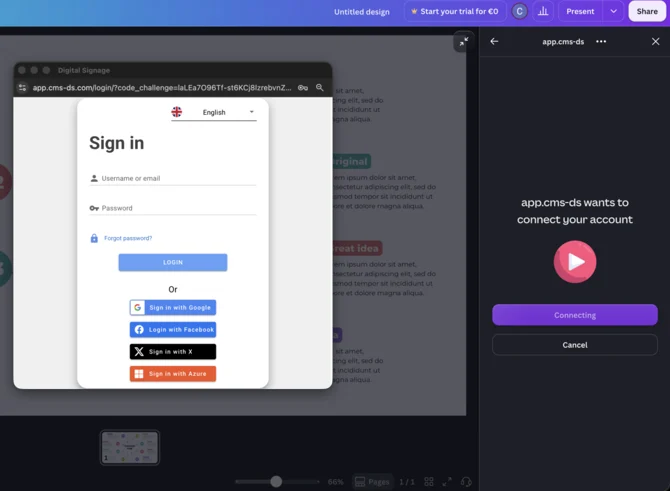
Prima di poter esportare i tuoi design, devi effettuare l’accesso al tuo account.
- Apri l’integrazione app.cms-ds.
- Clicca su Login.
- Inserisci le tue credenziali di accesso nella finestra pop-up.
- Dopo aver effettuato correttamente l’accesso, puoi iniziare subito a esportare i tuoi design.
Passaggio 3: Esportare il tuo design
Una volta completato il design, puoi esportarlo nella tua libreria multimediale.
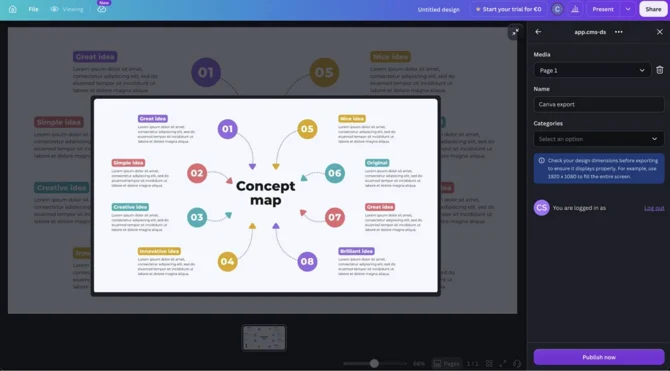
- Clicca su Add Image o Add Video per creare una nuova esportazione.
- Seleziona la pagina o le pagine del tuo design Canva che desideri esportare.
- Assegna un nome al file. Questo nome verrà utilizzato nella libreria multimediale.
- Se nel tuo account sono state configurate delle categorie, puoi assegnare il file a una categoria in anticipo.
Pubblicare
Quando tutte le impostazioni sono state configurate correttamente:
- Clicca su Publish Now.
- Canva invierà automaticamente il design alla tua libreria multimediale.
- Attendi che la barra di avanzamento sia completamente terminata prima di chiudere la finestra.
Il tuo design sarà quindi disponibile nella libreria multimediale.