Utiliser l’intégration Canva
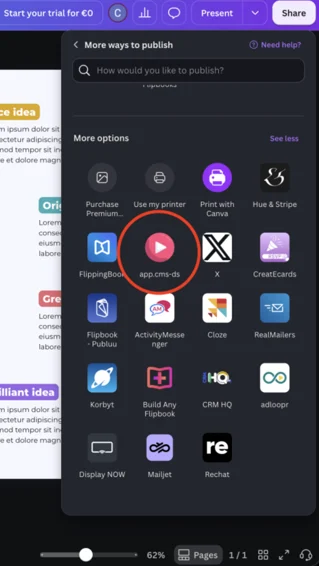
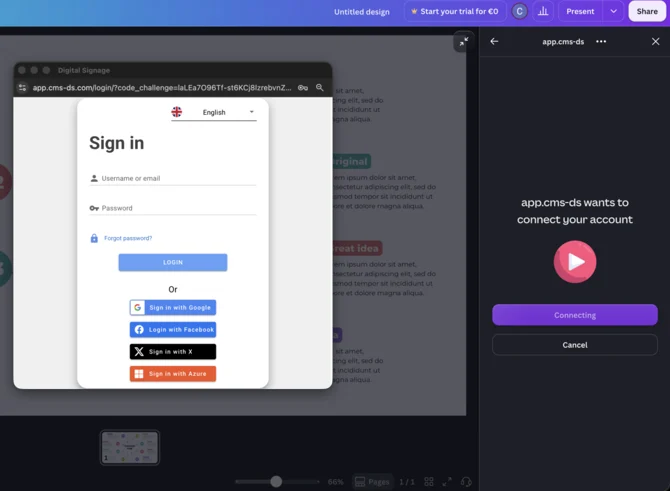
Grâce à l’intégration Canva, vous pouvez facilement publier vos designs directement dans votre médiathèque. L’intégration est disponible via la fonction Partager (Share) de Canva lorsque vous modifiez un design.
Étape 3 : Exporter votre design
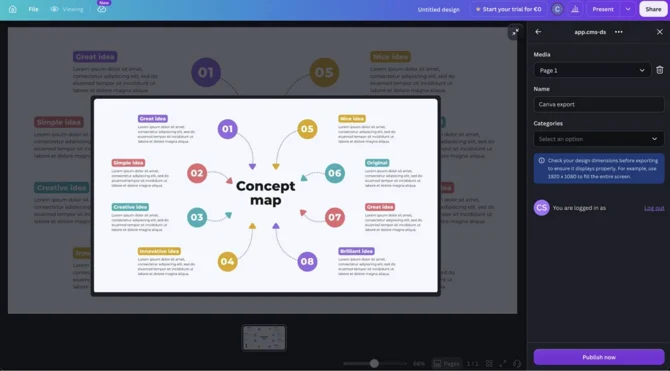
Une fois votre design terminé, vous pouvez l’exporter vers votre médiathèque.
- Cliquez sur Add Image ou Add Video pour créer un nouvel export.
- Sélectionnez la ou les pages de votre design Canva que vous souhaitez exporter.
- Donnez un nom au fichier. Ce nom sera utilisé dans la médiathèque.
- Si des catégories sont configurées dans votre compte, vous pouvez attribuer le fichier à une catégorie au préalable.
Publier
Lorsque tous les paramètres sont correctement renseignés :
- Cliquez sur Publish Now.
- Canva envoie automatiquement le design vers votre médiathèque.
- Attendez que la barre de progression soit entièrement terminée avant de fermer la fenêtre.
Votre design sera ensuite disponible dans la médiathèque.