
Monitor-Einrichtungsanleitung
Befolgen Sie die folgenden Schritte, um Ihren Monitor nach dem ersten Einschalten einzurichten:
Schritt 1: Sprachauswahl
Wählen Sie Englisch als Anzeigesprache.
Schritt 2: Netzwerkverbindung
Wählen Sie den Verbindungstyp aus:
- Kabel für eine kabelgebundene Verbindung.
- Drahtlos für eine Wi-Fi-Verbindung.
Schritt 3: Manuelle Einrichtung
Wählen Sie Manuelle Einrichtung, um mit der Konfiguration fortzufahren.
Schritt 4: Ausrichtungswahl
- Wählen Sie Auto für die Display-Ausrichtung (nicht Querformat oder Hochformat auswählen).
- Aktivieren Sie Automatische Abschaltung, um Energie zu sparen, wenn das Display nicht in Gebrauch ist.
Schritt 5: Player-Auswahl
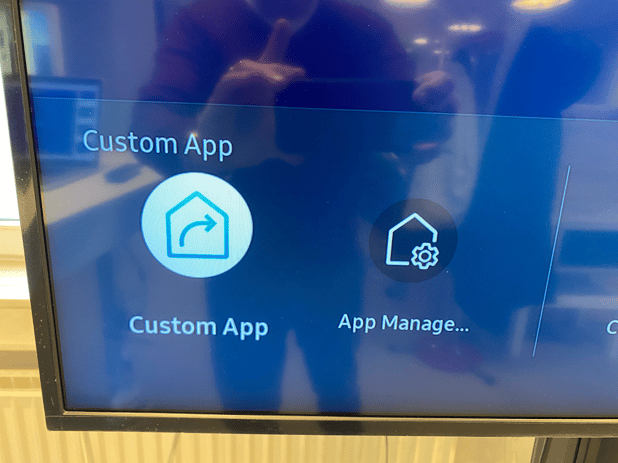
- Wählen Sie Custom App als Player.
Schritt 6: URL eingeben
- Geben Sie die folgende URL ein:
https://innovation.cms-ds.com/soc-tizen/live
Schritt 7: Server-Datum und -Uhrzeit einstellen
- Das Datum und die Uhrzeit werden automatisch konfiguriert, sobald eine Netzwerkverbindung besteht. Falls nicht, geben Sie das korrekte Datum und die Uhrzeit manuell ein.
Schritt 8: Fernkonfiguration aktivieren
- Stellen Sie sicher, dass die Fernkonfiguration aktiviert ist, um eine Remote-Verwaltung zu ermöglichen.
Schritt 9: PIN-Einrichtung (Optional)
- Sie können eine PIN zur zusätzlichen Sicherheit festlegen oder diesen Schritt überspringen.
Schritt 10: Einrichtung abschließen
Nachdem alle Schritte abgeschlossen sind, wählen Sie OK, um die Einrichtung zu finalisieren.
- Sie werden dann zum Hauptmenü weitergeleitet.
- Alternativ können Sie die Home-Taste auf der Fernbedienung drücken und das Custom App-Symbol auswählen, um fortzufahren.
Letzter Schritt: Verbindungs-ID
- Das Display lädt die Tizen-App herunter und versucht, sich mit dem CMS-Server zu verbinden.
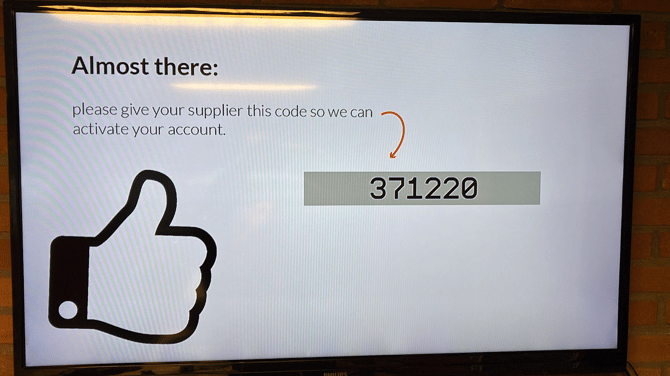
Falls der Bildschirm noch nicht registriert ist, wird eine Verbindungs-ID angezeigt.
Erforderliche Aktion:
Kontaktieren Sie Ihren Anbieter mit der Verbindungs-ID und dem Standort des Bildschirms, um die Registrierung abzuschließen.