
Guía de configuración del monitor
Segua i passaggi seguenti per configurare il monitor dopo averlo acceso per la prima volta:
Passo 1: Selezione della lingua
Scegliere lo spagnolo come lingua dello schermo.
Passo 2: Connessione alla rete
Selezionare il tipo di connessione di rete:
- Cavo per una connessione cablata.
- Wireless per una connessione Wi-Fi.
Passo 3: Configurazione manuale
Selezionare Configurazione manuale per procedere con la configurazione.
Passo 4: Selezione dell’orientamento
Scegliere Automatico per l’orientamento dello schermo (non selezionare orizzontale né verticale).
Attivare Spegnimento automatico per risparmiare energia quando non è in uso.
Passo 5: Selezione del lettore
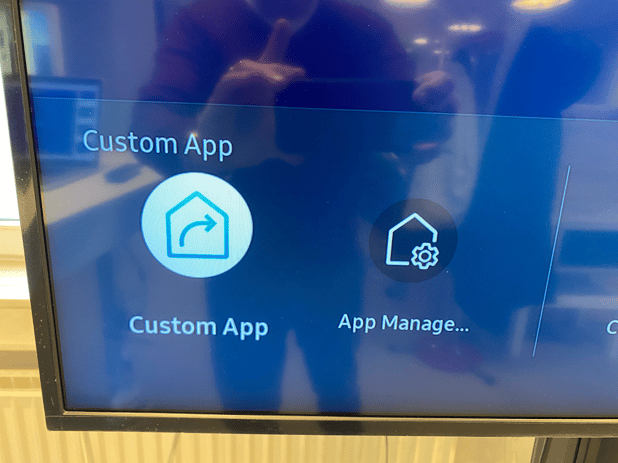
Selezionare Applicazione personalizzata come lettore.
Passo 6: Inserire l’URL
Inserire il seguente URL:
https://innovation.cms-ds.com/soc-tizen/live
Passo 7: Configurazione della data e dell’ora del server
La data e l’ora verranno configurate automaticamente al momento della connessione a una rete. In caso contrario, inserire manualmente la data e l’ora corrette.
Passo 8: Attivare la configurazione remota
Asegúrese de que la Configuración Remota esté habilitada para la gestión remota.
Passo 9: Configurazione del PIN (opzionale)
È possibile configurare un PIN per una maggiore sicurezza oppure scegliere di saltare questo passaggio.
Passo 10: Completare la configurazione
Dopo aver completato i passaggi, selezionare Accetta per terminare il processo di configurazione.
Successivamente, si verrà indirizzati al menu principale. In alternativa, è possibile premere il pulsante Home sul telecomando e selezionare l’icona Applicazione personalizzata per continuare.
Passo finale: ID di connessione
Lo schermo scaricherà l’applicazione Tizen e tenterà di connettersi al server CMS. Se lo schermo non è ancora registrato, verrà visualizzato un ID di connessione.
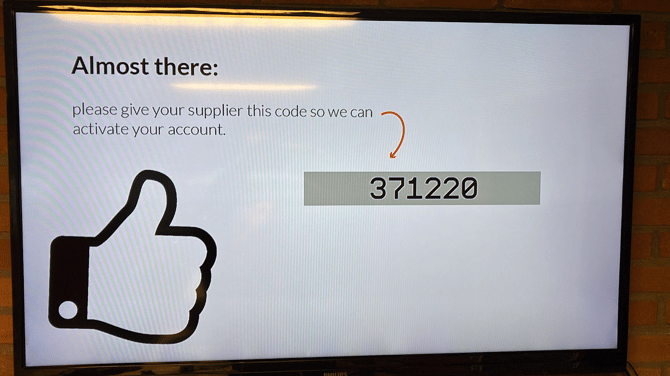
Azione richiesta: Contatti il suo fornitore con l’ID di connessione e la posizione dello schermo per la registrazione.