
Mit der Screen Takeover können Sie eine geplante Wiedergabeliste für einen bestimmten Zeitraum mit Videos oder Bildern unterbrechen.
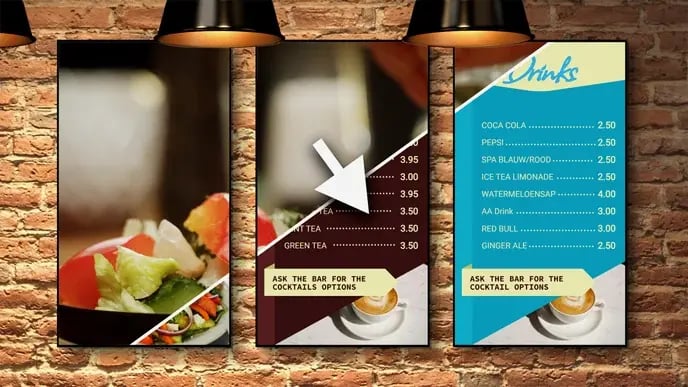
Diese Funktion ist besonders nützlich für Menütafeln. Sie ist nicht standardmäßig verfügbar – bei Interesse wenden Sie sich bitte an Ihren Ansprechpartner, um sie zu aktivieren.
Schritte:
Gehen Sie in Ihrem Konto zum Bereich „Schirmindeling“ im linken Menü.
Wählen Sie „Schirmindeling erstellen“ oben rechts und anschließend „Screen Takeover“.

Achtung! Es ist keine Vorschau für die Screen Takeover verfügbar.
Hardware: XMP-8552 / XMP-7500.
Netzwerk: Verbinden Sie die Hardware über eine kabelgebundene Verbindung mit dem Internet. Andernfalls können wir keine optimale Leistung garantieren.
Füllen Sie die erforderlichen Felder aus.
Nachfolgend finden Sie eine Erklärung zu den Feldern:
Tijd tussen media takeover
Dies ist die Zeit in Minuten, wie oft die Screen Takeover ausgelöst wird.
Beispiel: Wenn ein Video 10 Sekunden lang ist und das Intervall auf 1 Minute eingestellt ist, wird das Video nach 50 Sekunden erneut abgespielt.
Progressionsbalk anzeigen
Es ist optional, während oder zwischen den Screen Takeovers eine Fortschrittsleiste anzuzeigen.
Diese Fortschrittsleiste läuft vom ersten bis zum letzten eingestellten Bildschirm. Aktuell ist eine maximale Anzahl von Bildschirmen festgelegt.
Falls Sie mehr Bildschirme verwenden möchten, können Sie dies dem Support mitteilen, um die Felder hierfür zu aktivieren. Es gibt kein Limit für die Anzahl der Bildschirme.
Videos müssen die gleiche Laufzeit haben, um synchron abgespielt zu werden.
Bildschirme & Medien einrichten
Sie können zwischen einem Video oder Bild wählen, das während der Screen Takeover angezeigt wird. Abhängig von Ihrer Auswahl erscheinen die entsprechenden Eingabefelder.
Damit das richtige Video auf dem richtigen Bildschirm abgespielt wird, muss die Player-ID für jeden Player im entsprechenden Eingabefeld definiert werden. Wenden Sie sich an den Support, um die Player-IDs zu erhalten.
Wenn Sie ein einzelnes Video über mehrere Bildschirme anzeigen möchten, muss es in mehrere Teile geschnitten werden. Beachten Sie die folgenden Vorgaben:
Landscape-Modus:
- 1 Bildschirm: 1920x1080 → 1x Video für 1 Bildschirm: 1920x1080
- 2 Bildschirme: 3840x1080 → 2x Video für 1 Bildschirm: 1920x1080
- 3 Bildschirme: 5760x1080 → 3x Video für 1 Bildschirm: 1920x1080
- 4 Bildschirme: 7680x1080 → 4x Video für 1 Bildschirm: 1920x1080
- 5 Bildschirme: 9600x1080 → 5x Video für 1 Bildschirm: 1920x1080
Portrait-Modus:
- 1 Bildschirm: 1080x1920 → 1x Video für 1 Bildschirm: 1080x1920 (Export nach links gedreht in 1920x1080)
- 2 Bildschirme: 2160x1920 → 2x Video für 1 Bildschirm: 1080x1920 (Export nach links gedreht in 1920x1080)
- 3 Bildschirme: 3240x1920 → 3x Video für 1 Bildschirm: 1080x1920 (Export nach links gedreht in 1920x1080)
- 4 Bildschirme: 4320x1920 → 4x Video für 1 Bildschirm: 1080x1920 (Export nach links gedreht in 1920x1080)
- 5 Bildschirme: 5400x1920 → 5x Video für 1 Bildschirm: 1080x1920 (Export nach links gedreht in 1920x1080)
- Nachdem alle Felder ausgefüllt wurden, klicken Sie unten auf „Weiter“.
- Nun können Sie die Planung für die Takeover einstellen, um festzulegen, wann sie aktiv sein soll.
- Klicken Sie erneut auf „Weiter“, um auszuwählen, auf welchen Mediaplayern/Gruppen die Takeover aktiv sein soll.
- Synchronisieren Sie die entsprechende Hardware, um die Takeover sofort zu aktivieren. Andernfalls wird sie bei der nächtlichen automatischen Synchronisation aktiviert.