
Con il “Screen Takeover” puoi interrompere una playlist programmata per un determinato periodo con video o immagini. Questa funzione è molto utile per i menu digitali. Si prega di notare che questa funzione non è disponibile di default; contatta la tua persona di riferimento se sei interessato ad attivarla.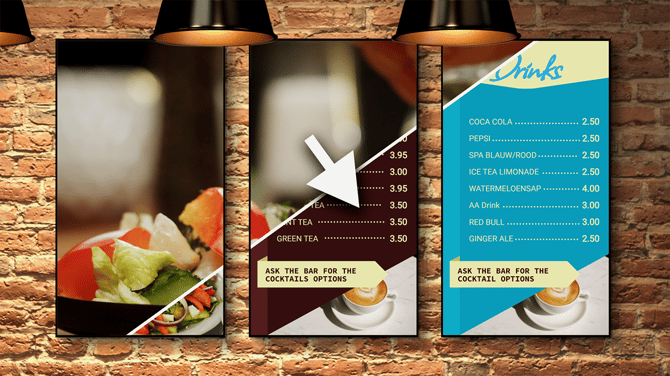 Passaggi:
Vai al tuo account e fai clic su Layout dello schermo sul lato sinistro del menu.
Seleziona Crea layout dello schermo in alto a destra e poi scegli Screen Takeover.

Nota! Non è disponibile alcuna anteprima per il “Screen Takeover”.
Hardware: XMP-8552 / XMP-7500.
Rete: collega l’hardware a Internet tramite una connessione cablata. Altrimenti, non possiamo garantire prestazioni ottimali.
Compila i campi obbligatori. Di seguito è riportata una spiegazione dei campi:
Intervallo tra i takeover dei media
Questo è il tempo in minuti che indica ogni quanto verrà attivato il “Screen Takeover”. Ad esempio, se abbiamo un video di 10 secondi e impostiamo l’intervallo a 1 minuto, dopo la riproduzione del video, questo verrà riprodotto di nuovo dopo 50 secondi.
Mostra barra di avanzamento
È opzionale visualizzare una barra di avanzamento durante o tra i “Screen Takeover”.
Questa barra di avanzamento va dal primo all’ultimo schermo impostato. Al momento non è impostato un numero massimo di schermi; se desideri utilizzare più schermi, puoi comunicarlo al Supporto e i campi corrispondenti verranno attivati. Non c’è alcun limite al numero di schermi.
I video devono avere la stessa durata per poter essere riprodotti in sincronia.
Impostazione di Schermi e Media
Puoi scegliere tra un video e un’immagine da visualizzare durante il “Screen Takeover”. A seconda della tua scelta, compariranno i campi pertinenti.
Per garantire che il video corretto venga riprodotto sullo schermo giusto, dobbiamo definire l’ID del lettore nel relativo campo di input. Chiedi al Supporto gli ID dei lettori.
Se vuoi mostrare 1 video su più schermi, devi suddividere questo video in più parti. Ecco cosa considerare:
Per la modalità orizzontale (Landscape):
-
1 schermo: risoluzione 1920x1080 – 1 video per 1 schermo: 1920x1080
-
2 schermi: risoluzione 3840x1080 – 2 video per 1 schermo: 1920x1080
-
3 schermi: risoluzione 5760x1080 – 3 video per 1 schermo: 1920x1080
-
4 schermi: risoluzione 7680x1080 – 4 video per 1 schermo: 1920x1080
-
5 schermi: risoluzione 9600x1080 – 5 video per 1 schermo: 1920x1080
Per la modalità verticale (Portrait):
-
1 schermo: risoluzione 1080x1920 – 1 video per 1 schermo: 1080x1920 (esportare inclinato a sinistra in 1920x1080)
-
2 schermi: risoluzione 2160x1920 – 2 video per 1 schermo: 1080x1920 (esportare inclinato a sinistra in 1920x1080)
-
3 schermi: risoluzione 3240x1920 – 3 video per 1 schermo: 1080x1920 (esportare inclinato a sinistra in 1920x1080)
-
4 schermi: risoluzione 4320x1920 – 4 video per 1 schermo: 1080x1920 (esportare inclinato a sinistra in 1920x1080)
-
5 schermi: risoluzione 5400x1920 – 5 video per 1 schermo: 1080x1920 (esportare inclinato a sinistra in 1920x1080)
Dopo aver compilato tutti i campi, fai clic su Avanti in basso. Ora puoi impostare la programmazione del “Takeover”, indicando quando dovrebbe essere attivo. Fai di nuovo clic su Avanti per selezionare su quali lettori multimediali/gruppi dovrebbe essere attivo. Sincronizza l’hardware pertinente per attivarlo immediatamente; altrimenti, sarà attivato a partire dalla sincronizzazione automatica notturna.