
Support Center » XMP-6250 Installationsanleitung
XMP-6250 Installationsanleitung
Selbstinstallation des XMP-6250
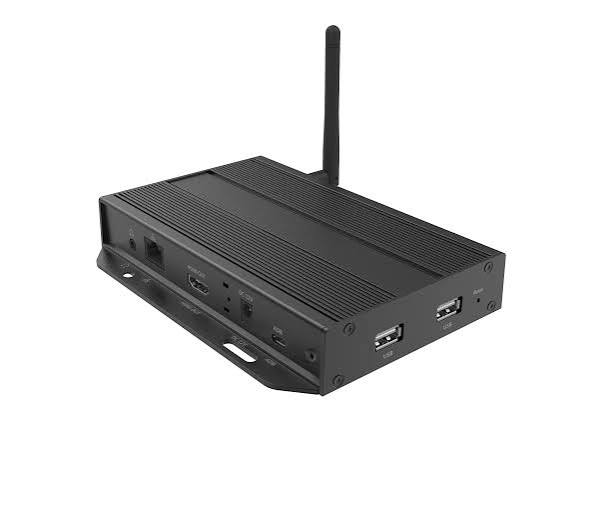
Benötigte Ausstattung
- Ein oder mehrere Bildschirme mit einem HDMI-Eingang, an den der Mediaplayer angeschlossen werden kann. Wenn Sie mit einem Mediaplayer mehrere Bildschirme ansteuern möchten (auf allen Bildschirmen wird synchron dasselbe Programm abgespielt), benötigen Sie zusätzlich eine Videoverteilung (HDMI-Verteiler, Verkabelung und ggf. Extender).
- Eine Steckdose, die rund um die Uhr mit Strom versorgt wird (aufgrund nächtlicher Updates), innerhalb von 1 Meter vom Bildschirm bzw. vom vorgesehenen Aufstellort des Mediaplayers.*
- Einen Netzwerkanschluss mit Internetzugang innerhalb von 1 Meter vom Aufstellort des Mediaplayers. Eine kabelgebundene Netzwerkverbindung verursacht am wenigsten Störungen und wird gegenüber einer WLAN-Verbindung bevorzugt.
- Ausreichend Platz hinter dem Bildschirm, um den Mediaplayer zu montieren. Abmessungen: 110 × 70 × 30 mm (Länge × Breite × Tiefe).
- Optional: Eine USB-Tastatur und -Maus während der Installation. Diese werden benötigt, wenn Sie grundlegende Einstellungen des Mediaplayers anpassen möchten, beispielsweise Netzwerkeinstellungen, WLAN oder die Videoauflösung.
Inhalt des Installationspakets
- Mediaplayer
- 12-V-USB-Netzteil
- Netzwerkkabel (2 m)
- HDMI-Kabel (150 cm)
- WLAN-Antenne
- 2 Streifen doppelseitiges Klettband
- Wandhalterung mit Befestigungsschrauben für den Mediaplayer
Vorbereitung der Installationsumgebung
Hochformat (Portrait)
Wenn Sie den Bildschirm im Hochformat (Portrait) verwenden möchten, lesen Sie zunächst die Installationsanleitung des Bildschirms. Einige Marken und Modelle sind nicht für die Montage im Hochformat geeignet.
Wenn der Hersteller die Verwendung im Hochformat zulässt, muss der Bildschirm, an den der Mediaplayer angeschlossen wird, um 90 Grad gedreht werden. In den meisten Fällen erfolgt die Drehung im Uhrzeigersinn, es gibt jedoch einige Ausnahmen.
Beachten Sie hierzu die Installationsanleitung des Herstellers oder testen Sie die Ausrichtung zunächst mit einem angeschlossenen Mediaplayer, bevor Sie den Bildschirm montieren.
Positionierung des Mediaplayers
Legen Sie fest, wo Sie den Mediaplayer installieren möchten. Dafür stehen Ihnen folgende Möglichkeiten zur Verfügung:
- Direkt hinter dem Bildschirm mithilfe der mitgelieferten Klettbandstreifen.
- In der Nähe des Bildschirms an der Wand, mithilfe der mitgelieferten Wandhalterung. Die mitgelieferten HDMI-Kabel sind 35 bzw. 100 cm lang und können bei Bedarf beide verwendet werden. Schrauben, Dübel für die Wand oder ein längeres HDMI-Kabel können selbst beschafft werden. Die Verwendung von HDMI-Kabeln mit einer Länge von mehr als 10 Metern wird nicht empfohlen.
- Direkt am HDMI-Eingang des Bildschirms. In diesem Fall sollte der Mediaplayer zusätzlich befestigt werden, damit er nicht herunterfällt, wenn an den Kabeln gezogen wird.
Wenn der Mediaplayer mehr als 100 cm vom HDMI-Eingang des Bildschirms entfernt montiert wird, muss ein längeres HDMI-Kabel nachbestellt oder selbst beschafft werden. Achten Sie darauf, dass es sich um ein Kabel des Typs „Male-Female“ handelt, also um ein HDMI-Verlängerungskabel. Ein herkömmliches HDMI-Kabel kann nicht direkt am Mediaplayer angeschlossen werden.
Wenn der Abstand zwischen der Steckdose und dem Aufstellort des Mediaplayers mehr als 1 Meter beträgt, muss ein längeres USB-Kabel nachbestellt oder selbst beschafft werden.
Installation des Mediaplayers
- Platzieren Sie den Mediaplayer auf der Rückseite des Bildschirms oder befestigen Sie ihn an der Wand.
- Schließen Sie das Netzwerkkabel an den Internetanschluss und an den Netzwerkanschluss (LAN) des Mediaplayers an.
- Schließen Sie das HDMI-Kabel an den HDMI-Ausgang des Mediaplayers und an einen freien HDMI-Eingang des Bildschirms an.
- Schalten Sie den Bildschirm ein und wählen Sie gemäß der Anleitung des Bildschirms den HDMI-Eingang aus, an den der Mediaplayer angeschlossen wurde. In den meisten Fällen erfolgt dies über die Fernbedienung, indem Sie die Taste „Input“ oder „Source“ drücken.
- Schließen Sie das Netzteil an die Steckdose und an den Mediaplayer (DC 12 V) an. Nach etwa 30 Sekunden wird kurz der Startbildschirm angezeigt:
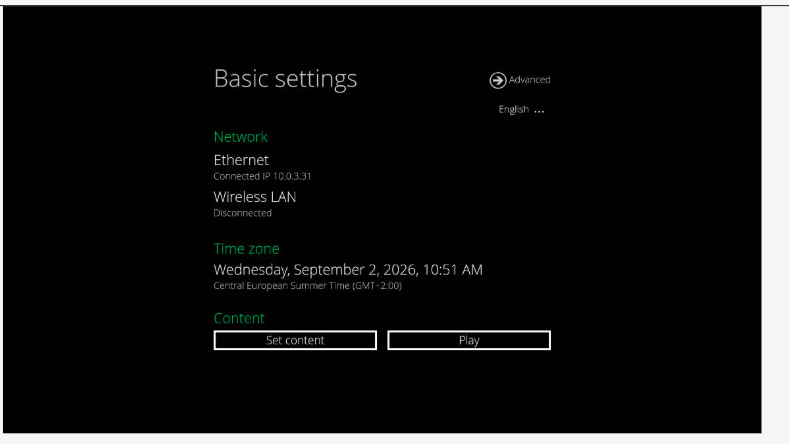

- Nach dem Startbildschirm wird das Content-Programm gestartet.
Hinweis:
Wenn Sie persönliche Zugangsdaten für Ihr Narrowcasting-Konto erhalten haben und den Mediaplayer installieren, wird zunächst der Startbildschirm angezeigt, sofern der Player noch nicht registriert wurde.
Sobald der Player registriert ist, können Sie die Hardware in Ihrem Narrowcasting-Konto sehen und von dort aus Inhalte bzw. Fragmente erstellen.
Eine Anleitung zur Nutzung Ihres Kontos finden Sie unter:
Suchen Sie dort nach „Getting Started“.
Fehlerbehebung
1. Netzwerkprobleme
Wenn der Mediaplayer in Ihrem Narrowcasting-Konto nicht online angezeigt wird, liegt möglicherweise ein Problem mit der Netzwerkverbindung vor. Prüfen Sie in diesem Fall, ob Sie mit einem anderen Gerät, beispielsweise einem Laptop, eine Internetverbindung herstellen können.
- Wenn dies nicht möglich ist: Wenden Sie sich an den Administrator des Netzwerks.
- Wenn Sie mit einem Laptop eine Internetverbindung herstellen können, der Mediaplayer jedoch nicht online geht: Wenden Sie sich an das Servicecenter.
2. Probleme mit der Darstellung
Wenn der Bildschirm die Inhalte nicht vollständig oder verzerrt darstellt, überprüfen Sie anhand der Bedienungsanleitung des Bildschirms, ob das Seitenverhältnis auf 16:9 bzw. Vollbild eingestellt ist.
Wenn der Bildschirm kein Full-HD-Signal unterstützt, kann die Auflösung des Mediaplayers reduziert werden. Wenden Sie sich hierfür an das Servicecenter.
* Wenn der Bildschirm über einen USB-Anschluss verfügt, der 5 V und 2 A liefern kann, kann der Mediaplayer auch direkt über den Bildschirm mit Strom versorgt werden.
Viele Bildschirme verfügen zwar über einen USB-Anschluss, dieser ist jedoch häufig nicht dafür vorgesehen, externe Geräte mit Strom zu versorgen. Lesen Sie hierzu die Bedienungsanleitung des Bildschirms.
Im Zweifelsfall empfehlen wir, das externe Netzteil zu verwenden.