
Support Center » guía de instalación del reproductor multimedia xmp 6250
Guía de instalación del reproductor multimedia XMP-6250
Simplifique la configuración de su reproductor multimedia XMP-6250 siguiendo nuestro manual de instalación detallado.
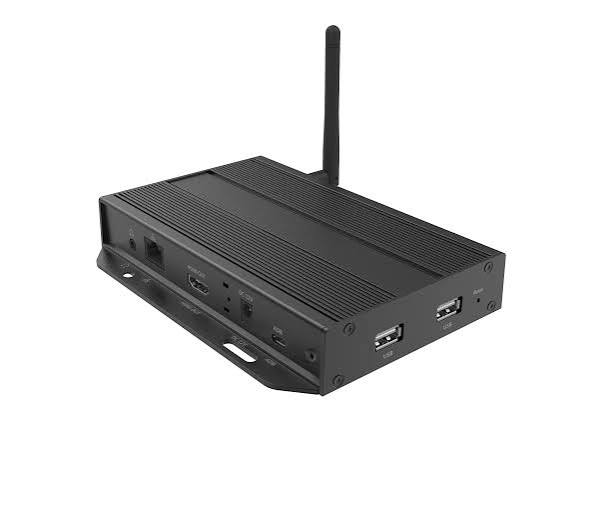
Necesidades
- Una o más pantallas con una entrada HDMI a la que se pueda conectar el reproductor multimedia. Si desea controlar varias pantallas con un solo reproductor multimedia (para reproducir un programa de manera sincronizada), también es necesario contar con equipo de distribución de video (distribuidores HDMI, cableado y posiblemente extensores).
- Una toma de corriente con suministro de energía las 24 horas (para actualizaciones nocturnas), a menos de 1 metro de la pantalla o del punto de montaje del reproductor multimedia.*
- Una conexión de red con acceso a internet a menos de 1 metro del punto de instalación del reproductor multimedia. Una conexión de red fija reduce las posibilidades de interferencias y se prefiere a una conexión Wi-Fi.
- Suficiente espacio detrás de la pantalla para colocar el reproductor multimedia. Dimensiones: 110x70x30 mm (largo x ancho x profundidad)
- Opcional: un teclado y ratón USB en el momento de la instalación. Esto es necesario si desea hacer ajustes en la configuración básica del reproductor multimedia, como la configuración de red, Wi-Fi o resolución de video.
Contenido del paquete de instalación
- Reproductor multimedia
- Adaptador de corriente USB de 5VDC
- Cable de red (2 m)
- Cables HDMI de 2 metros
- Antena inalámbrica
- 2 tiras de Velcro autoadhesivo de doble cara
- Placa de montaje en pared con tornillos de montaje para el reproductor multimedia
Disposición en modo vertical
Si desea usar la pantalla en orientación vertical, consulte primero el manual de instalación de la pantalla. Algunas marcas no son adecuadas para colgar en modo vertical. Si el proveedor permite la orientación vertical, debe girar la pantalla a la que está conectado el reproductor multimedia 90 grados. En la mayoría de los casos, esto es en el sentido de las agujas del reloj, pero hay algunas excepciones. Consulte el manual de instalación del proveedor o pruebe la orientación con un reproductor multimedia conectado antes de instalar la pantalla.
Colocación del reproductor multimedia
Decida dónde desea instalar el reproductor multimedia. Tiene las siguientes opciones:
- Directamente detrás de la pantalla mediante las tiras de Velcro de doble cara suministradas.
- Atorníllelo a la pared cerca de la pantalla utilizando la placa de montaje en pared suministrada. Los cables HDMI incluidos tienen longitudes de 35 y 100 cm y ambos pueden usarse si es necesario. Tornillos, tacos para la pared o un cable HDMI más largo pueden adquirirse en el lugar. No se recomienda el uso de cables HDMI de más de 10 metros.
- Conecte el reproductor multimedia directamente en la entrada HDMI de la pantalla. En este caso, asegure los cables de red y de alimentación para que la entrada HDMI no se dañe si se tira de los cables.
Si el reproductor se coloca a más de 100 cm de la entrada HDMI de la pantalla, se debe pedir o comprar un cable HDMI más largo de manera independiente. Tenga en cuenta que debe ser un cable del tipo «macho-hembra», es decir, un cable de extensión HDMI. Un cable HDMI estándar no encajará en el reproductor.
Si la distancia entre la toma de corriente y el lugar de instalación del reproductor multimedia es superior a 1 metro, se debe pedir o comprar un cable USB más largo de manera independiente.
Instalación del reproductor multimedia
- Coloque el reproductor multimedia en la parte trasera de la pantalla o móntelo en la pared.
- Conecte el cable de red a la conexión de Internet y al puerto de red (LAN) del reproductor multimedia.
- Conecte el cable HDMI a la salida HDMI del reproductor multimedia y a una entrada HDMI libre en la pantalla.
- Conecte un cable de red al reproductor (para Wi-Fi, consulte la configuración de Red y Wi-Fi).
- Encienda la pantalla y seleccione la entrada HDMI a la que está conectado su reproductor multimedia, según el manual de la pantalla. Esto generalmente se hace con el control remoto haciendo clic en el botón «input» o «source».
- Conecte el adaptador de corriente a la toma de corriente y al reproductor multimedia (DC 12V). Después de aproximadamente 30 segundos, aparecerá una breve pantalla de inicio:
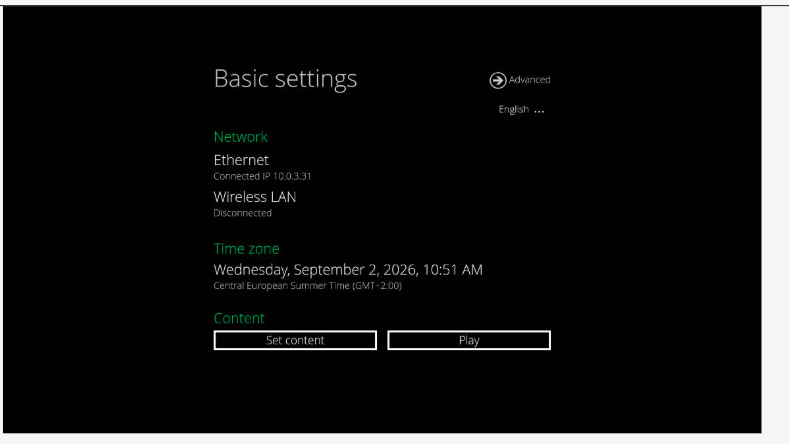

Después de la pantalla de inicio, el programa de contenidos se iniciará automáticamente.
Nota: Si has recibido un acceso personal a tu cuenta de señalización digital y estás instalando el reproductor multimedia, la pantalla de inicio aparecerá si el reproductor aún no ha sido registrado.
Una vez registrado el reproductor, podrás ver el dispositivo en tu cuenta de señalización digital y crear listas de reproducción desde allí. Para obtener información sobre cómo empezar a utilizar tu cuenta, visita:
https://help.cms-ds.com/es/ y busca “Getting Started”.
Solución de problemas
1. Problemas de red
Si el reproductor no aparece en línea en tu cuenta de señalización digital, puede haber un problema de conexión de red. En ese caso, comprueba si puedes conectarte a Internet utilizando otro dispositivo, como un portátil.
Si no puedes conectarte a Internet: ponte en contacto con el administrador de la red.
Si puedes conectarte a Internet con un portátil, pero el reproductor multimedia no aparece en línea: ponte en contacto con el Centro de Servicio en el 020-6842212 o en servicecenter@easyscreen.tv.
2. Problemas de visualización
Si la pantalla no muestra el contenido correctamente, si el contenido aparece distorsionado o no ocupa toda la pantalla, consulta el manual de la pantalla para comprobar que la relación de aspecto esté configurada en 16:9 o Pantalla completa.
Si la pantalla no admite una señal Full HD, el reproductor multimedia puede configurarse para utilizar una resolución inferior. Ponte en contacto con el Centro de Servicio para obtener ayuda.
Alimentación del reproductor multimedia mediante USB
Si la pantalla dispone de un puerto USB capaz de suministrar 5 V / 2 A, el reproductor multimedia también puede recibir alimentación directamente de la pantalla.
Muchas pantallas disponen de un puerto USB, pero este no siempre está diseñado para alimentar dispositivos externos. Consulta el manual de la pantalla para confirmar que el puerto USB puede proporcionar suficiente alimentación. En caso de duda, recomendamos utilizar el adaptador de corriente externo.