
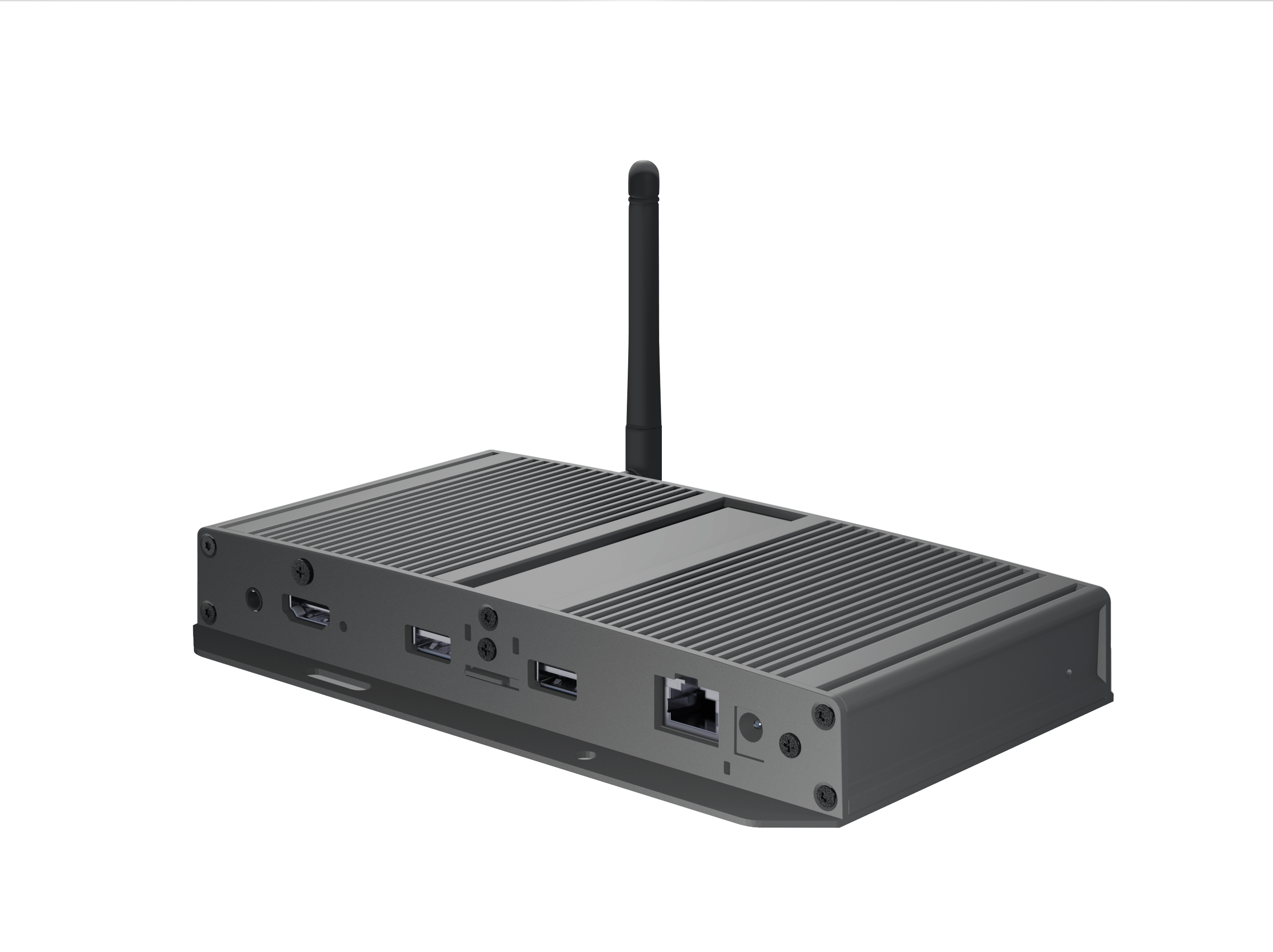
Anforderungen
- Ein oder mehrere Bildschirme mit HDMI-Eingang, an die der Media Player angeschlossen werden kann.
- Falls mehrere Bildschirme mit einem Media Player synchron gesteuert werden sollen, wird zusätzlich Videoverteilungsequipment benötigt (HDMI-Splitter, Kabel und ggf. Extender).
- Eine Steckdose mit 24-Stunden-Stromversorgung (für nächtliche Updates) innerhalb von 1 Meter vom Bildschirm oder dem Montageort des Media Players.*
- Eine Netzwerkverbindung mit Internetzugang innerhalb von 1 Meter vom Installationsort des Media Players.
- Eine kabelgebundene Netzwerkverbindung wird bevorzugt, da sie weniger anfällig für Störungen ist als eine WLAN-Verbindung.
- Ausreichend Platz hinter dem Bildschirm für die Platzierung des Media Players.
- Abmessungen: 110 × 70 × 30 mm (Länge × Breite × Tiefe).
- Optional: Eine USB-Tastatur und -Maus während der Installation.
- Dies ist erforderlich, wenn Änderungen an den Grundeinstellungen des Media Players vorgenommen werden müssen (z. B. Netzwerk, WLAN oder Videoauflösung).
Inhalt des Installationspakets
- Media Player
- Netzteil 12V
- Netzwerkkabel (2 m)
- HDMI-Kabel (2 m)
- Drahtlose Antenne
- 2 Streifen doppelseitiges Klettband
- Wandmontageplatte mit Befestigungsschrauben für den Media Player
Bevor Sie den Bildschirm im Hochformat (vertikal) verwenden, ist es wichtig, das Installationshandbuch des Bildschirms zu konsultieren. Nicht alle Marken sind für die Montage im Hochformat geeignet.
Falls der Lieferant die Hochformatausrichtung erlaubt, muss der Bildschirm, an den der Media Player angeschlossen ist, um 90 Grad gedreht werden.
- In den meisten Fällen erfolgt die Drehung im Uhrzeigersinn, aber es kann Ausnahmen geben.
- Um eine korrekte Installation sicherzustellen, wird empfohlen, das Installationshandbuch des Lieferanten zu prüfen oder die Ausrichtung mit einem angeschlossenen Media Player vorab zu testen.
Platzierung des Media Players
Bestimmen Sie, wo der Media Player installiert werden soll. Sie haben folgende Optionen:
- Direkt hinter dem Bildschirm mit den mitgelieferten doppelseitigen Klettstreifen befestigen.
- An der Wand in der Nähe des Bildschirms mit der mitgelieferten Wandmontageplatte anbringen.
- Die mitgelieferten HDMI-Kabel sind 35 cm und 100 cm lang und können bei Bedarf beide verwendet werden.
- Schrauben, Dübel oder ein längeres HDMI-Kabel können vor Ort erworben werden.
- Die Verwendung von HDMI-Kabeln, die länger als 10 Meter sind, wird nicht empfohlen.
- Den Media Player direkt in den HDMI-Eingang des Bildschirms stecken.
- In diesem Fall müssen das Netzwerk- und Stromkabel so gesichert werden, dass der HDMI-Eingang nicht beschädigt wird, falls an den Kabeln gezogen wird.
Falls der Media Player mehr als 100 cm vom HDMI-Eingang des Bildschirms entfernt platziert wird, muss ein längeres HDMI-Verlängerungskabel (männlich-weiblich) separat bestellt oder gekauft werden. Ein Standard-HDMI-Kabel passt nicht in den Media Player.
Falls die Steckdose mehr als 1 Meter vom Installationsort entfernt ist, muss ein längeres Netzteil separat bestellt oder erworben werden.
Installation des Media Players
- Platzieren Sie den Media Player auf der Rückseite des Bildschirms oder montieren Sie ihn an der Wand.
- Schließen Sie das Netzwerkkabel an die Internetverbindung und an den LAN-Netzwerkanschluss des Media Players an.
- Verbinden Sie das HDMI-Kabel mit dem HDMI-Ausgang des Media Players und einem freien HDMI-Eingang des Bildschirms.
- Falls eine kabelgebundene Verbindung genutzt wird, schließen Sie das Netzwerkkabel an den Player an (für WLAN siehe Netzwerk- und WLAN-Einstellungen).
- Schalten Sie den Bildschirm ein und wählen Sie den HDMI-Eingang, an dem der Media Player angeschlossen ist.
- Dies erfolgt in der Regel mit der Fernbedienung über die „Input“- oder „Source“-Taste.
- Schließen Sie das Netzteil an eine Steckdose und an den Media Player (DC 12V) an.
- Nach ca. 30 Sekunden erscheint ein kurzes Startmenü:
- Nach dem Startmenü beginnt das Inhaltsprogramm automatisch.
Falls der Player keine Verbindung über die kabelgebundene Netzwerkverbindung herstellt:
- Überprüfen Sie zuerst die Verkabelung.
- Konsultieren Sie anschließend den Netzwerkadministrator.
Netzwerk- und WLAN-Einstellungen
Der XMP-8552 wird standardmäßig für eine kabelgebundene Verbindung mit automatischer IP-Zuweisung (DHCP) geliefert.
Falls der Player mit einem WLAN-Netzwerk verbunden werden soll oder eine feste IP-Adresse für das kabelgebundene Netzwerk erforderlich ist, kann dies im Konfigurationsmenü des Media Players eingestellt werden.
Erforderlich:
- USB-Maus
- USB-Tastatur (optional)
Zugriff auf das Konfigurationsmenü
- Stellen Sie sicher, dass der Monitor angeschlossen und sichtbar ist.
- Schließen Sie die Maus (und ggf. die Tastatur) an die USB-Anschlüsse des Media Players an.
- Starten Sie den Media Player, indem Sie das Netzteil anschließen.
- Nach ca. 30 Sekunden erscheint die Option, das Konfigurationsmenü des Media Players zu öffnen.
- Wählen und klicken Sie „Autoplay abbrechen“ mit der Maus.
- Klicken Sie auf „Erweitert“, um die Einstellungen zu ändern:
- Klicken Sie auf das Pause-Symbol.
- Netzwerk- und andere Einstellungen des Media Players können im Konfigurationsmenü angepasst werden.
Hinweis: Falls der Player bereits läuft, können Sie das Konfigurationsmenü auch aufrufen, indem Sie den Cursor in eine Ecke des Bildschirms bewegen und die linke Maustaste 15 Sekunden lang gedrückt halten.
Einrichten von WLAN
Für eine stabile Installation wird empfohlen, den Media Player über ein kabelgebundenes Netzwerk zu verbinden. Eine kabelgebundene Verbindung bietet die geringste Wahrscheinlichkeit für Störungen oder Update-Probleme. Falls ein kabelgebundenes Netzwerk nicht verfügbar ist und ein WLAN-Netzwerk mit ausreichender Signalstärke vorhanden ist, kann der Player damit verbunden werden:
- Klicken Sie auf „Erweitert“.
- Gehen Sie zu Netzwerk > Wireless LAN. Deaktivieren Sie zuerst „Ethernet“, indem Sie das Kontrollkästchen abwählen.
- Die verfügbaren WLAN-Netzwerke werden angezeigt. Wählen Sie das Netzwerk aus, mit dem Sie sich verbinden möchten.
- Falls das Passwort korrekt eingegeben wurde, erscheint nach kurzer Zeit „verbunden“.
- Sie können das Menü nun mit dem Zurück-Pfeil unten verlassen. Klicken Sie zweimal:
- Erster Klick: Der Pfeil wechselt von vertikal auf horizontal.
- Zweiter Klick: Schließt die Seite.
Der Player kehrt zum ursprünglichen Bildschirm des Konfigurationsmenüs zurück. Falls Sie nichts unternehmen, startet die Wiedergabe nach 15 Sekunden erneut.
Änderungen der Netzwerkeinstellungen: IP-Konfiguration
Falls das kabelgebundene Netzwerk dies erfordert, kann eine feste IP-Konfiguration im Media Player eingestellt werden. Konsultieren Sie zuerst den Netzwerkadministrator. Der Player ist standardmäßig auf automatische Konfiguration (DHCP) eingestellt, was in den meisten Fällen ausreichend ist. Eine feste IP-Adresse kann wie folgt eingegeben werden:
- Im erweiterten Menü auf „Netzwerk“ klicken.
- Öffnen Sie Ethernet > Statische IP-Einstellungen, wählen Sie „Netzwerk ändern“ > „Erweiterte Optionen“ > „IP-Einstellungen“, und klicken Sie auf „Statisch“.
- Geben Sie die vom Netzwerkadministrator bereitgestellten Daten ein.
Einrichten eines Proxy-Servers
- Klicken Sie auf „Proxy“ und wählen Sie „Manuell“.
- Geben Sie die vom Netzwerkadministrator bereitgestellten Daten ein.
- Sie können das Menü nun mit dem Zurück-Pfeil unten verlassen.
Falls der Player keine Verbindung mit den kabelgebundenen Netzwerkeinstellungen herstellt, überprüfen Sie zuerst die Verkabelung und konsultieren Sie dann den Netzwerkadministrator.
Netzwerkprobleme:
Falls der Player in Ihrem Digital Signage-Konto nicht online erscheint, könnte ein Netzwerkproblem vorliegen. In diesem Fall:
- Überprüfen Sie, ob Sie mit einem anderen Gerät (z. B. einem Laptop) eine Internetverbindung herstellen können.
- Falls keine Verbindung möglich ist, kontaktieren Sie den Netzwerkadministrator.
- Falls ein Laptop sich verbinden kann, der Media Player aber nicht online kommt, kontaktieren Sie den Lieferanten.
Bildschirmprobleme:
Falls der Bildschirm den Inhalt nicht vollständig anzeigt oder verzerrt ist:
- Überprüfen Sie im Handbuch des Bildschirms, ob das Seitenverhältnis auf 16:9 oder Vollbild eingestellt ist.
- Falls der Bildschirm kein Full-HD-Signal akzeptiert, kann der Media Player auf eine niedrigere Auflösung eingestellt werden.
- Kontaktieren Sie das Servicecenter, falls Unterstützung benötigt wird.