![face-agent.png]](https://help.cms-ds.com/hs-fs/hubfs/face-agent.png?width=49&height=49&name=face-agent.png)
Por favor, asegúrese de que la pantalla tenga la versión de firmware más reciente
Fecha: 06-09-2024
webOS Signage 6.0
32SM5J, UL3J 43/50/55/65/75/86
UH5J, UH7J — Firmware 03.25.50
Necesidades
- Control remoto
- Teclado (opcional)
- Conexión a Internet por cable o inalámbrica (preferiblemente por cable)
- Archivos de actualización de firmware en medio USB
Plan paso a paso
- Encienda la pantalla LG webOS.
- Seleccione el idioma que desea usar.
- Vaya a General > Power > PM Mode Off ? Quick Start On.
- Seleccione el continente donde se usará la pantalla.
- Seleccione el país donde se usará la pantalla.
- Seleccione la zona horaria donde se usará la pantalla.
- Seleccione OK.
- En el control remoto, presione el botón Setup.
- Seleccione EZ Settings.
- Seleccione SI Server Settings.
- Cambie Application Launch Mode a Local.
- Habilite Fully Qualified Domain Name.
- Ingrese la URL de CMS-DS en:
https://innovation.cms-ds.com/soc-webos/live/app.ipk
Esto se puede hacer con el teclado o con el control remoto.
- Seleccione Local Application Upgrade y cambie la configuración a Remote.
- Seleccione Confirm.
- Seleccione OK.
- Tipo de aplicación: ipk
- Autoset: OFF
- Apague y vuelva a encender la pantalla.
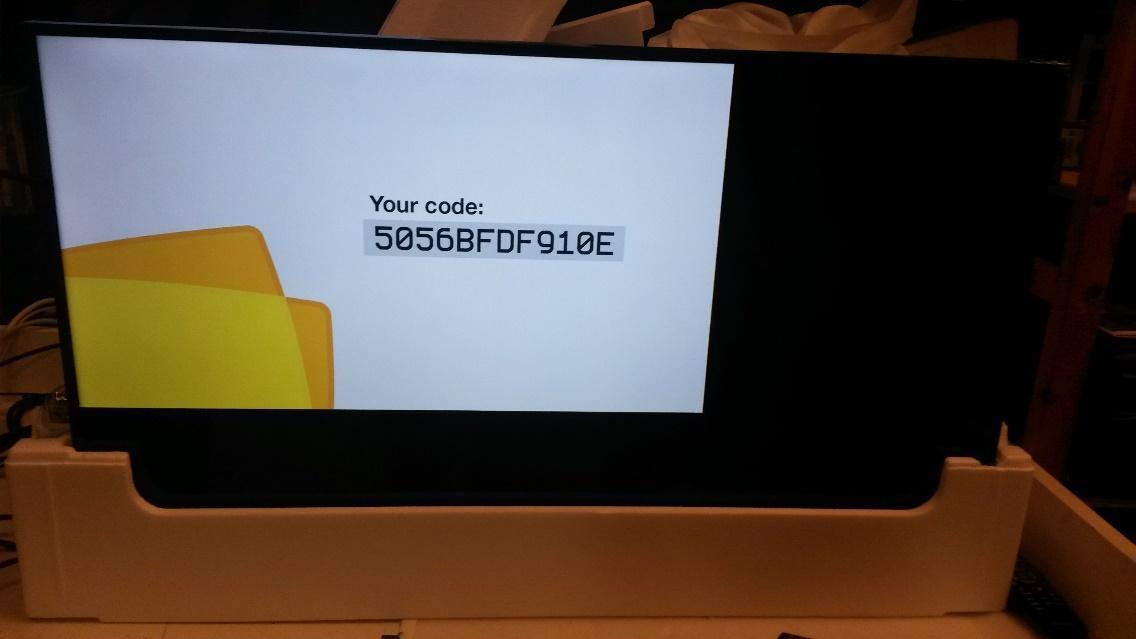
La pantalla se iniciará y se conectará al servidor. Luego se mostrará un PlayerID de seis dígitos. Con este código, la pantalla se puede vincular a Easyscreen.
Solución de problemas
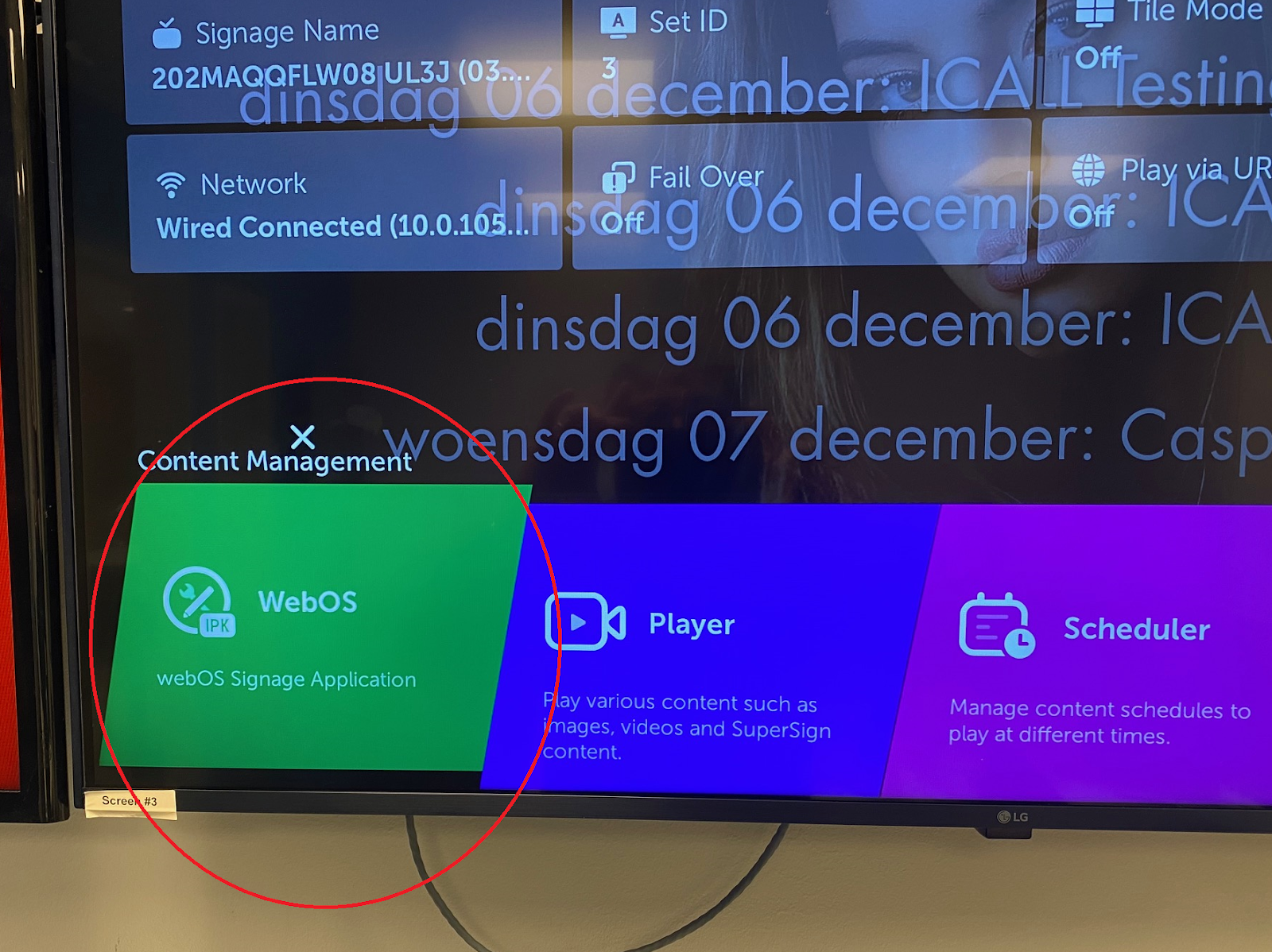
- Si no ve el código o ninguna de sus imágenes programadas, presione el botón Home; debería aparecer la pantalla de inicio.
- Si no ve la pestaña verde webOS Signage, vaya a EZ, seleccione Play via URL y desactive el URL loader.

Operar 1 pantalla y bloquear otras usando Picture ID
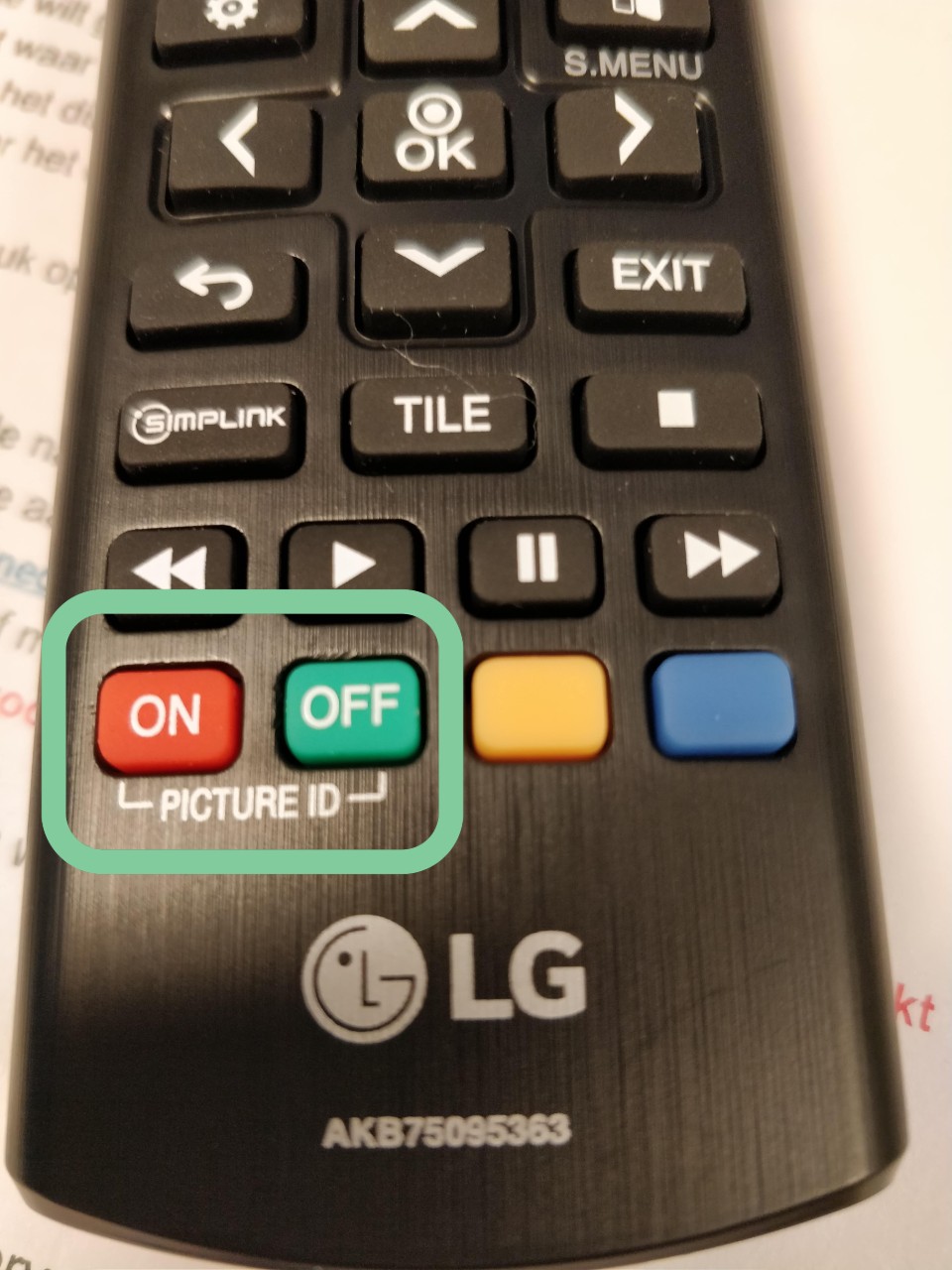
- Configure Picture ID en On para todas las pantallas desde el control remoto.
- Cada pantalla tiene su propio ID (1 a 6).
- Presione Picture ID ON varias veces hasta que todos los IDs sean iguales en la pantalla (parte inferior).
- Elija el ID que desea operar; las demás pantallas se bloquearán.
- Presionando Picture ID OFF puede operar todas las pantallas nuevamente.
Eliminar la app (si es necesario)
- Home > WebOS > flecha arriba > 2x OK > ¿Desea eliminar la app?
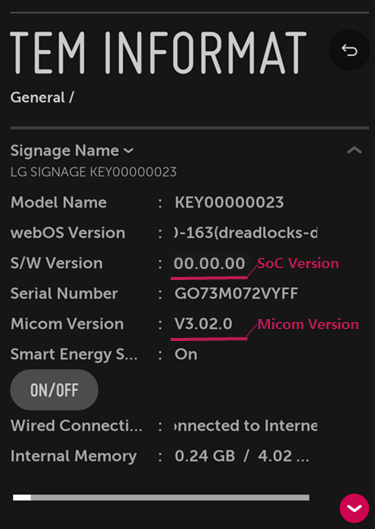
Comprobar versión de firmware
- En el dashboard del launcher, puede verificar rápidamente la versión de firmware SOC del webOS Signage.
- Para comprobar ambas versiones, SOC y MICOM, haga clic en el tile S/W Version del dashboard o haga clic en el botón del launcher y luego en General > System Information.