LG webOS 6.0 – Bildschirmkonfiguration für Digital Signage
Firmware-Version überprüfen
Bitte stellen Sie sicher, dass der Bildschirm die neueste Firmware-Version installiert hat.
- Datum: 06-09-2024
- webOS Signage 6.0 Modelle:
- 32SM5J, UL3J (43/50/55/65/75/86)
- UH5J, UH7J
- Firmware-Version: 03.25.50
Erforderliche Komponenten:
- Fernbedienung
- Tastatur (optional)
- Internetverbindung (kabelgebunden bevorzugt)
- Firmware-Update-Dateien auf einem USB-Stick
Schritt-für-Schritt-Anleitung zur Konfiguration
1. Bildschirm einrichten
- Schalten Sie das LG webOS Display ein.
- Sprache auswählen.
- Navigieren Sie zu Allgemein > Energie > PM-Modus aus → Quick Start EIN.
- Wählen Sie den Kontinent, in dem das Display verwendet wird.
- Wählen Sie das Land, in dem das Display verwendet wird.
- Wählen Sie die Zeitzone.
- Wählen Sie OK.
2. CMS-URL konfigurieren
- Drücken Sie die Setup-Taste auf der Fernbedienung.
- Navigieren Sie zu EZ Settings.
- Wählen Sie SI Server Settings.
- Ändern Sie den Application Launch Mode auf „Local“.
- Aktivieren Sie „Fully Qualified Domain Name“.
- Geben Sie die CMS-DS-URL ein:
👉 https://innovation.cms-ds.com/soc-webos/live/app.ipk- Dies kann mit einer Tastatur oder der Fernbedienung eingegeben werden.
3. Anwendung installieren
- Wählen Sie „Local Application Upgrade“ und ändern Sie die Einstellungen auf Remote.
- Wählen Sie „Bestätigen“ und anschließend „OK“.
- Anwendungstyp: ipk
- Autoset: AUS
4. Display neu starten
- Schalten Sie das Display aus und wieder ein.
- Das Display startet und verbindet sich mit dem Server.
- Danach wird die sechsstellige Player-ID angezeigt.
- Mit dieser ID kann das Display in Easyscreen verknüpft werden.
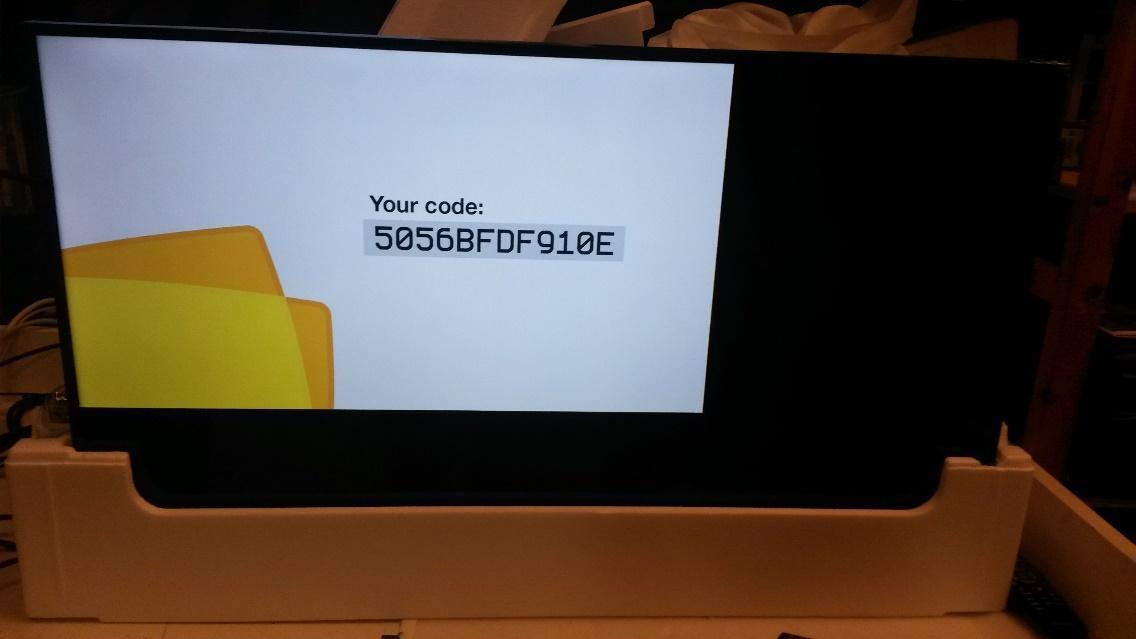
Fehlerbehebung:
Falls der Code nicht angezeigt wird oder keines Ihrer programmierten Bilder, dann drücken Sie die Home-Taste und Sie sollten das folgende Bild sehen.
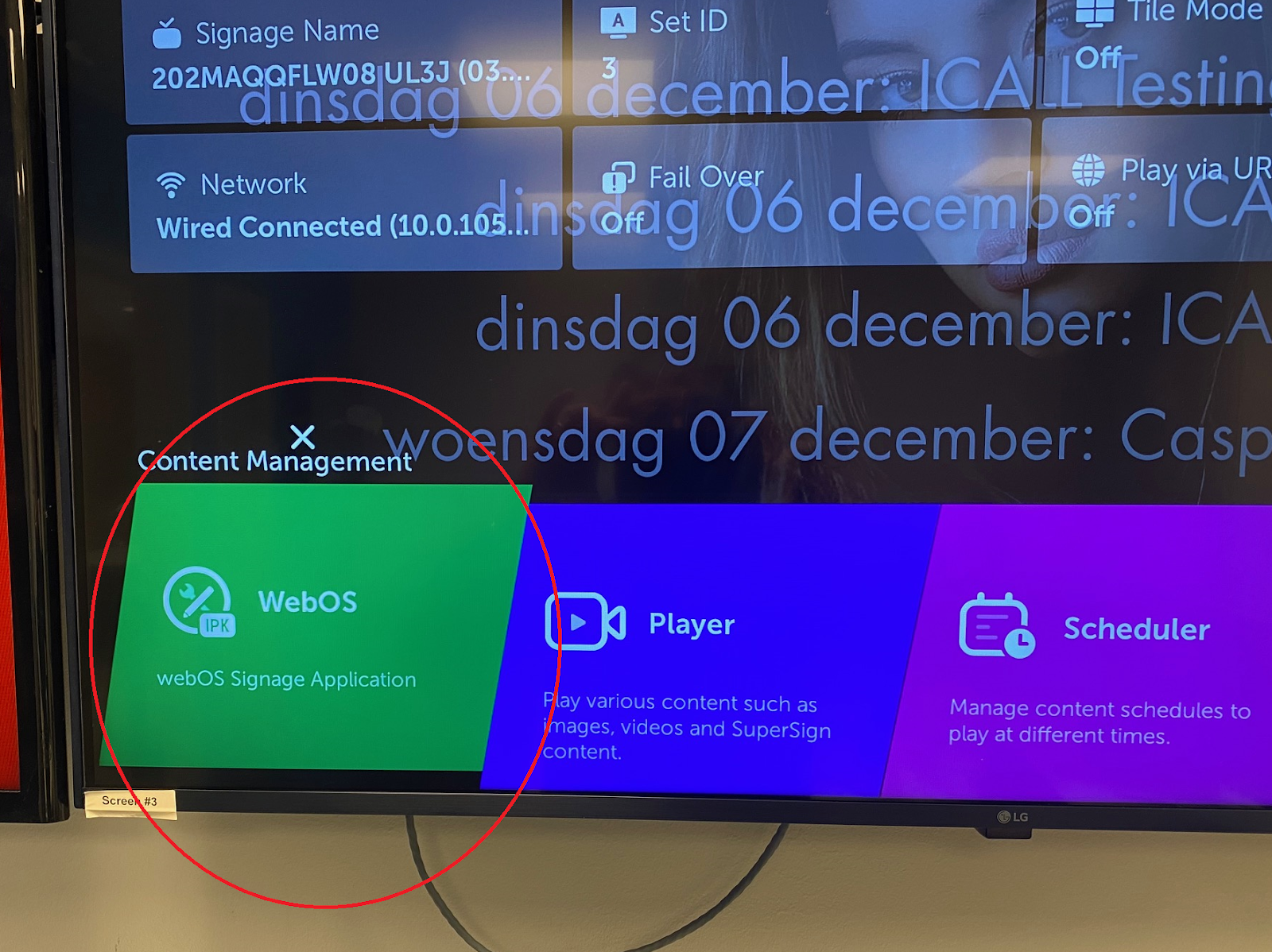
Wenn Sie die grüne webOS Signage-Registerkarte im obigen Foto nicht sehen, dann gehen Sie zu EZ und wählen Sie Play via URL und schalten Sie den URL Loader aus.

Einen Bildschirm steuern und andere Bildschirme sperren mit: Picture ID Ein/Aus
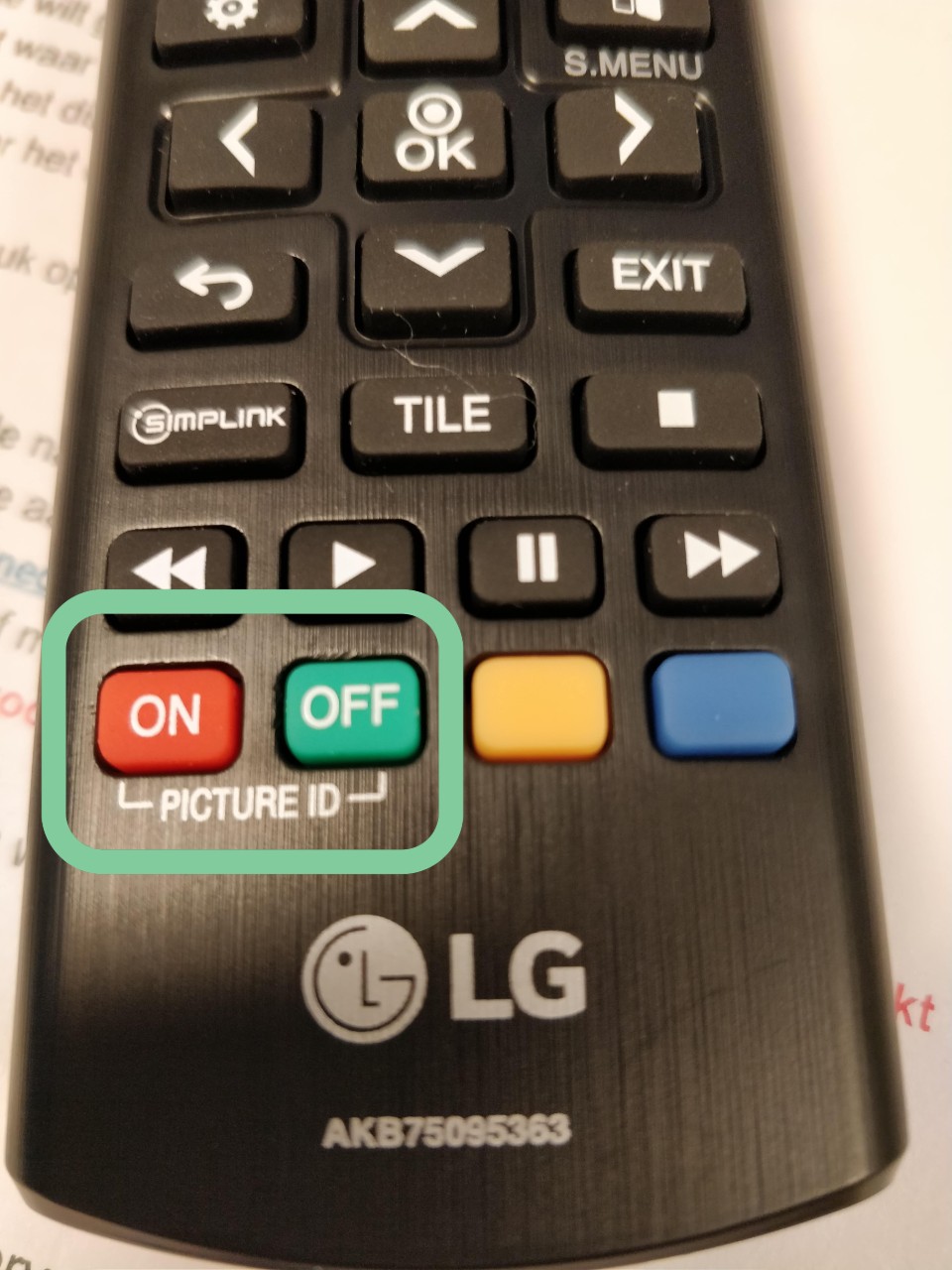
Picture ID-Einstellung
- Setzen Sie Picture ID auf „Ein“ für alle Bildschirme über die Fernbedienung.
- Jeder Bildschirm hat eine eigene ID (1 bis 6).
- Drücken Sie mehrmals Picture ID ON, bis alle IDs auf dem Bildschirm unten gleich sind.
- Wählen Sie die gewünschte ID, um diesen Bildschirm zu steuern – die anderen Bildschirme werden gesperrt.
- Durch Drücken von Picture ID OFF können Sie wieder alle Bildschirme steuern.
App entfernen (falls erforderlich)
Home > WebOS > Pfeil nach oben > 2x OK > „Möchten Sie die App entfernen?“
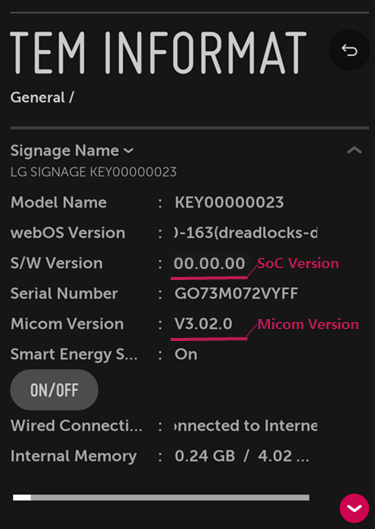
Firmware-Version überprüfen
- Im Dashboard des Launchers können Sie die SoC-Firmware-Version von webOS Signage auf einen Blick sehen.
- Um sowohl die SoC- als auch die Micom-Firmware-Version zu prüfen:
- Klicken Sie auf die S/W-Version-Kachel im Dashboard
- Oder klicken Sie auf die Taste im Launcher und navigieren Sie zu Allgemein > Systeminformationen.