LG webOS 6.0 – Configurazione del display per Digital Signage
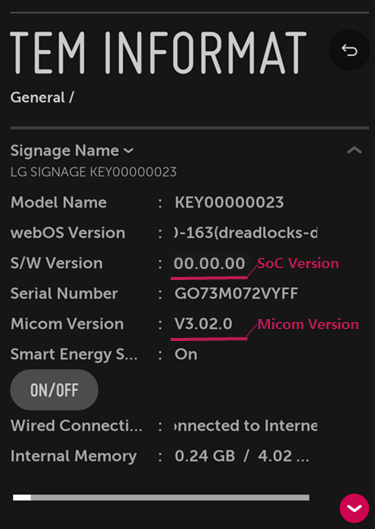
Verifica della versione del firmware
Si prega di assicurarsi che il display abbia installato l’ultima versione del firmware.
Data: 06-09-2024
Modelli webOS Signage 6.0:
32SM5J, UL3J (43/50/55/65/75/86)
UH5J, UH7J
Versione firmware: 03.25.50
Componenti necessari:
- Telecomando
- Tastiera (opzionale)
- Connessione a Internet (preferibilmente cablata)
- File di aggiornamento del firmware su chiavetta USB
Guida passo passo alla configurazione
1. Configurazione del display
-
Accendere il display LG webOS.
-
Selezionare la lingua.
-
Navigare su Generale > Alimentazione > PM Mode OFF → Quick Start ON.
-
Selezionare il continente in cui verrà utilizzato il display.
-
Selezionare il paese in cui verrà utilizzato il display.
-
Selezionare il fuso orario.
-
Selezionare OK.
2. Configurazione dell’URL CMS
-
Premere il pulsante Setup sul telecomando.
-
Navigare su EZ Settings.
-
Selezionare SI Server Settings.
-
Cambiare Application Launch Mode in Local.
-
Abilitare Fully Qualified Domain Name.
-
Inserire l’URL CMS-DS:
👉https://innovation.cms-ds.com/soc-webos/live/app.ipk
Questa operazione può essere eseguita tramite tastiera o telecomando.
3.Installazione dell’applicazione
-
Selezionare Local Application Upgrade e modificare le impostazioni su Remote.
-
Selezionare Conferma e poi OK.
-
Tipo di applicazione: ipk
-
Autoset: OFF
4. Riavvio del display
-
Spegnere e riaccendere il display.
-
Il display si avvierà e si connetterà al server.
-
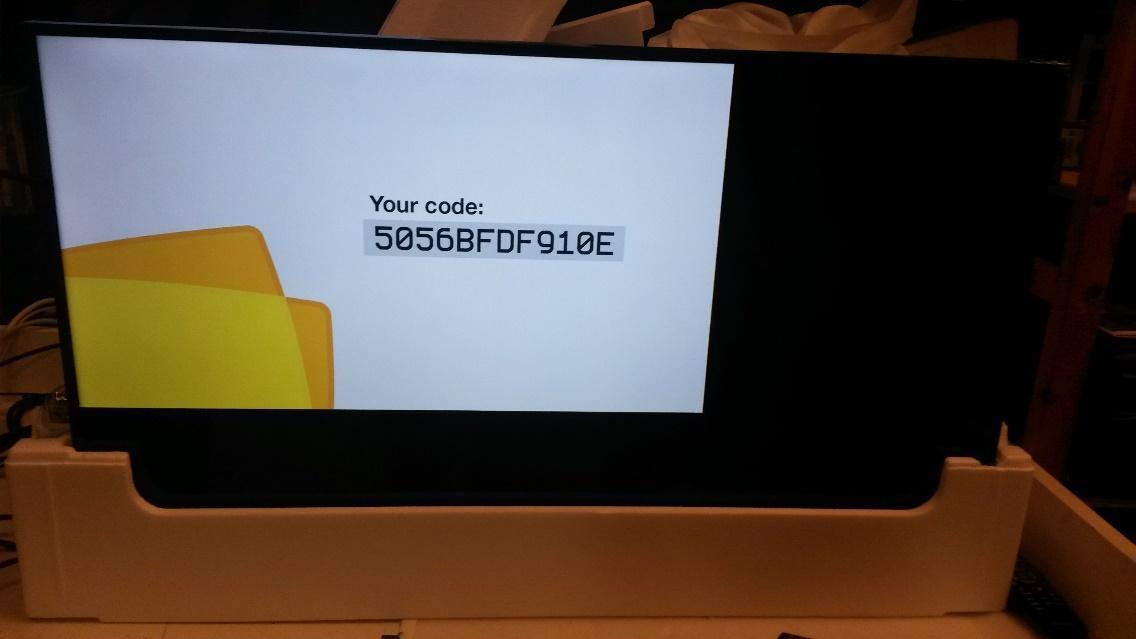
Successivamente verrà visualizzato il Player ID a sei cifre.
-
Questa ID permette di collegare il display a Easyscreen.
Risoluzione dei problemi
-
Se il codice non viene visualizzato o non appare nessuna delle immagini programmate, premere il pulsante Home; dovrebbe apparire l’immagine seguente.
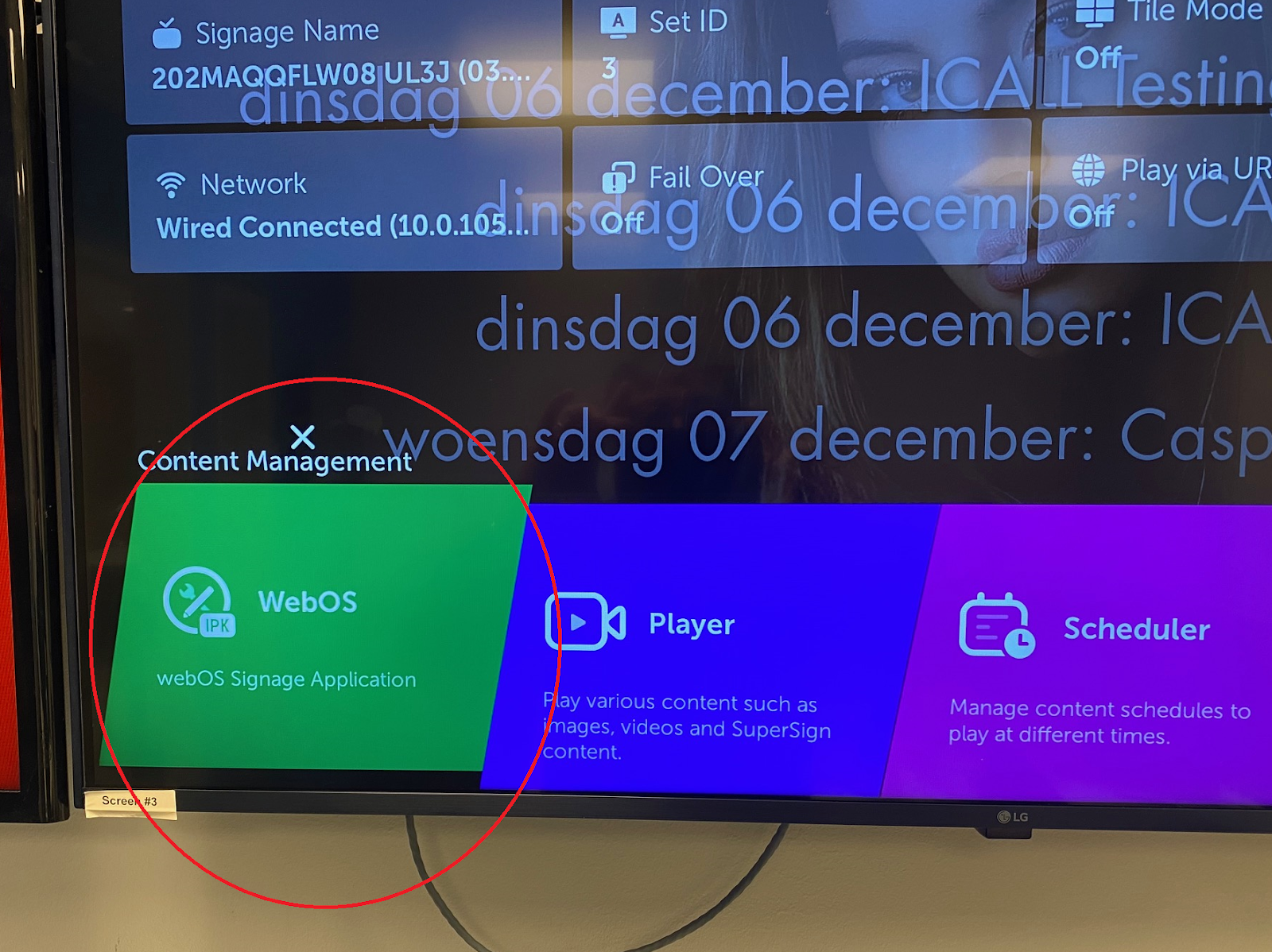
Se non si vede la scheda verde webOS Signage mostrata nella foto sopra, andare su EZ, selezionare Play via URL e disattivare il URL Loader.

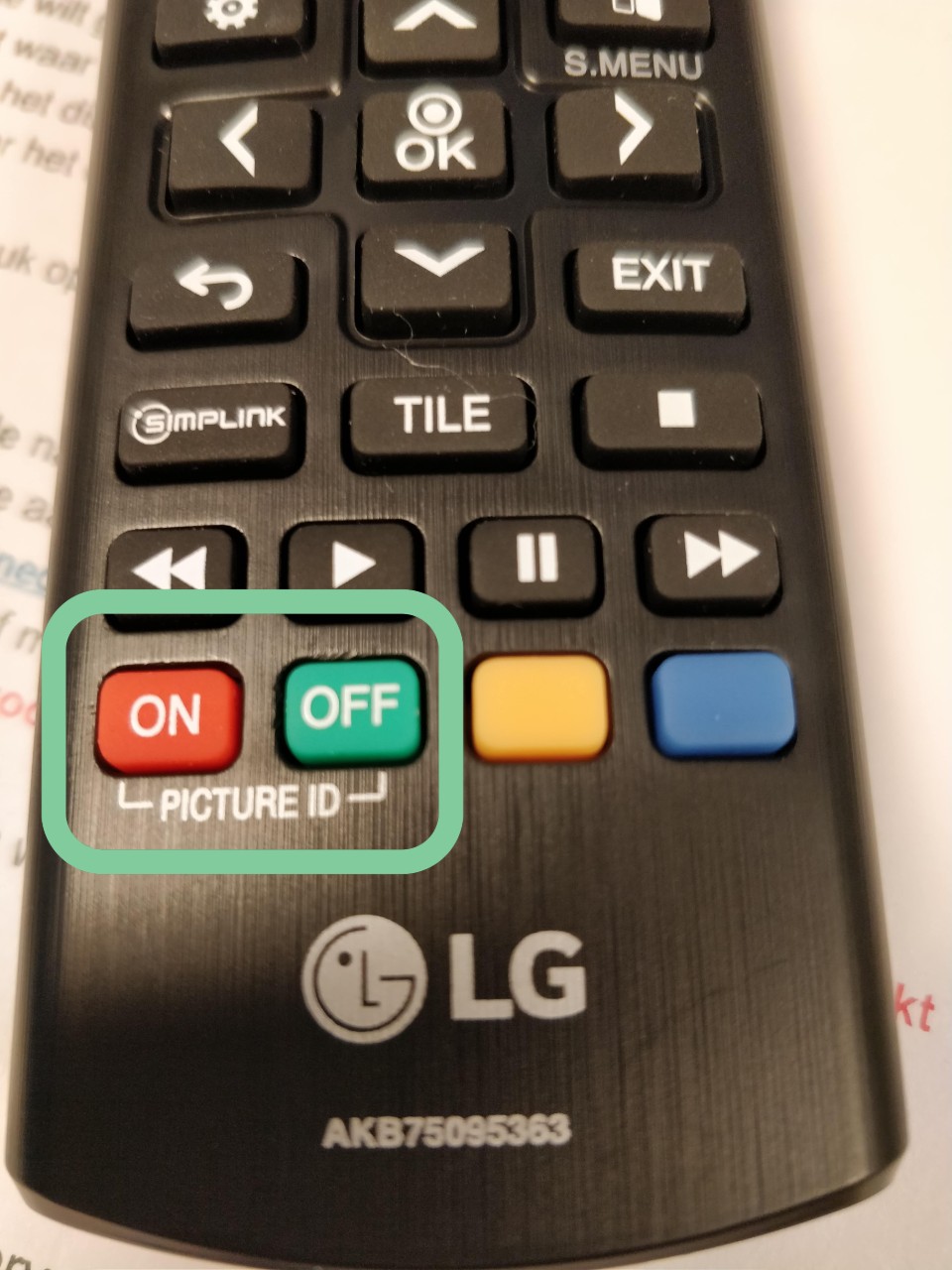
Controllare uno schermo e bloccare gli altri con: Picture ID On/Off
Impostazione Picture ID
-
Impostare Picture ID su On per tutti gli schermi tramite il telecomando.
-
Ogni schermo ha un proprio ID (da 1 a 6).
-
Premere più volte Picture ID ON finché tutti gli ID sullo schermo in basso risultano uguali.
-
Selezionare l’ID desiderato per controllare quello schermo; gli altri schermi verranno bloccati.
-
Premendo Picture ID OFF, sarà possibile controllare nuovamente tutti gli schermi.
Rimuovere l’app (se necessario)
Home > WebOS > freccia su > 2x OK > „Vuoi rimuovere l’app?“
Verifica della versione del firmware
-
Sul dashboard del launcher, è possibile vedere rapidamente la versione del firmware SoC di webOS Signage.
-
Per controllare sia la versione del firmware SoC sia quella Micom:
-
Fare clic sul riquadro S/W Version nel dashboard
-
Oppure fare clic sul pulsante del launcher e navigare su Generale > Informazioni di sistema.
-