
Ecco una guida passo passo per configurare Power BI: registrare un’app in Azure, creare un gruppo di sicurezza, ottenere il Tenant ID, configurare Power BI, recuperare dashboard e report, collegare la capacità e inserire i token.
Requisiti
-
Lettore multimediale XMP-7500 o superiore
-
Formato Landscape
-
Rete cablata (UTP)
-
Capacità: Power BI Embedded o Microsoft Fabric
Registrazione di un’app in Azure
-
Accedi al portale di Azure.
-
Vai su “Registrazioni app” nel menu di Active Directory e seleziona “Nuova registrazione”
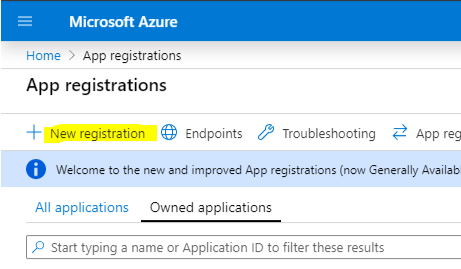
3. Inserisci un nome, ad esempio “PowerBi”, seleziona “Singolo tenant” e clicca su “Registra”.
4. Annota il “Client ID dell’applicazione” per l’uso nell’integrazione con l’API.
5. Clicca su “Aggiungi autorizzazioni API” e seleziona “Servizio Power BI”
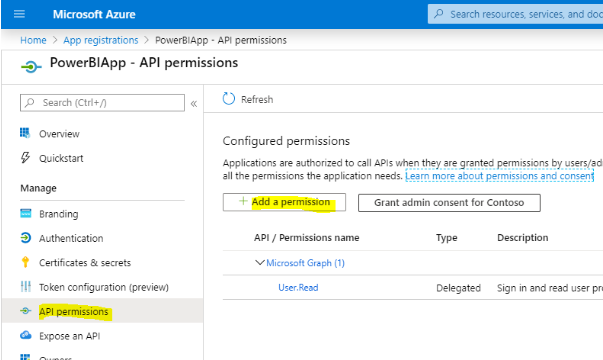
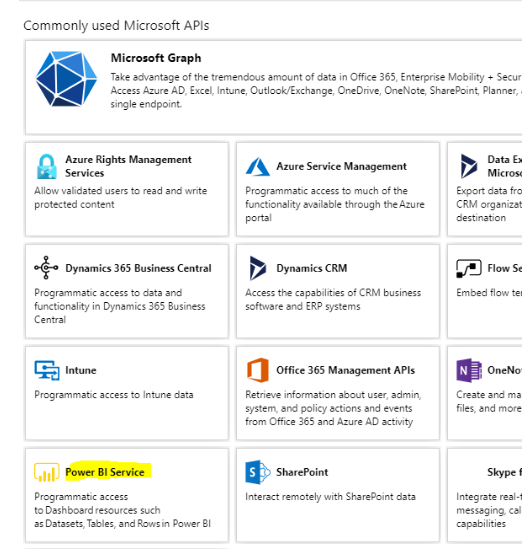
6. Concedi l’accesso a diverse funzionalità dell’API di Power BI aggiungendo le seguenti autorizzazioni:
-
App.Read.All
-
Dashboard.Read.All
-
Dataset.Read.All
-
Report.Read.All
-
Workspace.Read.All
1. Quindi clicca su “Concedi autorizzazione admin per la tua organizzazione” e accetta i termini.
2.Vai su “Certificati e segreti” e crea un nuovo segreto da utilizzare con l’API.
3.Assegna un nome al segreto e imposta la durata di validità.
4.Nota: il segreto sarà visibile solo una volta dopo la creazione.
I dati non vengono visualizzati? Controlla la tua Capacity!
-
Accedi a Power BI con il tuo account amministratore.
-
Clicca sull’icona Impostazioni (l’ingranaggio) nella barra laterale sinistra.
-
Seleziona Portale amministratore.
-
Sotto Capacity puoi visualizzare i dettagli della tua capacità, come l’utilizzo e le risorse disponibili.
Creazione di un gruppo di sicurezza
-
Vai su “Azure Active Directory” > “Gruppi” > “Nuovo gruppo”.
-
Seleziona “Sicurezza” e assegna un nome al gruppo.
-
Aggiungi membri all’app creata cliccando su “Aggiungi membri” e selezionando l’app.
Nota: assicurati di aggiungere il membro corretto!
Ottenere il Tenant ID
- Il Tenant ID si trova nel menu principale di Active Directory.
Configurazione di Power BI
-
Accedi a Power BI.
-
Vai al workspace desiderato.
-
Clicca su “Impostazioni” e seleziona “Portale di amministrazione”.
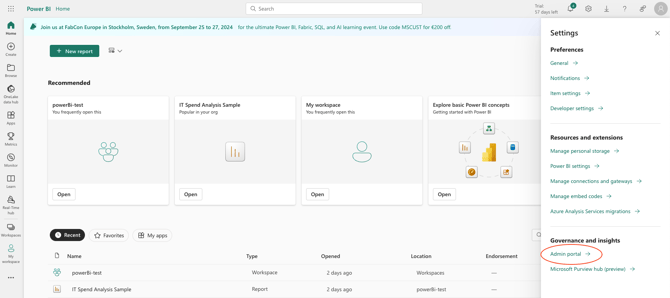
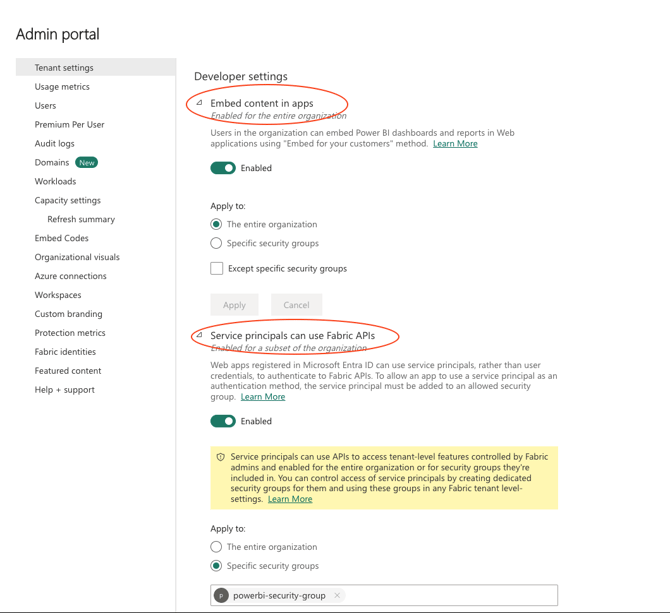
4. Seleziona “Impostazioni tenant” e scorri fino a “Impostazioni sviluppatore”.
5. Attiva “Incorporamento di contenuti nelle app” e “Consenti ai service principal di utilizzare le API di Fabric”, quindi aggiungi il gruppo di sicurezza creato in precedenza.
6. Vai al workspace desiderato da incorporare e abilita l’accesso.
7. Clicca su “Accesso” e aggiungi il service principal come membro o amministratore (il ruolo viewer non funziona).
Attenzione:
Se non hai una connessione a Internet, Power BI non verrà riprodotto sul tuo schermo di narrowcasting!
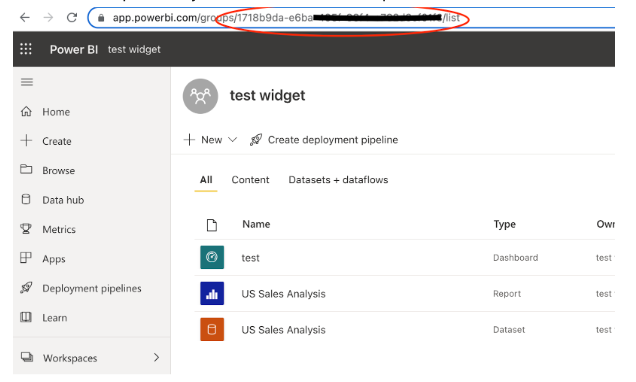
Ottenere il Workspace ID
-
Vai al workspace desiderato e troverai l’ID nella parte superiore dell’URL.
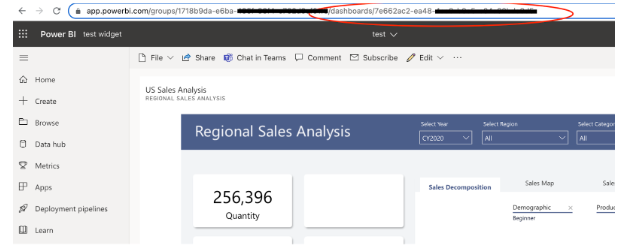
Ottenere il Dashboard ID
- Vai al workspace e clicca sul dashboard desiderato.
L’ID del dashboard si trova nell’URL.
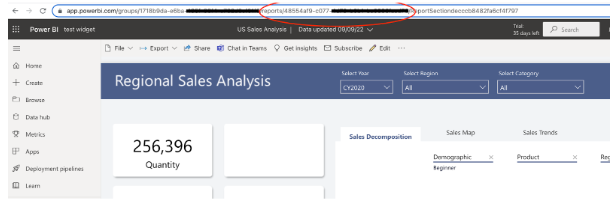
Ottenere il Report ID
- Vai al workspace e clicca sul report desiderato.
L’ID del report si trova nell’URL.
Collegamento della Capacità
-
Power BI Embedded: https://azure.microsoft.com/en-gb/pricing/details/power-bi-embedded/
-
Microsoft Fabric: https://azure.microsoft.com/en-us/pricing/details/microsoft-fabric/
La capacità è necessaria per consentire al server di effettuare i calcoli dei dati. Puoi ottenere maggiori informazioni tramite gli URL sopra indicati.
Inserimento dei Token
- Per inserire Client ID, Tenant ID e Client Secret, accedi al CMS, quindi clicca sul tuo nome account in alto a destra e seleziona Profilo dal menu a tendina.
- Nella pagina del profilo, clicca su “Campi personalizzati” e inserisci i token.
- Gli altri token, come Workspace ID, Report ID o Dashboard ID, possono essere inseriti durante la creazione della clip.
-
Seleziona il tipo che desideri utilizzare e inserisci i token per il tuo dashboard o report e per il workspace.
- Si consiglia di impostare una durata lunga per la clip, a causa del lungo tempo di caricamento di Power BI. Se lasci vuoto il campo durata in secondi, la clip avrà durata infinita.
Se non riesci a inserire questi campi, contatta il supporto tecnico!
Row-Level Security (RLS)
Se la tua organizzazione utilizza la Row-Level Security (RLS), tieni conto di quanto segue:
-
Seleziona la checkbox corrispondente nel CMS.
-
Usa il tag che indica i dati che puoi mostrare; questo tag si trova nell’ambiente Power BI.
-
Il nome del tag deve essere identico sia nel CMS sia nell’ambiente Power BI.
Per maggiori informazioni su RLS:
https://learn.microsoft.com/en-us/power-bi/enterprise/service-admin-rls