Canva-integratie gebruiken
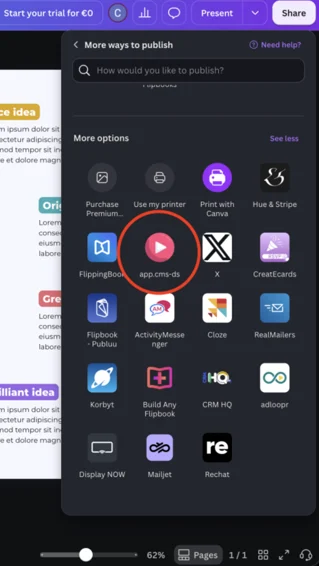
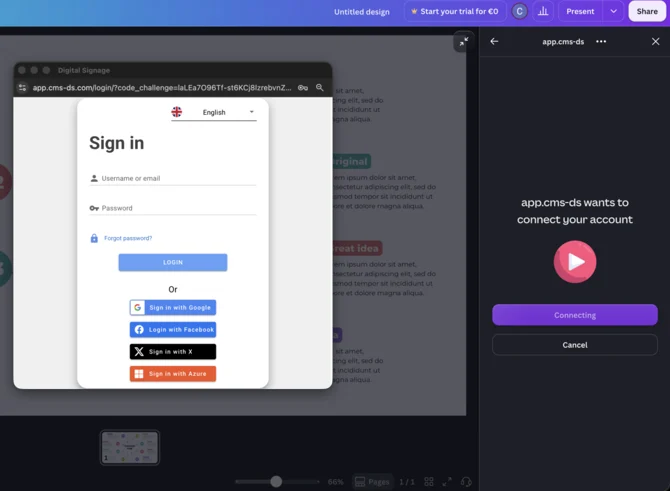
Met de Canva-integratie kun je eenvoudig ontwerpen rechtstreeks publiceren naar je mediabibliotheek. De integratie is beschikbaar via de Delen (Share)-functie binnen Canva terwijl je een ontwerp bewerkt.
Stap 3: Je ontwerp exporteren
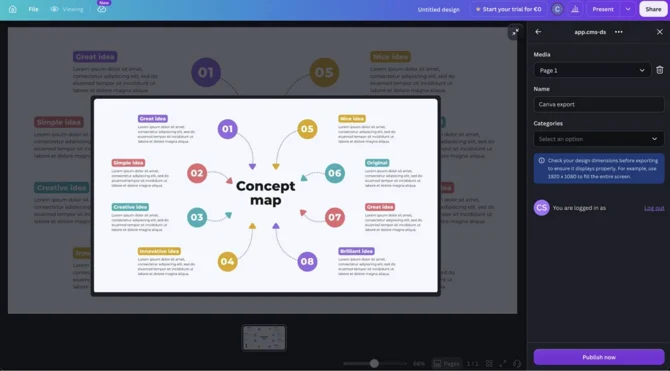
Zodra je ontwerp klaar is, kun je het exporteren naar je mediabibliotheek.
- Klik op Add Image of Add Video om een nieuwe export aan te maken.
- Selecteer de pagina of pagina’s uit je Canva-ontwerp die je wilt exporteren.
- Geef het bestand een naam. Deze naam wordt gebruikt in de mediabibliotheek.
- Indien er categorieën zijn ingesteld binnen je account, kun je het bestand vooraf aan een categorie toewijzen.
Publiceren
Wanneer alle instellingen correct zijn ingevuld:
- Klik op Publish Now.
- Canva verstuurt het ontwerp automatisch naar je mediabibliotheek.
- Wacht totdat de voortgangsbalk volledig is voltooid voordat je het venster sluit.
Je ontwerp is daarna beschikbaar in de mediabibliotheek.