App entfernen, zu Fehlerbehebungszwecken
Home > WebOS > Pfeil nach oben > 2x OK > Möchten Sie die App entfernen? >
Bitte stellen Sie sicher, dass der Bildschirm die neueste Firmware-Version installiert hat!
webOS Signage 4.0 - Version 04.11.40
- SH7E-Serie: 43/49/55
- SM5KE-Serie: 32/43/49/55
- UH5E-Serie: 49/55/65/75/86/98
- UH5F-Serie: 75/86/98
- UH5PE-Serie: 86
- UM3E-Serie: 75/86/98
- UM3F-Serie: 98
- WP400-Serie: WP400/WP401/WP402
webOS Signage 4.1 - Version 03.23.70
- SM3G-Serie: 22
- UH5F-Serie: 43/49/55/65
- UH7F-Serie: 49/55/65
- UL3G-Serie: 43/50/55/65/75/86
- UM3DF-Serie: 43/49/55/65
- UM3DG-Serie: 43/49/55/65/75/86/98
- UM3F-Serie: 43/49/55/65/75/86/98
Dies fasst ähnliche Modelle unter ihren jeweiligen webOS Signage-Versionen zur leichteren Referenz zusammen.
Erforderlich:
- Fernbedienung
- Tastatur (optional)
- Internetverbindung: kabelgebunden oder drahtlos (vorzugsweise kabelgebunden)
Schritt-für-Schritt-Anleitung:
- LG webOS-Display einschalten
- Sprache auswählen
- Kontinent auswählen, in dem das Display verwendet wird
- Land auswählen, in dem das Display verwendet wird
- Zeitzone auswählen
- Auf OK klicken
- Auf der Fernbedienung die Setup-Taste drücken
- EZ-Einstellungen auswählen
- SI-Servereinstellungen auswählen
- Anwendungsstartmodus auf "Lokal" ändern
- Fully Qualified Domain Name aktivieren
- Die CMS-DS-URL eingeben:
http://connect-sssp.cms-ds.com/webOS/app.ipk- Dies kann mit der Tastatur oder der Fernbedienung erfolgen.
- Lokales Anwendungs-Upgrade auswählen und Einstellungen auf "Remote" ändern
- Bestätigen und auf OK klicken
- Anwendungstyp: ipk
- Autoset einschalten (bei Firmware 4.0: Autoset ausschalten)
- Display ausschalten und wieder einschalten
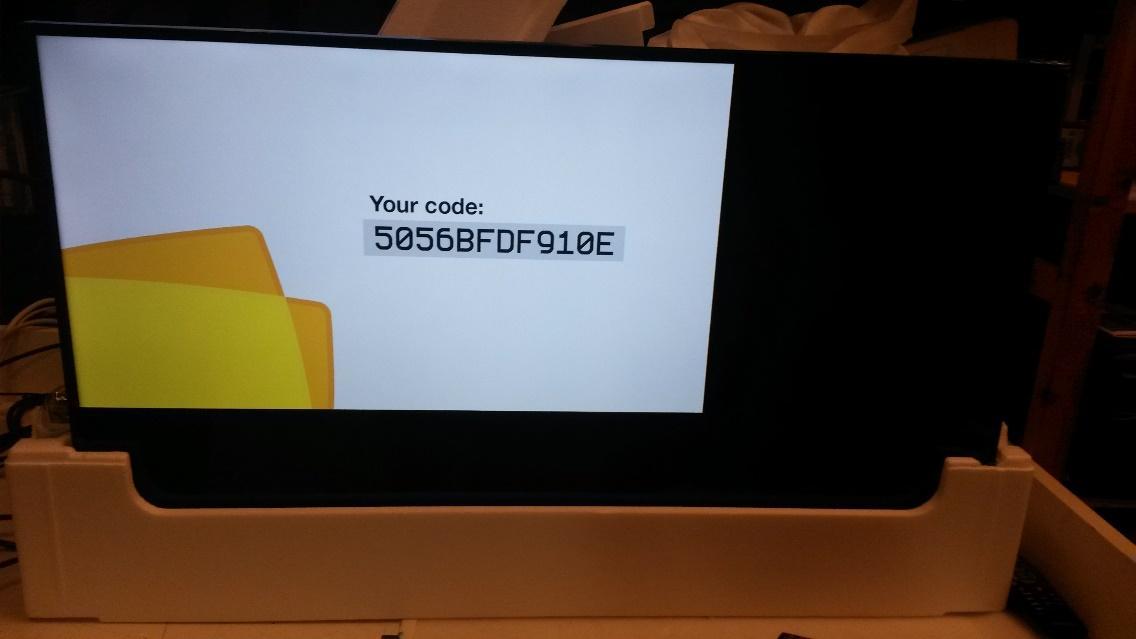
Das Display wird gestartet und verbindet sich mit dem Server. Anschließend wird die sechsstellige Player-ID angezeigt. Mit diesem Code kann das Display mit Easyscreen verknüpft werden.
Einen Bildschirm bedienen und andere Bildschirme sperren mit Bild auf:

Um die Picture ID auf „ON“ für alle Bildschirme mithilfe der Fernbedienung einzustellen, folgen Sie diesen Schritten:
-
Stellen Sie sicher, dass jedem Bildschirm eine eindeutige ID zugewiesen wurde (normalerweise nummeriert von 1 bis 6).
-
Drücken Sie die Taste „Picture ID ON“ mehrmals, bis alle IDs gleich sind und am unteren Rand des Bildschirms angezeigt werden.
-
Wählen Sie die spezifische ID aus, die Sie bedienen möchten. Die anderen Bildschirme werden vorübergehend gesperrt und sind nicht über die Fernbedienung steuerbar.
-
Um die Kontrolle über alle Bildschirme wiederzuerlangen, drücken Sie einfach die Taste „Picture ID OFF“.
Durch diese Schritte können Sie einzelne Bildschirme effizient verwalten und steuern, indem Sie die Picture-ID-Einstellungen Ihrer Fernbedienung verwenden.
App entfernen
Home > WebOS > Pfeil nach oben > 2x OK > Möchten Sie die App entfernen? > JA
Wann sollte die App entfernt werden?
Das Entfernen der App kann hilfreich sein, wenn bereits eine andere App installiert ist oder wenn Sie die App neu starten möchten.
Firmware überprüfen
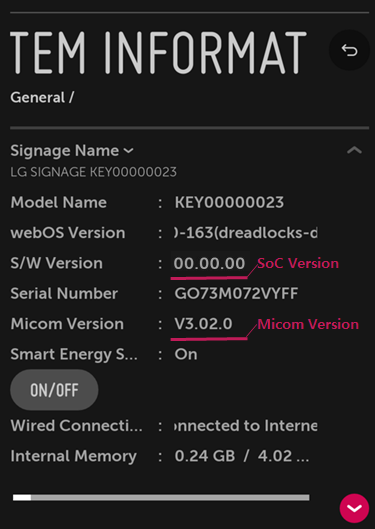
Auf dem Dashboard des Launchers können Sie die SoC-Firmware-Version von webOS Signage auf einen Blick überprüfen.
Um sowohl die SoC- als auch die Micom-Firmware-Versionen zu überprüfen, klicken Sie auf die Kachel "S/W Version" auf dem Dashboard oder klicken Sie