Eliminare l’applicazione per scopi di risoluzione dei problemi
Home > WebOS > Freccia su > 2x OK > Vuoi eliminare l’applicazione?
Assicurati che lo schermo abbia la versione più recente del firmware:
webOS Signage 4.0 - Versione 04.11.40
- Serie SH7E: 43/49/55
- Serie SM5KE: 32/43/49/55
- Serie UH5E: 49/55/65/75/86/98
- Serie UH5F: 75/86/98
- Serie UH5PE: 86
- Serie UM3E: 75/86/98
- Serie UM3F: 98
- Serie WP400: WP400/WP401/WP402
webOS Signage 4.1 - Versione 03.23.70
- Serie SM3G: 22
- Serie UH5F: 43/49/55/65
- Serie UH7F: 49/55/65
- Serie UL3G: 43/50/55/65/75/86
- Serie UM3DF: 43/49/55/65
- Serie UM3DG: 43/49/55/65/75/86/98
- Serie UM3F: 43/49/55/65/75/86/98
Obbligatorio:
- Telecomando
- Tastiera (opzionale)
- Connessione a Internet via cavo o wireless (preferibilmente via cavo)
Piano passo dopo passo
-
Accendere lo schermo LG webOS.
-
Selezionare la lingua da utilizzare.
-
Selezionare il continente in cui verrà utilizzato lo schermo.
-
Selezionare il paese in cui verrà utilizzato lo schermo.
-
Selezionare il fuso orario in cui verrà utilizzato lo schermo.
-
Selezionare OK.
-
Sul telecomando, premere il pulsante Setup.
-
Selezionare EZ Settings.
-
Selezionare SI Server Settings.
-
Cambiare Application Launch Mode in Local.
-
Abilitare Fully Qualified Domain Name.
-
Inserire l’URL di CMS-DS: http://connect-sssp.cms-ds.com/webOS/app.ipk.
Questo può essere fatto con la tastiera o con il telecomando.
- Selezionare Local Application Upgrade e modificare le impostazioni su Remote.
- Selezionare Conferma.
- Selezionare OK.
- Tipo di applicazione: ipk.
- Autoset ON (Autoset OFF con firmware 4.0).
- Spegnere e riaccendere lo schermo.
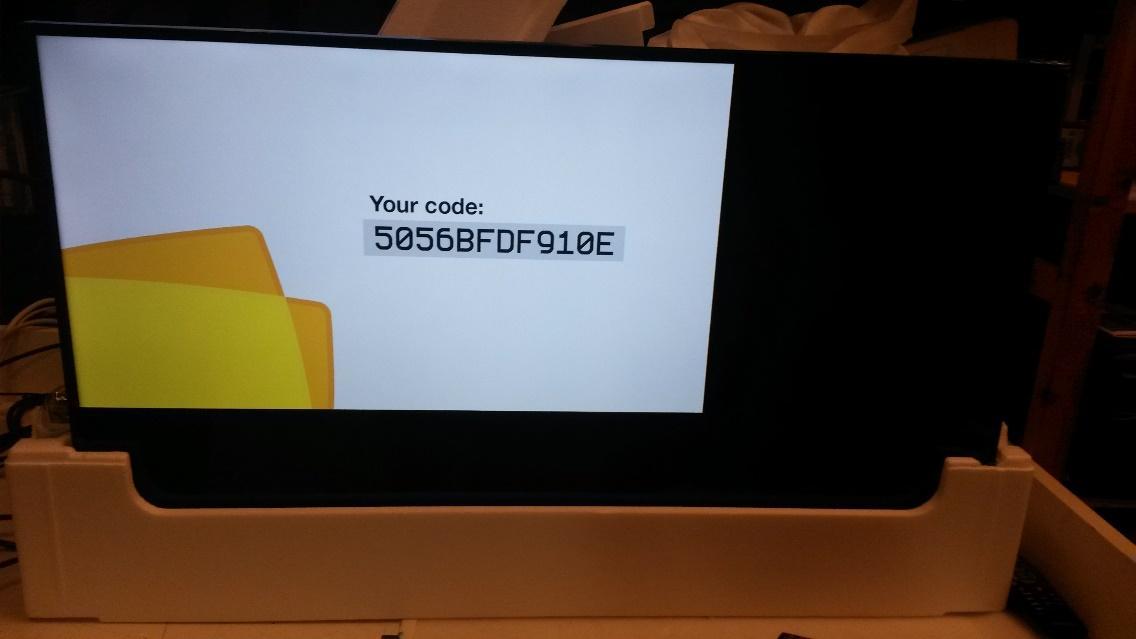
Lo schermo si avvierà e si connetterà al server. Successivamente verrà visualizzato il PlayerID di sei cifre. Con questo codice, lo schermo può essere collegato a Easyscreen.
Gestire uno schermo e bloccare gli altri utilizzando il Picture ID:

Per impostare il Picture ID su "ON" per tutti gli schermi utilizzando il telecomando, seguire questi passaggi:
- Assicurati che ogni schermo abbia un ID univoco assegnato (generalmente numerato da 1 a 6).
-
Premere il pulsante Picture ID ON più volte finché tutti gli ID risultano uguali e vengono visualizzati nella parte inferiore dello schermo.
- Seleziona l’ID specifico che desideri gestire. Gli altri schermi saranno temporaneamente bloccati e non accessibili tramite il telecomando.
-
Per recuperare il controllo su tutti gli schermi, premere semplicemente il pulsante Picture ID OFF.
Seguendo questi passaggi, puoi gestire e controllare efficacemente singoli schermi utilizzando la configurazione Picture ID sul tuo telecomando.
Eliminare l’applicazione
Home > WebOS > Freccia su > 2x OK > Vuoi eliminare l’applicazione? > SÌ
Quando eliminare l’applicazione?
Eliminare l’applicazione può essere utile se hai già un’altra applicazione installata o se desideri reimpostare l’applicazione.
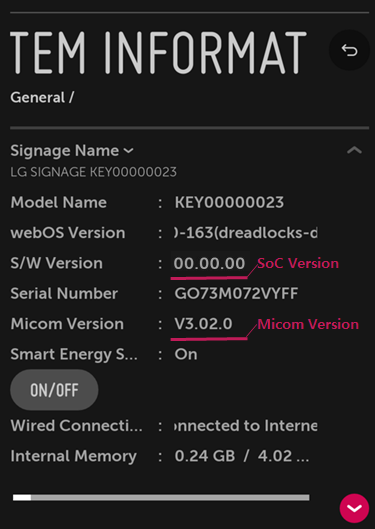
Verifica del firmware
Nel pannello di controllo del launcher, puoi controllare a colpo d’occhio la versione del firmware SoC del webOS Signage.
Per verificare sia le versioni del firmware SoC che Micom, clicca sulla casella S/W Version nel pannello di controllo