
So richten Sie das LinkedIn-Widget ein
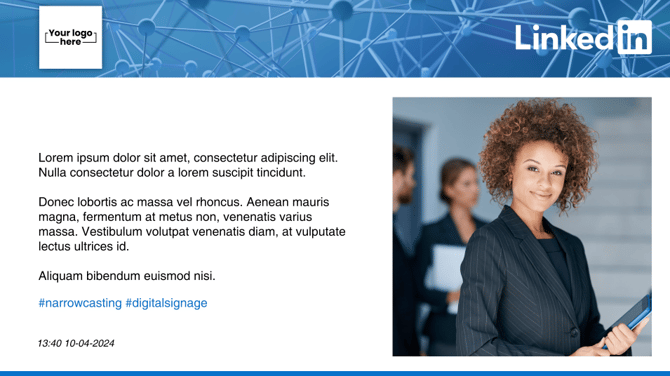
Das LinkedIn-Widget ermöglicht die Integration Ihres LinkedIn-Business- oder -Unternehmenskontos in das CMS und auf Ihre Digital-Signage-Displays.
Widget-Anforderungen:
- LinkedIn-Konto: Ein LinkedIn-Business- oder -Unternehmenskonto ist erforderlich. Persönliche Konten werden nicht unterstützt.
- Unternehmens-ID: Erforderlich, um Ihr LinkedIn-Profil mit dem Widget zu verknüpfen.
Schritt 1: Anmeldung mit Ihrem LinkedIn-Business-/Unternehmenskonto
- Zugriff auf das Widget: Navigieren Sie zum Einrichtungsbereich des LinkedIn-Widgets in Ihrer Plattform.
- Anmelden: Klicken Sie auf die Schaltfläche „Mit LinkedIn anmelden“.
- Kontotyp: Stellen Sie sicher, dass Sie sich mit einem Business- oder Unternehmenskonto anmelden. Persönliche Konten werden nicht unterstützt.
- Autorisierung: Befolgen Sie die Bildschirmanweisungen, um dem Widget Zugriff auf Ihr LinkedIn-Konto zu gewähren.
Zusätzliche Hinweise:
- Inhaltsaktualisierungen: Das Widget wird automatisch mit neuen Inhalten aktualisiert, die auf Ihrer LinkedIn-Unternehmensseite veröffentlicht werden, einschließlich der neuesten Beiträge und Hashtags.
- Bilder: Wenn Ihr Beitrag mehr als ein Bild enthält, zeigt das Widget nur das erste Bild an.
Schritt 2: Ermittlung Ihrer Unternehmens-ID
Sobald Sie angemeldet sind, müssen Sie Ihre LinkedIn-Unternehmens-ID angeben, um die Einrichtung abzuschließen.
- Gehen Sie zu LinkedIn: Öffnen Sie LinkedIn in Ihrem Browser.
- Zugriff auf Ihr Unternehmensprofil:
- Klicken Sie auf Ihr Profilbild in der oberen rechten Ecke der LinkedIn-Startseite.
- Wählen Sie Ihr Unternehmensprofil aus dem Dropdown-Menü aus.
- Finden Sie Ihre Unternehmens-ID:
- In der URL-Leiste sehen Sie eine Zeichenkette wie www.linkedin.com/company/xxx-xxx-xxx/.
- Kopieren Sie den Teil xxx-xxx-xxx aus der URL. Dies ist Ihre Unternehmens-ID.
- Unternehmens-ID eingeben: Kehren Sie zur Widget-Einrichtungsseite zurück und fügen Sie die Unternehmens-ID in das entsprechende Feld ein.
Fehlerbehebung:
- Anmeldeprobleme: Stellen Sie sicher, dass Sie ein LinkedIn-Business- oder -Unternehmenskonto verwenden. Persönliche Konten werden nicht unterstützt.
- Falsche Unternehmens-ID: Überprüfen Sie die eingegebene ID sorgfältig. Sie sollte dem xxx-xxx-xxx-Format in der LinkedIn-URL entsprechen.
Schritt 3: Konfiguration des Widgets
Nachdem Sie Ihre Unternehmens-ID eingegeben haben, können Sie die Anzeigeeinstellungen des Widgets konfigurieren:
- Hashtags: Das Widget zeigt automatisch die ersten vier Hashtags an, die mit Ihrem Unternehmensprofil verknüpft sind. Diese sind in der Regel am relevantesten für Ihre Inhalte.
- Logo:
- LinkedIn-Logo verwenden: Standardmäßig zeigt das Widget das Logo Ihres LinkedIn-Profils an. Beachten Sie, dass LinkedIn hinter dem Logo einen weißen Hintergrund platziert.
- Benutzerdefiniertes Logo: Wenn Sie Ihr Logo ohne weißen Hintergrund anzeigen möchten, können Sie ein benutzerdefiniertes Logo direkt in den Widget-Einstellungen hochladen.
- Reposts: Wenn Sie Inhalte auf LinkedIn erneut posten, wird nur Ihre eigene Nachricht im Widget angezeigt, nicht der ursprüngliche repostete Inhalt.
Fazit:
Wenn Sie diese Schritte befolgen, können Sie das LinkedIn-Widget erfolgreich einrichten und anpassen, um Ihre Plattform mit den Inhalten Ihres Unternehmensprofils zu bereichern. Diese Integration ermöglicht es Ihnen, Ihre Marke zu präsentieren und direkt über Ihr LinkedIn-Profil mit Ihrem Publikum zu interagieren.